

XHAND 1 灵巧手产品手册
1. 产品与规格
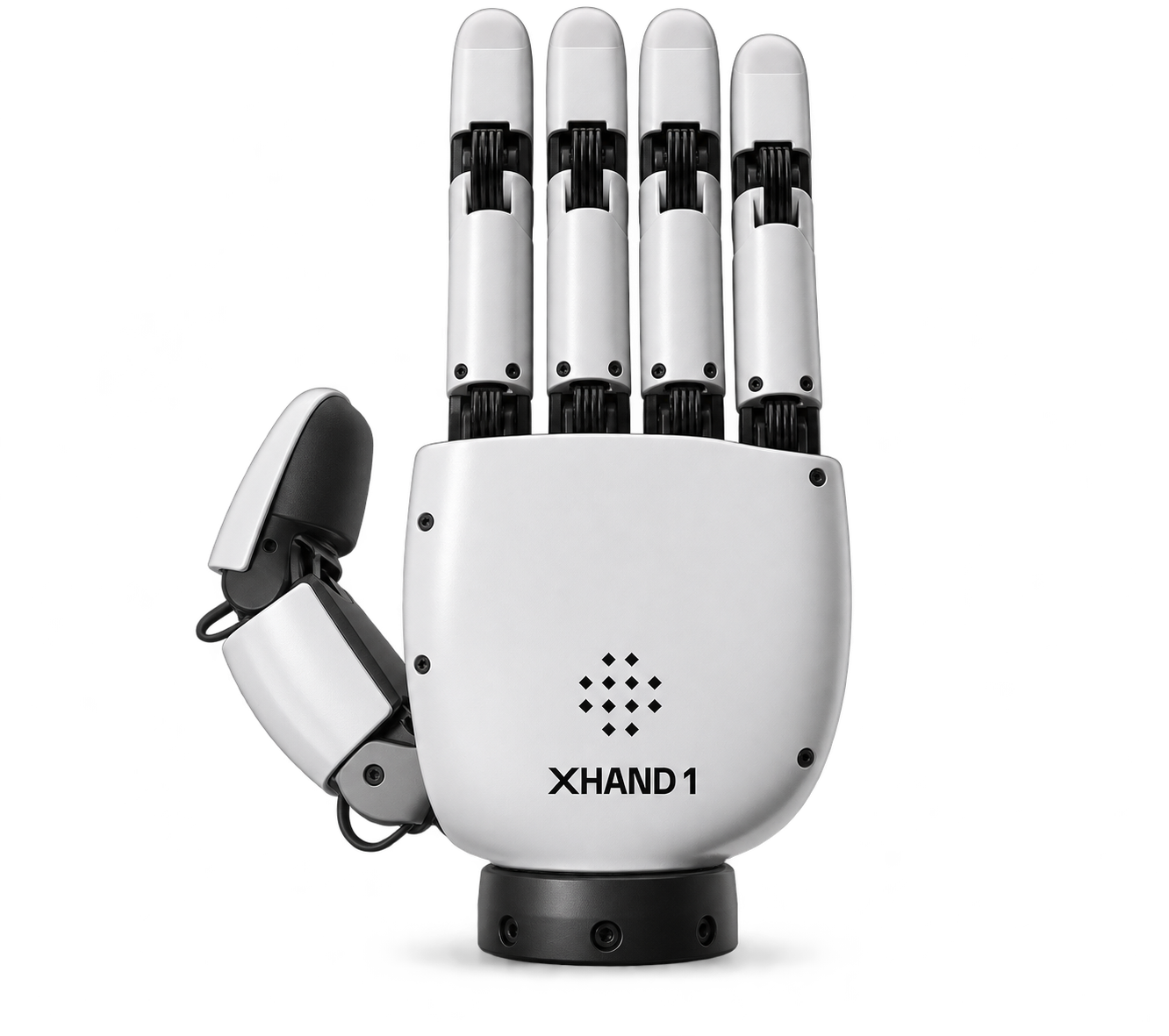
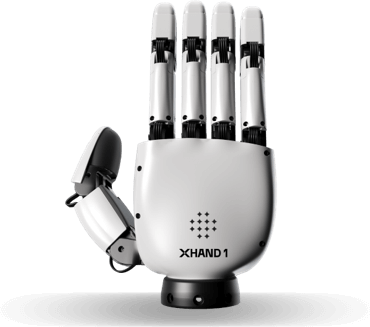
XHAND 1 采用五指直驱设计,共有 12 个主动自由度。拇指和食指各有 3 个,其余三指各有 2 个。
XHAND 1 可选配指尖触觉传感器,用于测量五个指尖的三维力和温度。
| 项目 | 规格 |
|---|---|
| 适用型号(左手 / 右手) | 2L32 / 2R32 |
| 主动自由度 | 12 |
| 重量 | 1.1 kg |
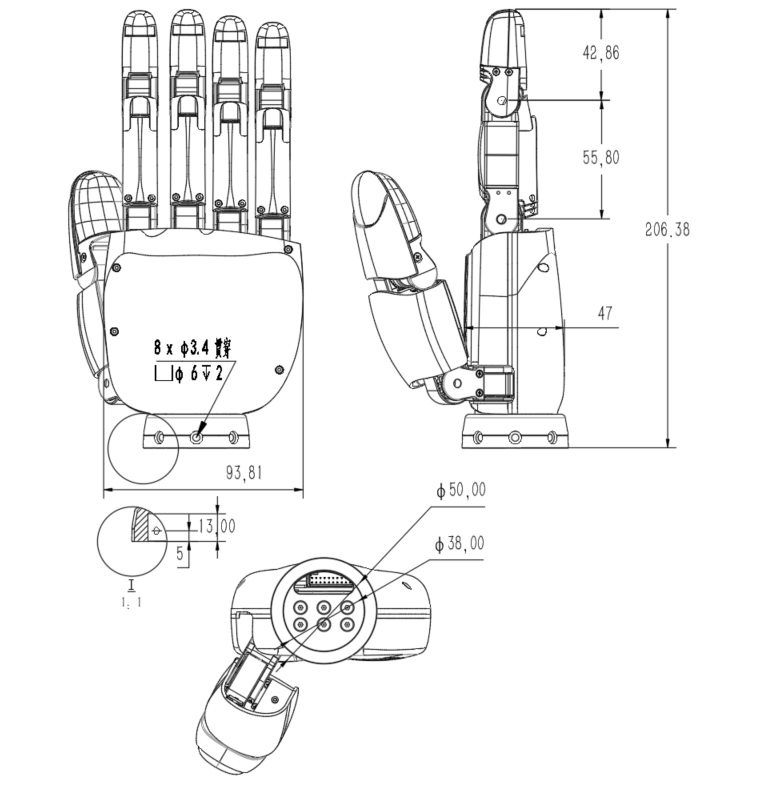
| 外形尺寸 | 190.36 × 94 × 47 mm |
| 最小抓握直径 | 16 mm |
| 指尖重复定位精度 | ±0.2 mm |
| 指尖力 / 最大抓握力 | 15 N / 80 N |
| 最大负载(掌心向上) | 25 kg |
| 最大抓取重量(掌心向左、垂直抓握直径 5 cm 的水瓶) | 8 kg |
| 工作电压 | DC 24–72 V |
| 静态电流 / 功率(48 V) | 0.15 A / 7 W |
| 最大电流 / 功率(48 V) | 2.5 A / 120 W |
| 重复开合速度 | ≥2 Hz |
| 通信接口 | RS485(USB)、EtherCAT。CAN FD 需要配套线缆及固件 |
安装前,参照对应硬件版本的机械图核对安装孔位、腕部尺寸和线束走线空间。
2. 安装与接线
2.1 机械安装与摆放
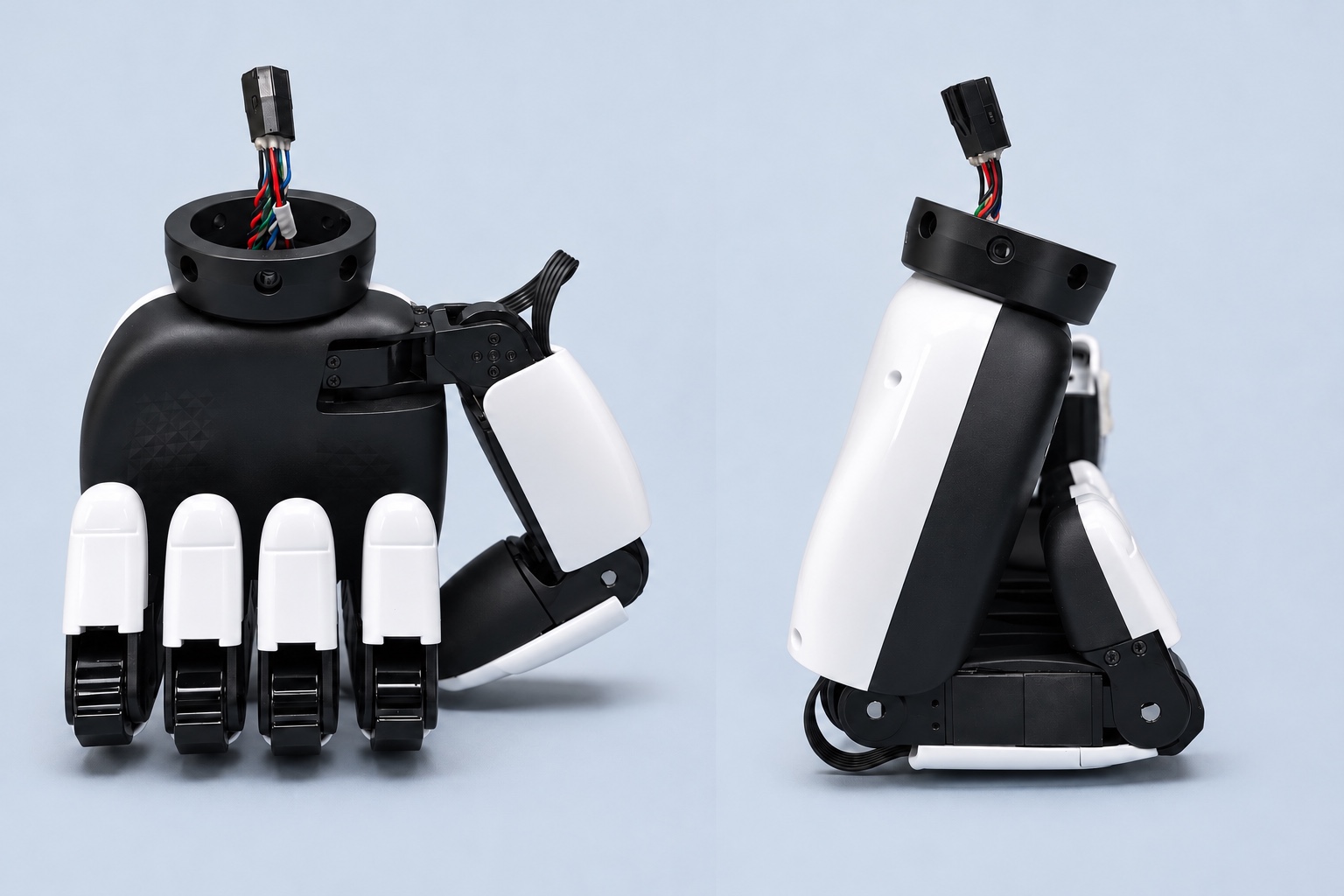
沿腕部圆周用 8 个 M3 螺钉固定灵巧手,并从安装座侧面引出线束。摆放时让手背朝上,避免压住线束。
2.2 电气接口
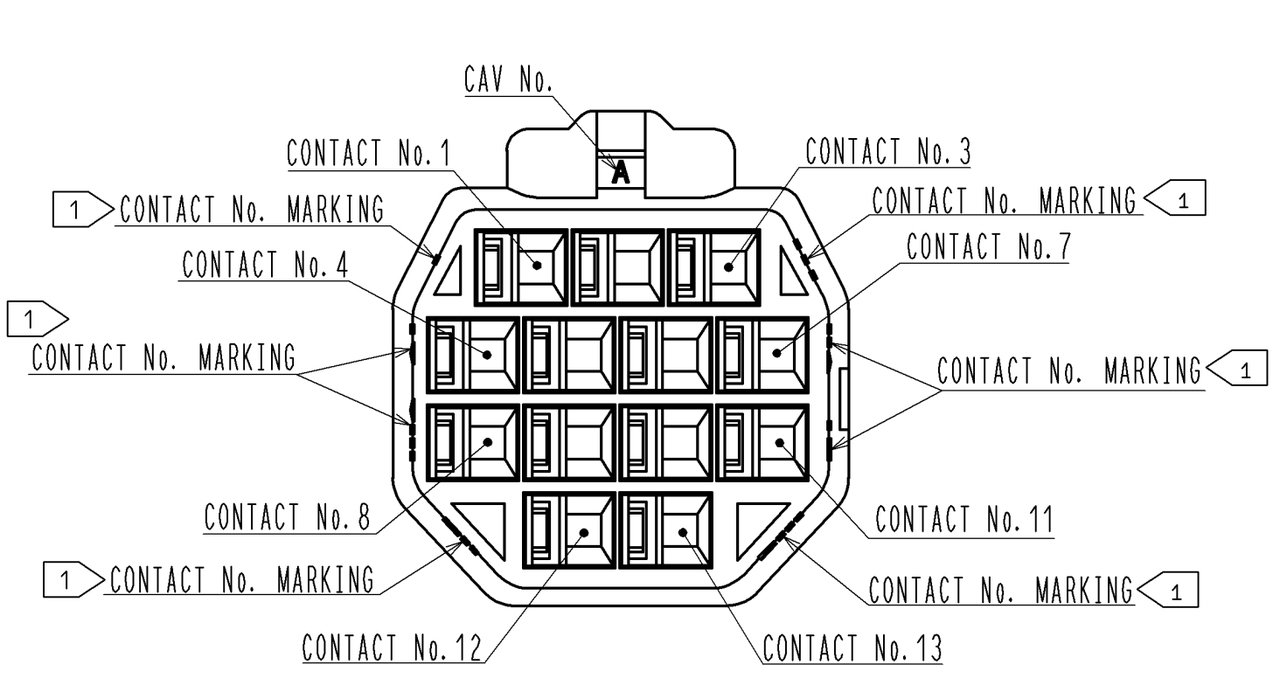
手端使用 DF62B-13EP-2.2C 连接器,下图从端子正面标注引脚编号。断电后接线,对照实物和图纸核对引脚,确认无误再上电。CAN FD 需使用配套线缆和固件。
| 引脚 | 信号 | 接口 |
|---|---|---|
| 1 | SHELL1 | 外壳 |
| 2 | TA_N | EtherCAT |
| 3 | TA_P | EtherCAT |
| 4 | RA_N | EtherCAT |
| 5 | RA_P | EtherCAT |
| 6 | POWER | 电源 |
| 7 | GND | 电源 |
| 8 | 485_SD_P | RS485 |
| 9 | 485_SD_N | RS485 |
| 10 | GND | RS485 |
| 11 | FDCAN_L | CAN FD |
| 12 | FDCAN_H | CAN FD |
| 13 | FDCAN_T | CAN FD |
2.3 首次连接
- 确认灵巧手已固定,并为关节和线束留出空间。上电约 10 秒后,关节会自动回零。
- RS485 调试时,用
dmesg -w查看接线后新增的串口,例如/dev/ttyUSB0,并确认当前账户有读写权限。EtherCAT 调试时,用ip link确认所接网口。 - 用 XHAND 上位机连接设备并检查状态。使用 SDK 时,连接后先获取手 ID 列表,再读取序列号和版本。确认通信正常后,再读取状态或测试关节运动。同一系统中的各只手须使用不同的手 ID。
- 核对关节限位和控制模式后再发送指令。标定时使用对应型号的模具和参数。
3. XHAND 上位机
通过 XHAND 上位机可连接 XHAND 1、查看关节和指尖数据、测试动作、标定灵巧手和升级固件。
3.1 安装软件
使用 Ubuntu 20.04、22.04 或 24.04 LTS。推荐使用 64 位 Chrome 130.0.6723.69 或更高版本。建议硬件配置为 Intel i5-12400 或性能更高的处理器、8 GB 内存和 128 GB SSD。
从上位机安装包目录下载适用的 .deb 安装包。使用有 sudo 权限的普通账户登录,并按系统提示完成验证。v1.1.10.6 起支持联网安装应用和依赖。进入安装包所在目录,将以下命令中的文件名替换为实际文件名后执行。
sudo apt install ./xhand-package.deb使用旧版安装包时,先联网安装 JDK(建议使用 8–17 版本)、python3-pip 和 libboost-filesystem-dev。v1.1.7 之前的版本还需安装 pybind11。从 v1.1.10 起,还需安装 nlohmann-json3-dev。运行 java -version、python3 --version 和 pip3 --version 确认版本,然后运行 sudo dpkg -i ./xhand-package.deb。如有未安装的依赖,按终端提示运行 sudo apt --fix-broken install。
3.2 连接设备
- 断电时将 XH04 调试线接到灵巧手,将电源适配器接到线束电源接口。电脑侧只连接一种接口。RS485 用 USB,EtherCAT 用 RJ45。上电前确保关节周围留有回零空间。
- 在 Ubuntu 应用列表中启动「XHAND」。如有系统验证提示,按提示完成验证。
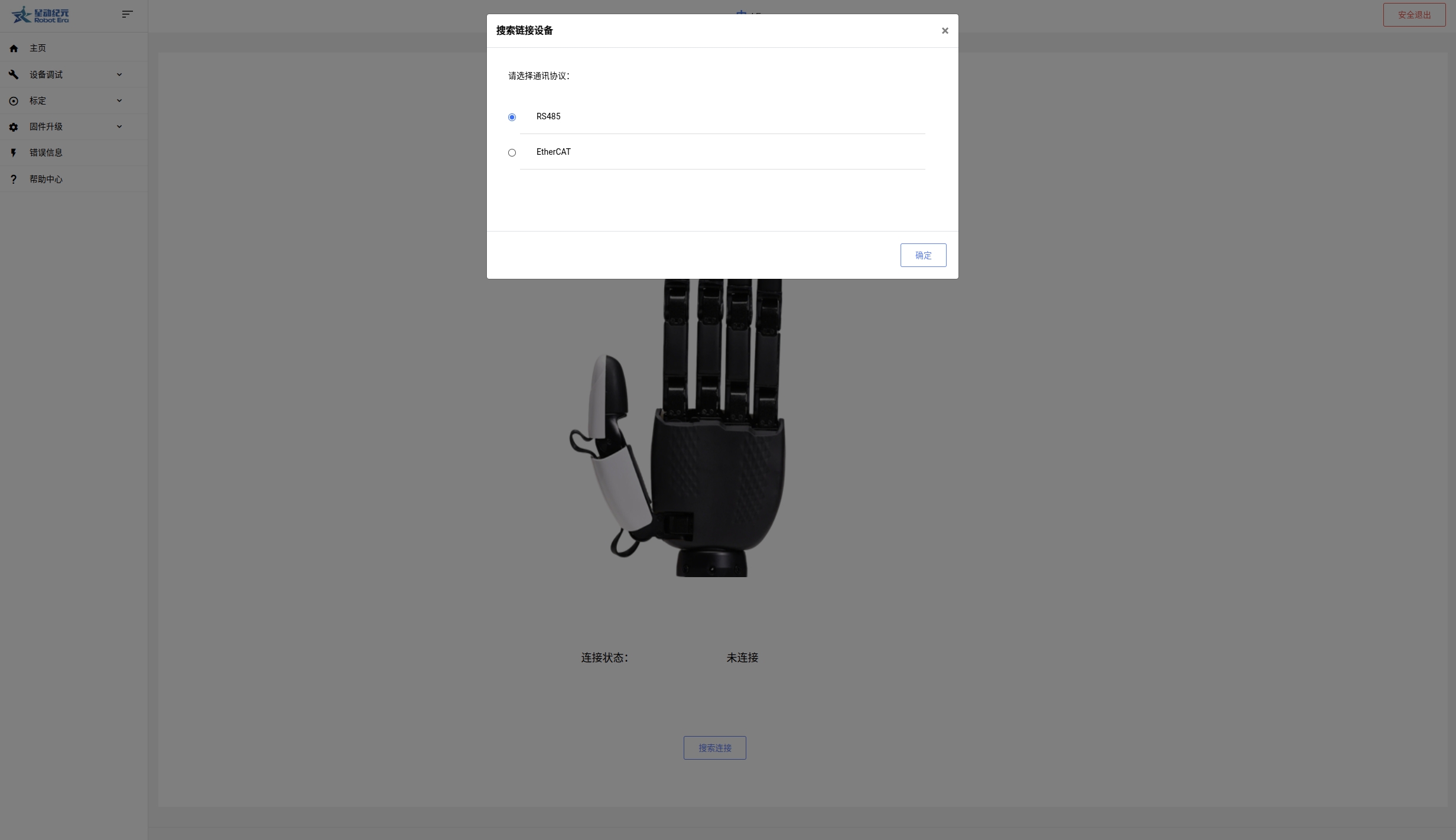
- 点击「连接设备」或「搜索连接」,选择 XHand1,再选择与接线方式对应的协议。使用 RS485 时,选择实际接入的串口。示例使用串口
USB0、波特率3000000和设备 ID0。使用 EtherCAT 时,按界面提示选择实际连接的网口。 - 连接成功后,在主页核对设备型号、ID 和状态。
 XHAND 1XHAND 1
3.3 状态监测与运动控制
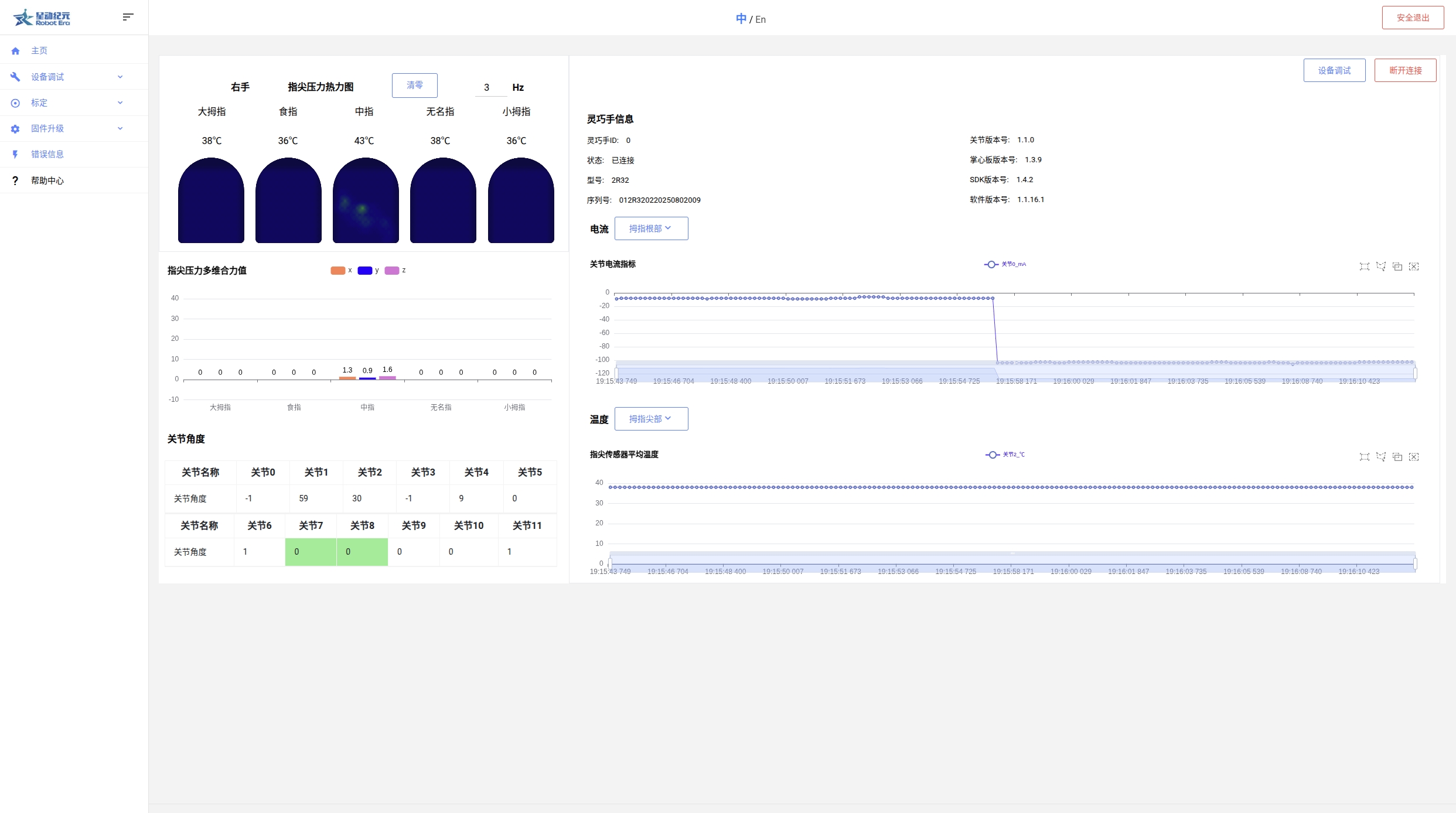
- 主页显示设备信息、关节角度、电流、力矩和指尖触觉合力。若设备配有触觉传感器,先松开物体并确保指尖不受外力,再点击「传感器清零」。
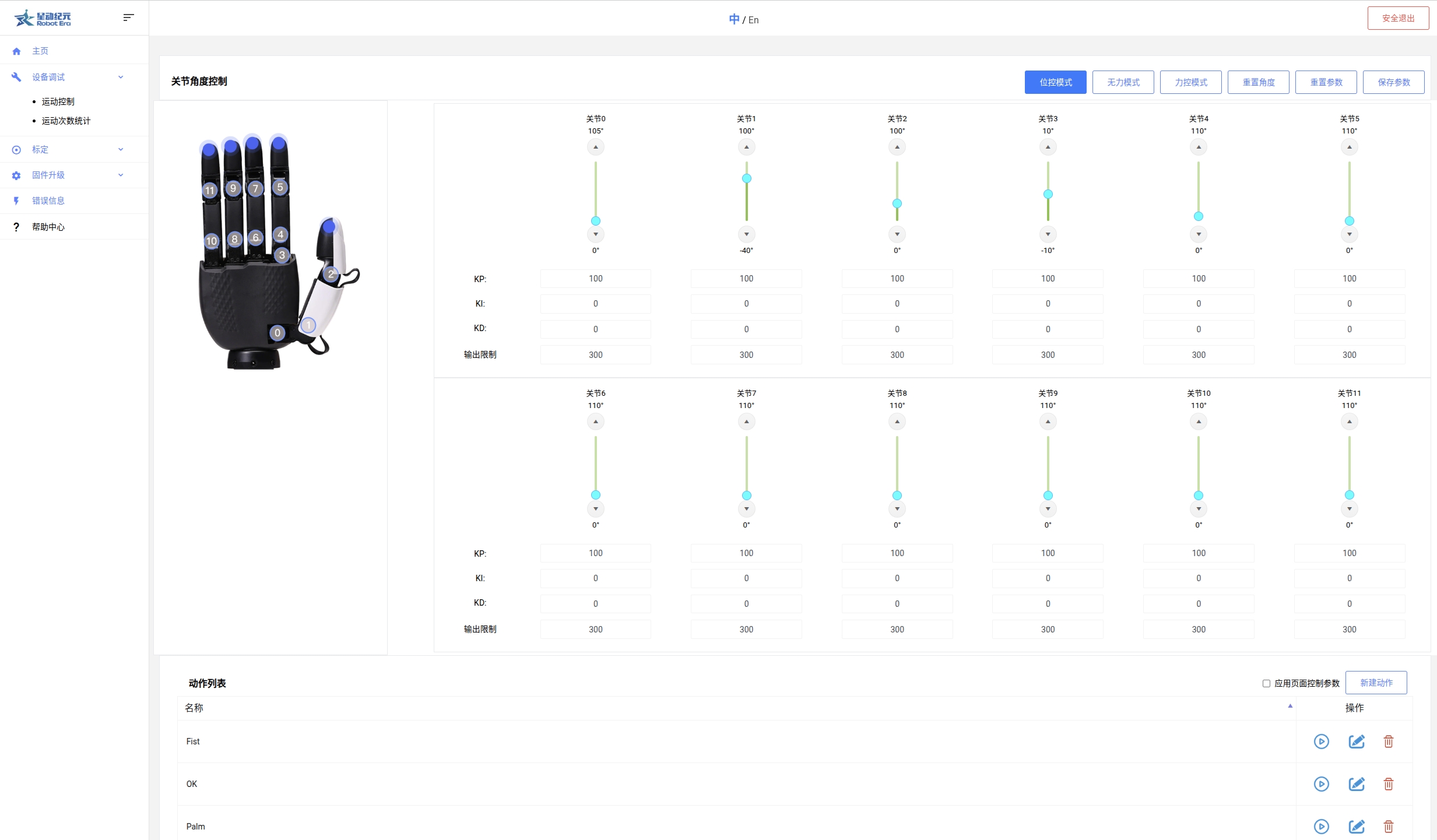
- 运动控制可设置目标角度、KP、KI、KD 和输出限制,并在位置控制、无力和力控制三种模式间切换。力控适用范围见控制模式。可播放、编辑或删除预设动作。
- 运动次数统计按关节显示运动次数。各列的含义见界面列名。
3.4 设备标定
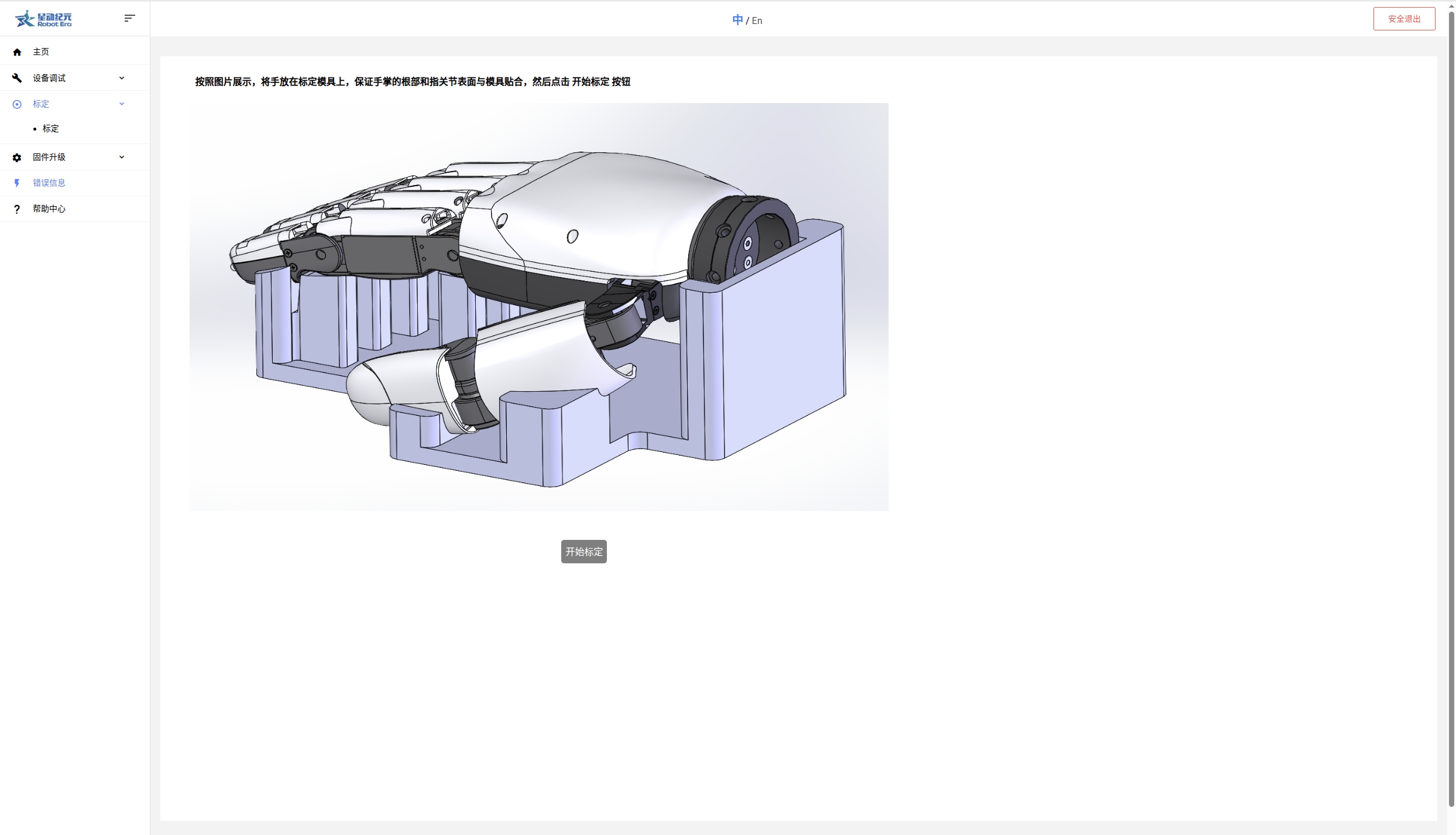
如果设备能够正常回到默认零位,无需重新标定。如果连接后初始姿态偏离零位,将灵巧手放入对应型号的标定模具。打开「设备标定」,点击「开始标定」,按界面提示操作,直至显示标定成功。
3.5 固件升级与错误查询
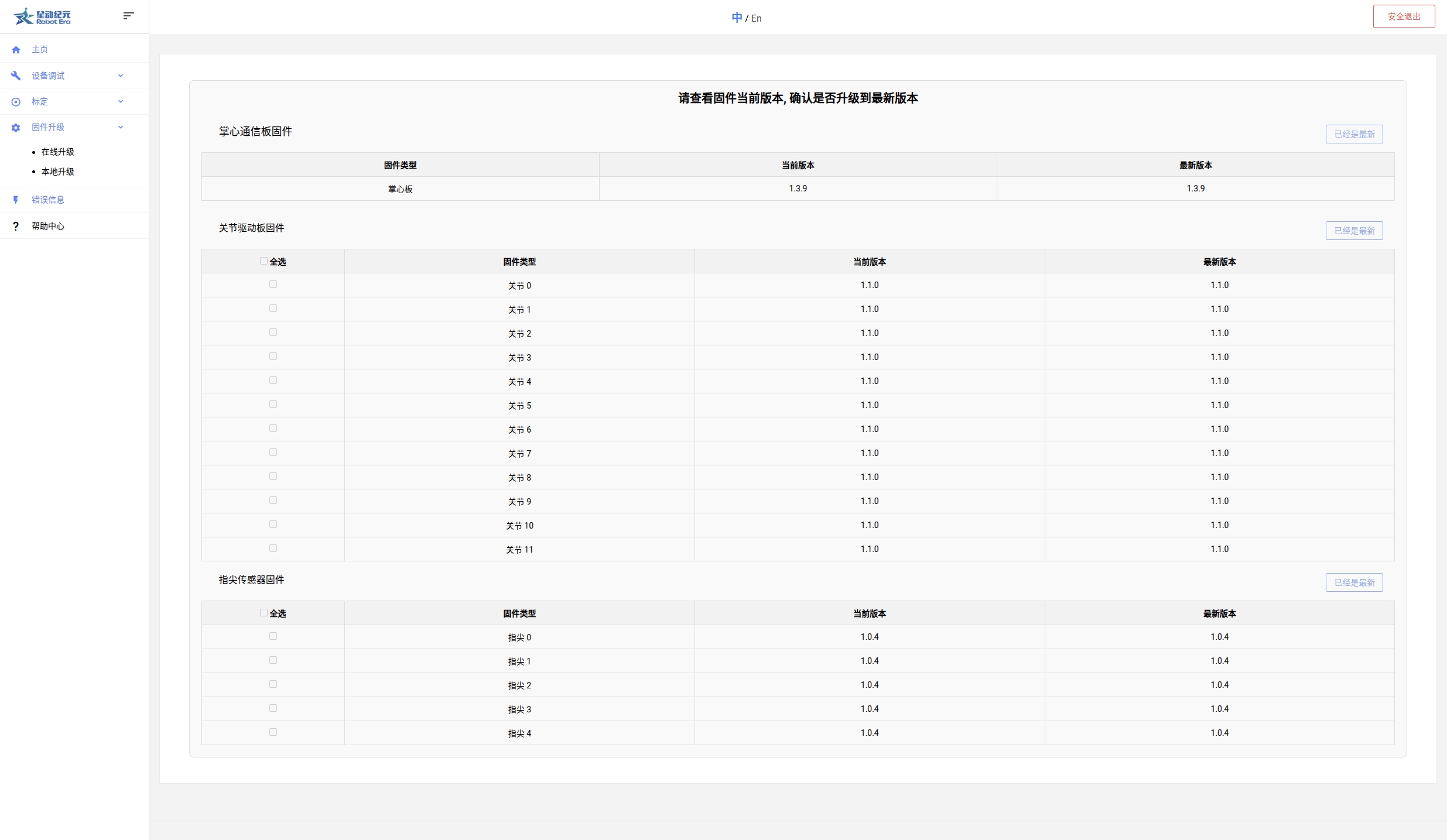
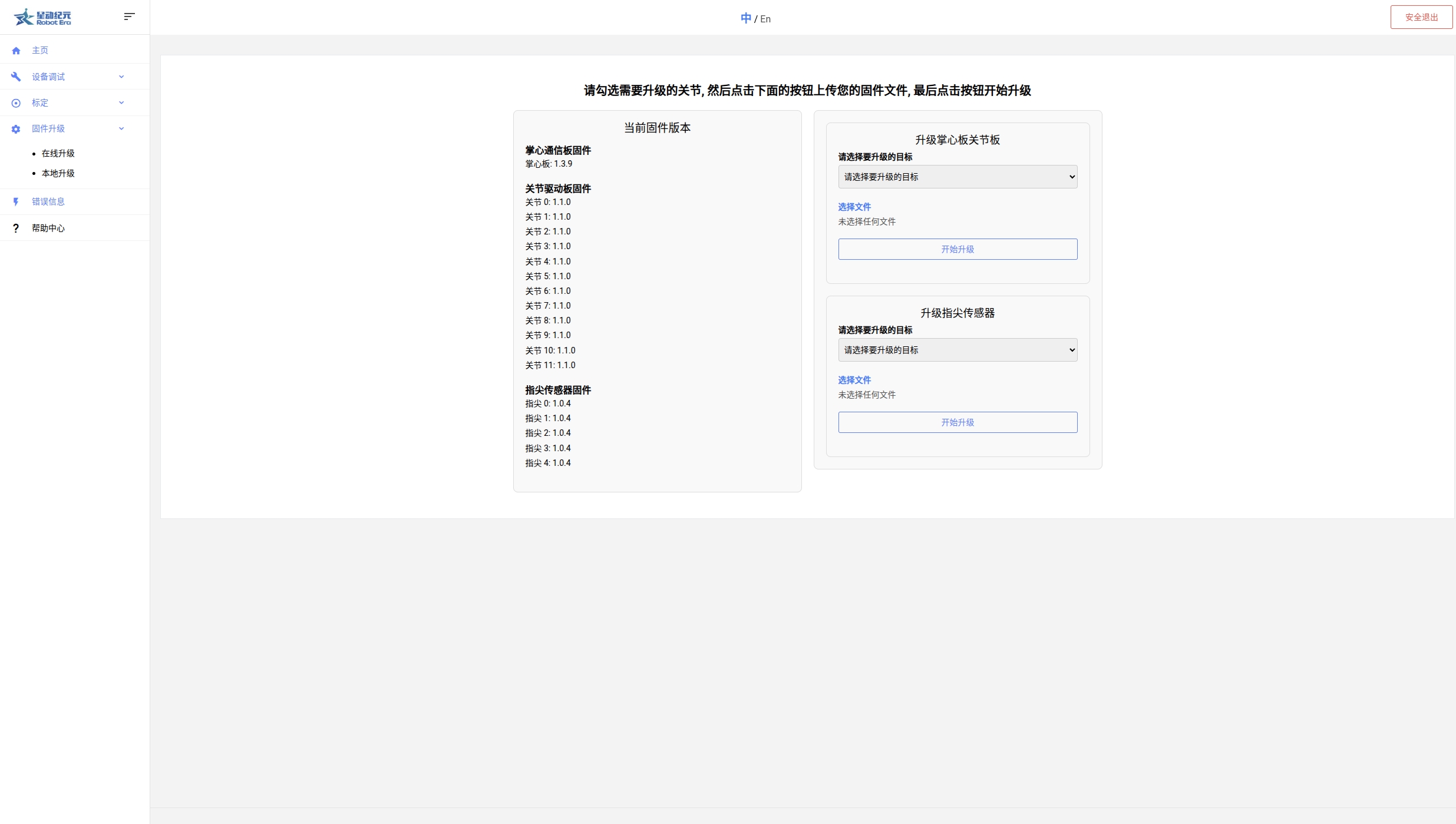
升级页面按部件显示固件版本,涵盖掌心通信板、关节驱动板(关节编号 0–11)和指尖传感器(界面编号 0–4)。
- 在在线升级页面对照当前版本和最新版本。如果已是最新版本,无需升级。若有更新,按页面提示操作。
- 在本地升级页面核对当前版本,选择要升级的掌心通信板、关节驱动板或指尖传感器。选中匹配的固件文件后,点击「开始升级」。升级期间保持供电和通信连接。
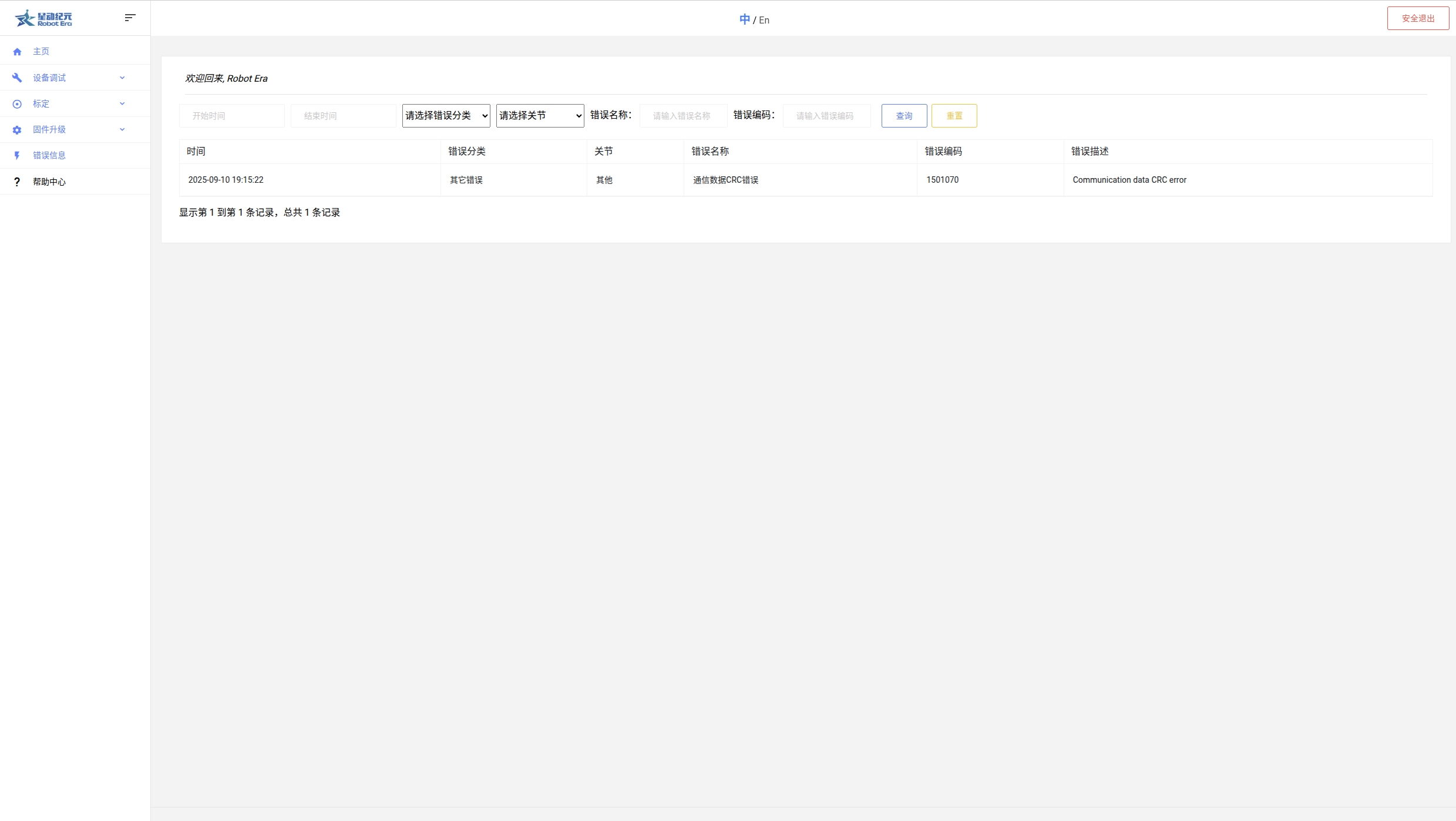
- 在错误信息页面可按时间、分类、关节、错误名称或编码筛选记录。点击「查询」查看每条记录的时间、分类、关节、名称、编码和描述。点击「重置」可清空筛选条件。错误码含义见错误码。
3.6 帮助与支持
上位机内的「帮助中心」提供产品手册、常见问题和联系渠道。如需技术支持,请联系 support@robotera.com。
4. 关节、传感器与控制模式
4.1 关节 ID 与运动范围
ROS 和 ROS 2 配置中的食指侧摆关节限位可能经过四舍五入,下限为 −0.09 rad,上限为 0.3 rad。发送控制指令时,以当前固件或控制包的关节限位为准。
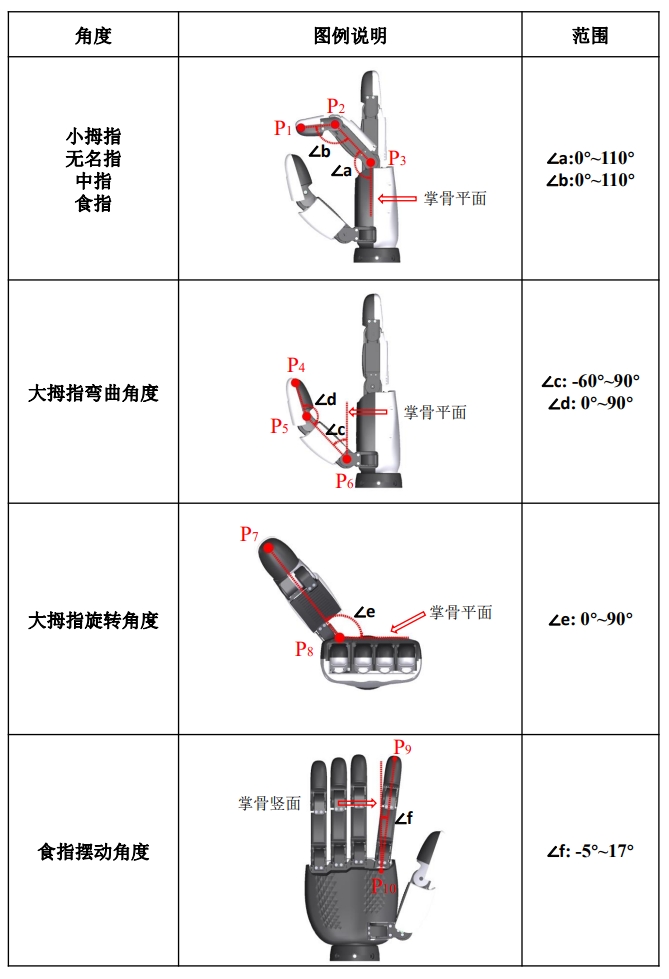
| ID | ROS 关节名 | 最小 / 最大(°) | 最小 / 最大(rad) |
|---|---|---|---|
| 0 | thumb_bend_joint | 0 / 90 | 0 / 1.57 |
| 1 | thumb_rota_joint1 | -60 / 90 | -1.05 / 1.57 |
| 2 | thumb_rota_joint2 | 0 / 90 | 0 / 1.57 |
| 3 | index_bend_joint | -5 / 17 | -0.087 / 0.297 |
| 4 | index_joint1 | 0 / 110 | 0 / 1.92 |
| 5 | index_joint2 | 0 / 110 | 0 / 1.92 |
| 6 | mid_joint1 | 0 / 110 | 0 / 1.92 |
| 7 | mid_joint2 | 0 / 110 | 0 / 1.92 |
| 8 | ring_joint1 | 0 / 110 | 0 / 1.92 |
| 9 | ring_joint2 | 0 / 110 | 0 / 1.92 |
| 10 | pinky_joint1 | 0 / 110 | 0 / 1.92 |
| 11 | pinky_joint2 | 0 / 110 | 0 / 1.92 |
4.2 手和指尖传感器编号
手 ID 默认为 0,可设置为 0–125。掌心通信板地址为 手 ID | 0x80。例如,手 ID 为 0x03 时,掌心通信板地址为 0x83。上位机地址固定为 0xFE,广播地址为 0xFF。关节 ID 和指尖传感器 ID 固定。
| 手指 | 传感器 ID(十六进制 / 十进制) | finger_state 下标 | senser_data 下标 |
|---|---|---|---|
| 拇指 | 0x11 / 17 | 2 | 0 |
| 食指 | 0x12 / 18 | 5 | 1 |
| 中指 | 0x13 / 19 | 7 | 2 |
| 无名指 | 0x14 / 20 | 9 | 3 |
| 小指 | 0x15 / 21 | 11 | 4 |
读取 PXSR_ForceData 时,将合力的各个分量除以 10,得到以牛顿(N)为单位的数值。例如,[59, 74, 255] 对应 [5.9, 7.4, 25.5] N。
4.3 SDK 和 ROS 控制模式
mode | 模式 | 使用说明 |
|---|---|---|
| 0 | 无力 / 零力矩 | 选择无力模式 |
| 3 | 位置控制 | 设置位置目标。位置单位为 rad |
| 5 | 力控制 | 序列号前缀为 2L3201 的设备不支持。此模式下 tor_max 用 mA 表示电流 |
ROS 的 effort_limit 取值范围为 0–400,超过 400 时按 400 处理。解析底层协议的模式字段时,参见底层通信和所用固件的定义。
5. C++ SDK
5.1 环境和示例
根据设备型号、序列号和固件版本选择对应的 SDK 发行包。
使用 Ubuntu 20.04 或更高版本、CMake 3.1.0 或更高版本和 GCC 9.4.0。解压 xhand_control_sdk_*.tar.gz,进入解压后的 xhand_control_sdk/tests/ 目录。以下命令安装 C++、Python 和 ROS 共用的系统依赖。
sudo apt update
sudo apt install -y cmake g++ libcurl4-openssl-dev libssl-dev nlohmann-json3-devmkdir -p build
cd build
cmake ..
cmake --build .有串口读写权限时,运行 ./test_serial。通过 EtherCAT 连接时,运行 sudo ./test_ethercat。在程序中输入关节 ID(0–11)和目标位置(rad),对应关节会移动。退出串口示例时,先按 Ctrl+C,再按 Ctrl+D。
5.2 XHandControl 接口
先枚举设备,打开连接并获取已连接的手 ID,再读写设备数据。退出前调用 close_device()。ErrorStruct.error_code == 0 表示调用成功。如果接口同时返回错误码和数据,先检查错误码,再使用数据。
| 方法 | 用法 |
|---|---|
enumerate_devices(comm_type) | 列出设备。类型使用 RS485 或 EtherCAT,返回串口或网口名。 |
open_serial(port, baudrate) | 打开串口,使用 3000000 波特率。 |
open_ethercat(ifname) | 通过指定的网口建立 EtherCAT 连接。 |
list_hands_id() | 连接成功后列出当前连接的所有手 ID。 |
close_device() | 关闭当前连接。 |
read_device_info() | 读取设备信息,失败时数据为 0。 |
read_version(device_id, component_id) | 读取指定部件的版本。如果返回空字符串,检查错误码。 |
send_command(device_id, command) | 下发 HandCommand_t,最高 83 Hz。 |
read_state(device_id, force_update = false) | 读取灵巧手状态。通过串口发送控制命令会刷新缓存。强制刷新可能阻塞调用。 |
calibrate_joint(device_id, step, angles_limit = {}) | 旧版标定,按顺序执行步骤 1–5。 |
calibrate_joint_by_mold(device_id, tools, step, calibrated_angles = {}, angles_limit = {}) | 使用模具标定。S1 需一步,D1 需两步。按灵巧手型号和模具的标定要求传入角度参数。 |
reset_sensor(device_id, sensor_id) | 复位指尖传感器,编号 17–21。 |
get_hand_type(device_id) | 读取左手或右手类型。 |
get_serial_number(device_id) | 读取序列号。 |
set_hand_id(old_id, new_id) | 更新手 ID。 |
get_hand_name(device_id) | 读取手名称。 |
set_hand_name(device_id, name) | 设置手名称,最长 30 个字符,不支持中文字符。 |
action_group_set(device_id, action_num, actions) | 设置动作组。JSON 按帧提供 delay_time 与 12 个 action 角度。 |
action_group_run(device_id, on_off, global_delay_time, action_count) | 启动(1)或停止(0)动作,设置组间间隔和循环次数。 |
read_firmware_state(device_id, joint_id) | 读取关节固件状态。 |
set_firmware_state(device_id, joint_id, state, timeout_ms) | 为指定关节设置固件状态,超时单位 ms。 |
查看 C++ 接口声明
std::vector<std::string> enumerate_devices(const std::string& comm_type);
ErrorStruct open_serial(const std::string& port, uint32_t baudrate);
ErrorStruct open_ethercat(const std::string& ifname);
std::vector<uint8_t> list_hands_id();
void close_device();
std::pair<ErrorStruct, DeviceInfo_t> read_device_info();
std::pair<ErrorStruct, std::string> read_version(const uint8_t device_id, const uint8_t component_id);
ErrorStruct send_command(const uint8_t device_id,const HandCommand_t& command);
std::pair<ErrorStruct, HandState_t> read_state( uint8_t device_id, bool force_update = false);
ErrorStruct calibrate_joint(const uint8_t device_id, const uint8_t step,const std::vector<int8_t> angles_limit = {});
ErrorStruct calibrate_joint_by_mold(const uint8_t device_id, const std::string&  tools, const uint8_t step,
                  const std::vector<int8_t> calibrated_angles = {}, const std::vector<int8_t> angles_limit= {});
ErrorStruct reset_sensor(const uint8_t device_id,const uint8_t sensor_id);
std::pair<ErrorStruct, std::string> get_hand_type(uint8_t device_id);
std::pair<ErrorStruct, std::string> get_serial_number(uint8_t device_id);
ErrorStruct set_hand_id(uint8_t old_id, uint8_t new_id);
std::pair<ErrorStruct, std::string> get_hand_name(uint8_t device_id);
ErrorStruct set_hand_name(const uint8_t device_id,const std::string& name);
ErrorStruct action_group_set(const uint8_t device_id, uint16_t action_num, std::string actions);
ErrorStruct action_group_run(const uint8_t device_id, uint16_t on_off, uint16_t global_delay_time, uint16_t action_count);
std::pair<ErrorStruct, uint16_t> read_firmware_state(const uint8_t device_id,  const uint8_t joint_id);
std::pair<ErrorStruct, uint16_t> set_firmware_state(const uint8_t device_id, const uint8_t joint_id, const uint16_t state, const uint32_t timeout_ms);
5.3 数据结构与固件状态
HandCommand_t包含 12 个FingerCommand_t。每项包含关节 ID、PID、目标位置、tor_max、模式和保留字段。HandState_t包含关节和传感器状态。数组下标见编号表。DeviceInfo_t包含关节的伸展位置、闭合位置、零位、初始位置和角度配置。CalibrationErrorInfo提供标定状态及出错关节。若错误未指向特定关节,返回0xFFFF。- 动作组的角度以度(°)为单位,插值时间以毫秒(ms)为单位。动作数组最多 24 帧。
count=0表示循环播放。动作反馈中的frame_id从 1 开始,0表示没有帧出错。
控制指令及反馈结构体
typedef struct {
  uint16_t id;
  int16_t kp;
  int16_t ki;
  int16_t kd;
  float position;
  uint16_t tor_max;
  uint16_t mode;
  uint16_t res0;
  uint16_t res1;
  uint16_t res2;
  uint16_t res3;
} __attribute__((packed)) FingerCommand_t;

typedef struct {
  std::array<FingerCommand_t, 12> finger_command;
} __attribute__((packed)) HandCommand_t;

typedef struct {
  int8_t fx;
  int8_t fy;
  uint8_t fz;
} __attribute__((packed)) PXSR_ForceData;

typedef struct {
  PXSR_ForceData calc_force;
  std::array<PXSR_ForceData, 120> raw_force;
  std::array<uint8_t, 20> temperature;
  uint8_t calc_temperature;
} __attribute__((packed)) SenserData_t;

typedef struct {
  uint64_t id;
  float position;
  uint64_t torque;
  uint64_t default0;
  uint64_t default1;
  uint64_t default2;
  uint64_t default3;
  uint64_t default4;
  uint64_t default5;
  uint64_t default6;
  uint64_t default7;
} __attribute__((packed)) FingerState_t;

typedef struct {
  std::array<FingerState_t, 12> finger_state;
  std::array<SenserData_t, 5> senser_data;
} __attribute__((packed)) HandState_t;
设备信息、标定与错误结构体
typedef struct {
  std::array<int16_t, 12> position_stretching{};
  std::array<int16_t, 12> position_closing{};
  std::array<int16_t, 12> position_zero{};
  std::array<int16_t, 12> position_init{};
  std::array<int8_t, 12> angle_stretching{};
  std::array<int8_t, 12> angle_closing{};
} __attribute__((packed)) HandParam_t;

typedef struct {
  std::array<char, 11> tools;
  uint8_t step;
  std::array<int8_t, 12> calibrated_angles;
  std::array<int8_t, 12> lower_angles;
  std::array<int8_t, 12> upper_angles;
} __attribute__((packed)) CalibrationParams;
typedef union {
  HandParam_t handparam;
  CalibrationParams calibr_params;
} CalibrationUnion;

typedef struct {
  uint16_t resverse;
  char ev_hand;
  uint8_t hand_id;
  std::array<char, 32> serial_number;
  std::array<char, 32> name;
  HandParam_t hand_param;
  uint8_t iap_flag;
  uint8_t is_calibrated;
} __attribute__((packed)) DeviceInfo_t;

typedef struct {
  CalibrationStatus calib_status;
  uint16_t joint_number;

  uint16_t calibrated_angle;
  uint16_t calibrated_adc_value;
  uint16_t intercept;
} __attribute__((packed)) CalibrationErrorInfo;

struct ErrorStruct {
  ErrorStruct(){};
  ErrorStruct(int code, std::string message) {
    error_code = code;
    error_message = message;
  }
  int error_code{0};
  std::string error_message;
  void reset() {
    error_code = 0;
    error_message = "";
  }

  explicit operator bool() const { return error_code == 0; }
};
动作组结构体
typedef struct {
  std::array<int8_t, EV_HAND_JOINT_NUM> poses;
  uint16_t msec;
} __attribute__((packed)) HandAnglePose_t;

typedef struct {
  uint16_t action_num;
  std::array<HandAnglePose_t, 24> actions;
} __attribute__((packed)) HandActionGroup_t;

typedef struct {
  uint16_t on_off;
  uint16_t time;
  uint16_t count;
} __attribute__((packed)) HandActioCtrl_t;

typedef struct {
  uint8_t frame_id;
  uint8_t joint_id;
  uint8_t time;
  uint8_t flash_err;
} __attribute__((packed)) HandActionErrorInfo_t;

typedef struct {
  uint16_t status;
  HandActionErrorInfo_t params;
} __attribute__((packed)) HandActionFeedback_t;
关节、标定与固件状态枚举
enum FingerIndex{
    THUMB_BEND=0,
    THUMB_ROTA_1=1,
    THUMB_ROTA_2=2,
    INDEX_BEND=3,
    INDEX_JOINT_1=4,
    INDEX_JOINT_2=5,
    MIDDLE_JOINT_1=6,
    MIDDLE_JOINT_2=7,
    RING_JOINT_1=8,
    RING_JOINT_2=9,
    PINKY_JOINT_1=10,
    PINKY_JOINT_2=11,
};

typedef enum : uint8_t {
  CALIBRATION_SUCCESS = 0,
  CALIBRATION_ERROR_ANGLE_OUT_OF_RANGE,
  CALIBRATION_ERROR_ADC_OUT_OF_RANGE,
  CALIBRATION_ERROR_ADC_PRE_UPPER_ERROR,
  CALIBRATION_ERROR_ADC_PRE_LOWER_ERROR,
  CALIBRATION_SAVE_PARAM_ERROR,
  CALIBRATION_INPUT_PARAM_ERROR,
} CalibrationStatus;

typedef enum : uint16_t {
  power_LESS = 0,
  POWERFUL = 3,
  LOW_DOMPING = 19,
} FingerMode;

typedef enum : uint16_t {
    FS_INVALID = 0xFFFF,
    FS_STATE_ERROR = 0x0000,
    FS_IDEL = 0x0001,
    FS_INIT = 0x0002,
    FS_RUNNING = 0x0003,
    FS_CONFIG = 0x0004,
} FirmwareState;
6. Python SDK
6.1 安装
使用 Ubuntu 20.04 或更高版本、CMake 3.16.3 或更高版本和 GCC 9.4.0。安装示例使用 Python 3.10.12。
安装系统依赖后,进入解压后的 xhand_control_sdk_py 目录。运行 python3 --version 查看 Python 版本,再从发行包中选择匹配的 wheel。Python 3.10 对应 cp310,Python 3.12 对应 cp312。
conda create -n xhand python=3.10.12 -y
conda activate xhand
python3 -m pip install -r requirements.txt
python3 -m pip install xhand_controller-*-cp310-cp310-*.whl
如果使用已有的 Python 环境,可跳过前两条 Conda 命令,并为当前 Python 版本选择匹配的 wheel。串口连接需要设备读写权限,EtherCAT 连接需要使用原始网络套接字的权限。在 Conda 环境中执行以下命令前,确认命令解析出的路径指向当前环境的独立 Python 解释器。该权限会授予使用此解释器运行的所有 Python 程序。
sudo setcap cap_net_raw+ep "$(readlink -f "$(command -v python3)")"6.2 运行与接口
在 SDK 目录中运行 python3 xhand_control_example.py。运行前确认关节周围有足够的活动空间,并核对串口或网口以及手 ID。Python SDK 和 C++ SDK 使用相同的控制模式。Python 绑定的参数、类型和返回值见 Python SDK 接口参考。如果系统提示找不到动态库,核对当前 Python 环境中 xhand_controller 的安装路径和发行包内的库文件,再按发行包的说明配置动态库搜索路径。
7. ROS 与 ROS 2
ROS 和 ROS 2 均通过 EtherCAT 连接 XHAND 1,使用相同的关节名称和限位及控制模式。两套软件包使用相同的状态和命令话题名称。消息与服务类型取决于所安装的软件包。
7.1 ROS Noetic
安装系统依赖和 ROS Noetic。将发行包中的 xhand_control_ros 放入 ~/catkin_ws/src。确认运行节点的账户有权访问 EtherCAT 网口。
source /opt/ros/noetic/setup.bash
cd ~/catkin_ws
catkin_make
source devel/setup.bash
roslaunch xhand_control_ros xhand_control_normal.launch
7.2 ROS 2 Foxy
安装系统依赖与 libcrypto++-dev。从发行包将 xhand_control_ros2 及配套消息包放在 ~/ros2_ws/src。确认运行节点的账户有权访问 EtherCAT 网口。
source /opt/ros/foxy/setup.bash
cd ~/ros2_ws
colcon build
source install/setup.bash
ros2 launch xhand_control_ros2 xhand_control.launch.py
7.3 话题与状态
| 话题 | 控制节点 |
|---|---|
/xhand_control/xhand_state | 发布状态 |
/xhand_control/xhand_command | 订阅命令 |
- ROS 状态消息为
xhand_control_ros/XHandStateArray,命令消息为xhand_control_ros/XHandCommand。 - ROS 2 状态消息示例为
xhand_control_msgs/msg/XHandStateArray,命令消息示例为xhand_control_msgs/msg/XHandCommand。
状态消息包含 header、hand_id[]、hand_name[]、hand_states[] 和 sensor_states[]。关节状态包含名称、位置、力矩、温度、错误码。指尖传感器项包含 location、calc_force[]、raw_force[]、calc_temperature[] 和 raw_temperature[]。
命令消息包含 hand_id、name[]、position[]、kp[]、ki[]、kd[]、effort_limit[] 和 mode。命令发送频率最高为 83 Hz。用 ros2 topic type 和 ros2 service type 查询运行中的节点所用的消息和服务类型。
rostopic echo /xhand_control/xhand_state
ros2 topic echo /xhand_control/xhand_state
ros2 topic type /xhand_control/xhand_command
ros2 service type /xhand_control/read_hand_info
以下是 ROS 2 的位置控制示例。运行前请核对手 ID、关节活动空间和节点使用的实际消息类型。
command_type=$(ros2 topic type /xhand_control/xhand_command)
ros2 topic pub --once /xhand_control/xhand_command "$command_type" "hand_id: 0
name: ['thumb_bend_joint', 'index_bend_joint']
position: [0.5, 0.18]
kp: [100, 100]
ki: [0, 0]
kd: [0, 0]
effort_limit: [350, 350]
mode: 3"
7.4 服务
| 服务 | 请求 | 响应 |
|---|---|---|
/xhand_control/read_hand_info | hand_id, info_type | success, info |
/xhand_control/set_hand_id | current_id, new_id | success |
/xhand_control/set_hand_name | hand_id, hand_name | success |
/xhand_control/reset_hand_sensor | hand_id, sensor_id | success |
rosservice call /xhand_control/read_hand_info '{hand_id: 0, info_type: 0}'
info_service_type=$(ros2 service type /xhand_control/read_hand_info)
ros2 service call /xhand_control/read_hand_info "$info_service_type" '{hand_id: 0, info_type: 0}'
在 read_hand_info 中,info_type 为 0 时读取手的类型,为 1 时读取序列号,为 2 时读取版本号,为 3 时读取手的名称。成功修改手 ID 或名称后,重启节点。只有配备触觉传感器的灵巧手才支持传感器复位。
7.5 常见问题
| 现象 | 检查 |
|---|---|
| 检测不到手 | 检查供电、EtherCAT 连线、网口配置、手 ID 和账户权限 |
| 找不到节点、话题或服务 | 确认节点已启动,当前终端已加载正确工作空间的 setup.bash |
| 发布控制命令后无动作 | 核对手 ID、关节名、mode、目标位置及 effort_limit |
8. 底层通信
8.1 传输接口与帧格式
| 接口 | 配置 |
|---|---|
| RS485 | 3 Mbps、1 起始位、8 数据位、无奇偶校验、1 停止位、无流控,低位先发送 |
| CAN FD | 11 位标准标识符,值为手 ID。仲裁段 1 Mbps,数据段默认 5 Mbps。每帧数据域最大 64 字节,长帧在接收端重组后校验 CRC16 |
| EtherCAT | PDO 用于周期交换,SDO 用于非周期读写。SDO 对象 0x8001,子索引 0x01 读 256 B,0x02 写 4096 + 128 B |
RS485、CAN FD 和 EtherCAT SDO 使用同一帧格式。长度和 CRC16 字段均按低字节在前的顺序传输。手、板和传感器 ID用于确定收发地址。
| 字段 | 字节 | 说明 |
|---|---|---|
| 帧头 | 2 | 线路顺序 0x55 0xAA |
| 源地址 | 1 | 发送方 ID |
| 目标地址 | 1 | 接收方 ID |
| 命令 | 1 | 见命令表 |
| 长度 | 2 | 仅数据段长度 |
| 数据 | N | 命令数据段 |
| CRC16 | 2 | 覆盖帧头到数据段结尾,初始值为 0 |
CRC16 参考代码
static const uint16_t crc16tab[256]= {
    0x0000,0x1021,0x2042,0x3063,0x4084,0x50a5,0x60c6,0x70e7,
    0x8108,0x9129,0xa14a,0xb16b,0xc18c,0xd1ad,0xe1ce,0xf1ef,
    0x1231,0x0210,0x3273,0x2252,0x52b5,0x4294,0x72f7,0x62d6,
    0x9339,0x8318,0xb37b,0xa35a,0xd3bd,0xc39c,0xf3ff,0xe3de,
    0x2462,0x3443,0x0420,0x1401,0x64e6,0x74c7,0x44a4,0x5485,
    0xa56a,0xb54b,0x8528,0x9509,0xe5ee,0xf5cf,0xc5ac,0xd58d,
    0x3653,0x2672,0x1611,0x0630,0x76d7,0x66f6,0x5695,0x46b4,
    0xb75b,0xa77a,0x9719,0x8738,0xf7df,0xe7fe,0xd79d,0xc7bc,
    0x48c4,0x58e5,0x6886,0x78a7,0x0840,0x1861,0x2802,0x3823,
    0xc9cc,0xd9ed,0xe98e,0xf9af,0x8948,0x9969,0xa90a,0xb92b,
    0x5af5,0x4ad4,0x7ab7,0x6a96,0x1a71,0x0a50,0x3a33,0x2a12,
    0xdbfd,0xcbdc,0xfbbf,0xeb9e,0x9b79,0x8b58,0xbb3b,0xab1a,
    0x6ca6,0x7c87,0x4ce4,0x5cc5,0x2c22,0x3c03,0x0c60,0x1c41,
    0xedae,0xfd8f,0xcdec,0xddcd,0xad2a,0xbd0b,0x8d68,0x9d49,
    0x7e97,0x6eb6,0x5ed5,0x4ef4,0x3e13,0x2e32,0x1e51,0x0e70,
    0xff9f,0xefbe,0xdfdd,0xcffc,0xbf1b,0xaf3a,0x9f59,0x8f78,
    0x9188,0x81a9,0xb1ca,0xa1eb,0xd10c,0xc12d,0xf14e,0xe16f,
    0x1080,0x00a1,0x30c2,0x20e3,0x5004,0x4025,0x7046,0x6067,
    0x83b9,0x9398,0xa3fb,0xb3da,0xc33d,0xd31c,0xe37f,0xf35e,
    0x02b1,0x1290,0x22f3,0x32d2,0x4235,0x5214,0x6277,0x7256,
    0xb5ea,0xa5cb,0x95a8,0x8589,0xf56e,0xe54f,0xd52c,0xc50d,
    0x34e2,0x24c3,0x14a0,0x0481,0x7466,0x6447,0x5424,0x4405,
    0xa7db,0xb7fa,0x8799,0x97b8,0xe75f,0xf77e,0xc71d,0xd73c,
    0x26d3,0x36f2,0x0691,0x16b0,0x6657,0x7676,0x4615,0x5634,
    0xd94c,0xc96d,0xf90e,0xe92f,0x99c8,0x89e9,0xb98a,0xa9ab,
    0x5844,0x4865,0x7806,0x6827,0x18c0,0x08e1,0x3882,0x28a3,
    0xcb7d,0xdb5c,0xeb3f,0xfb1e,0x8bf9,0x9bd8,0xabbb,0xbb9a,
    0x4a75,0x5a54,0x6a37,0x7a16,0x0af1,0x1ad0,0x2ab3,0x3a92,
    0xfd2e,0xed0f,0xdd6c,0xcd4d,0xbdaa,0xad8b,0x9de8,0x8dc9,
    0x7c26,0x6c07,0x5c64,0x4c45,0x3ca2,0x2c83,0x1ce0,0x0cc1,
    0xef1f,0xff3e,0xcf5d,0xdf7c,0xaf9b,0xbfba,0x8fd9,0x9ff8,
    0x6e17,0x7e36,0x4e55,0x5e74,0x2e93,0x3eb2,0x0ed1,0x1ef0
};

uint16_t crc16(const char *buf, int len) {
    int counter;
    uint16_t crc = 0;
    for (counter = 0; counter < len; counter++)
            crc = (crc<<8) ^ crc16tab[((crc>>8) ^ *buf++)&0x00FF];
    return crc;
}
8.2 实时控制与 PDO
RS485 和 CAN FD 使用实时控制命令 0x02。与整只手交换一次数据约需 12 ms(约 83 Hz)。请求包含 12 组关节命令(每组 24 B,共 288 B)。配备 5 个传感器的设备会返回 12 组关节状态(每组 24 B)和 5 组触觉数据(每组 384 B),合计 2208 B。
EtherCAT PDO 每 1 ms 交换一个关节的数据,轮询全部 12 个关节约需 12 ms。字段按 2 字节对齐。配置 PDO 时,根据对象地址和数据方向逐项核对映射,并以固件配套的 ESI 和设备对象字典为准。
0x7001:0 从上位机向手下发指令,0x6001:0 从手返回状态和触觉数据。
下行 PDO 字段(0x7001:0)
| 字段 | 类型 | 含义 |
|---|---|---|
id / kp / ki / kd | uint16_t / int16_t × 3 | 关节编号及 PID 参数 |
position | float | 目标位置,rad |
tor_max / mode / res0–res3 | uint16_t | 输出限制、控制模式和保留字 |
上行 PDO 字段(0x6001:0)
| 字段 | 类型 | 含义 |
|---|---|---|
Cur_id / sensor_id | uint8_t | 关节 ID / 指尖传感器 ID |
Current_pos | float | 实时位置,rad |
Cur_torq | uint16_t | 关节实时力矩(电流) |
raw_position | uint16_t | 高 12 位为原始位置,低 4 位为模式 |
temperature | uint16_t | 高字节为掌心通信板温度,低字节为关节板温度 |
commboard_err / jonitboard_err / tipboard_err | uint16_t | 通信板、关节板、指尖板错误码 |
default5 / default6 / default7 | uint16_t | 保留字 |
FX / FY / FZ | int8_t / int8_t / uint8_t | 指尖三轴合力 |
forces[3*120] / temp[20] / tempture | uint8_t 数组或单字节 | 120 个阵列点的三轴力数据、20 个温度读数和一个温度汇总值 |
底层控制帧的模式值为 1 并联、2 串级、3 位置(默认)。使用 SDK 或 ROS 时,见控制模式。
8.3 命令与寄存器
| 命令字 | 用途 | 数据段 |
|---|---|---|
0x00 | 错误上报 | 无请求,返回 2 B 错误码 |
0x02 | 实时控制 | 下发关节控制,返回关节与传感器状态 |
0x05 | 保存参数 | 请求无数据段,返回 0x0010 成功、0x0000 失败 |
0x12 | 传感器清零 | 发往指尖传感器地址,请求和应答均无数据段 |
0x13 | 读取版本 | 请求无数据段,响应先返回软件版本再返回硬件版本,各 4 B |
0x14 | 固件复位 | 请求无数据段,无回复 |
0x15 | 读寄存器 | 请求为 2 B 起始地址和 2 B 长度,响应为起始地址及寄存器数据 |
0x16 | 写寄存器 | 请求为 2 B 起始地址和数据,返回 0x0010 成功、0x0000 失败 |
寄存器写入后,用 0x05 保存到 Flash 才能在重启后保留。解析读写应答时,按实际帧的长度字段校验数据段,并核对所用固件的协议定义。
| 地址(字节) | 内容 | 属性 |
|---|---|---|
| 0–19 | 保留 | — |
| 20 | 手类型(L/l 或 R/r) | 只读 |
| 21–52 | 序列号 | 只读 |
| 53 | 手 ID | 读写 |
| 54–85 | 手名称 | 读写 |
| 86–205 | 校准参数 HandParam_t | 读写 |
| 206–255 | 保留 | — |
0x13 每个 32 位版本字段的 31–24 位为主版本,23–16 位为次版本,15–0 位为发布号。
校准参数的布局见数据结构中的 HandParam_t。使用校准模具接口时,请按对应型号选用上下限与校准角度。
8.4 错误码
| 板卡 | 数值 | 符号 | 含义 |
|---|---|---|---|
| 通信板 | 300 | ERROR_ID | 目标 ID 与本地不符 |
| 通信板 | 301 | ERROR_CMD | 不支持的命令字 |
| 通信板 | 302 | ERROR_COMMUNICATION | 帧异常或校验失败 |
| 通信板 | 303 | ERROR_DATA_LEN | 数据段长度错误 |
| 通信板 | 306 | ERROR_BOOT_CMD | Boot 模式下使用了不支持的命令 |
| 通信板 | 307 | ERROR_CRC_ERROR | CRC 校验错误 |
| 通信板 | 308 | ERROR_DEVICE_DISCONNECT | 关节板或传感器板断连 |
| 关节板 | 101 | ERROR_PARAM_INIT | Flash 参数初始化失败,核对所用固件 |
| 关节板 | 103 | ERROR_TEMP_PROCTCED | 关节板过温,断电冷却 |
| 关节板 | 104 | ERROR_MOTION_MODE | 无效运动模式,检查模式后重启 |
| 关节板 | 105 | ERROR_PARAM_OUTOF_RANGE | 检查下发控制参数范围 |
| 关节板 | 106 | ERROR_NOFLASHPARAM | Flash 参数未写入或读取异常 |
| 关节板 | 107 | ERROR_COMMUNICATION | 通信板检测到关节板断连,检查线束 |
| 关节板 | 108 | ERROR_CMD | 关节板收到不支持的命令 |
| 关节板 | 109 | ERROR_POSITION_RAW | 位置传感器原始信号异常 |
| 关节板 | 110 | ERROR_CURRENT_PROCTED | 过流持续超过 500 ms,检查是否堵转 |
| 指尖板 | 200 | ERROR_READ_TOTAL_FORCE | 传感器读取合力失败 |
| 指尖板 | 201 | ERROR_READ_FORCES | 传感器读取分布力失败 |
| 指尖板 | 202 | ERROR_READ_TEMP | 传感器读取温度失败 |
| 指尖板 | 203 | ERROR_CALIBRIATE | 传感器校准失败 |
| 指尖板 | 205 | ERROR_CMD | 指尖板收到不支持的命令 |
| 指尖板 | 207 | ERROR_COMMUNICATION | 通信板检测到指尖板断连,检查线束 |
© 北京星动纪元科技有限公司