

XHAND 1 Pro 灵巧手产品手册
1. 产品概览与规格
XHAND 1 Pro 是星动纪元的灵巧手,采用可反驱的齿轮传动,整手共有 21 个主动自由度。每根手指各有 1 个指根侧摆自由度和 3 个屈曲自由度。手掌还有 1 个对掌自由度,使拇指和小指能够对掌。18 个触觉传感器覆盖指尖、指腹和掌心。
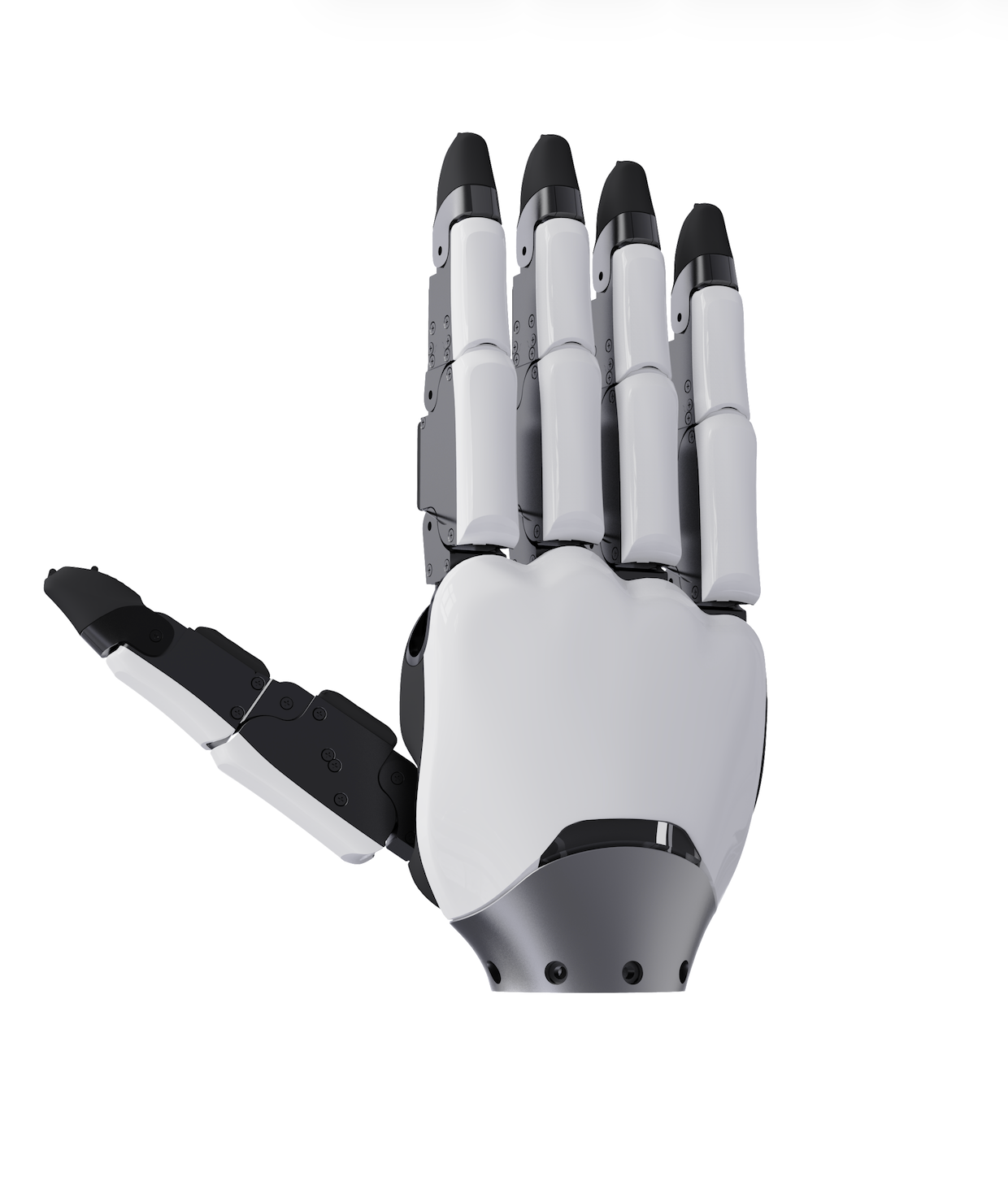
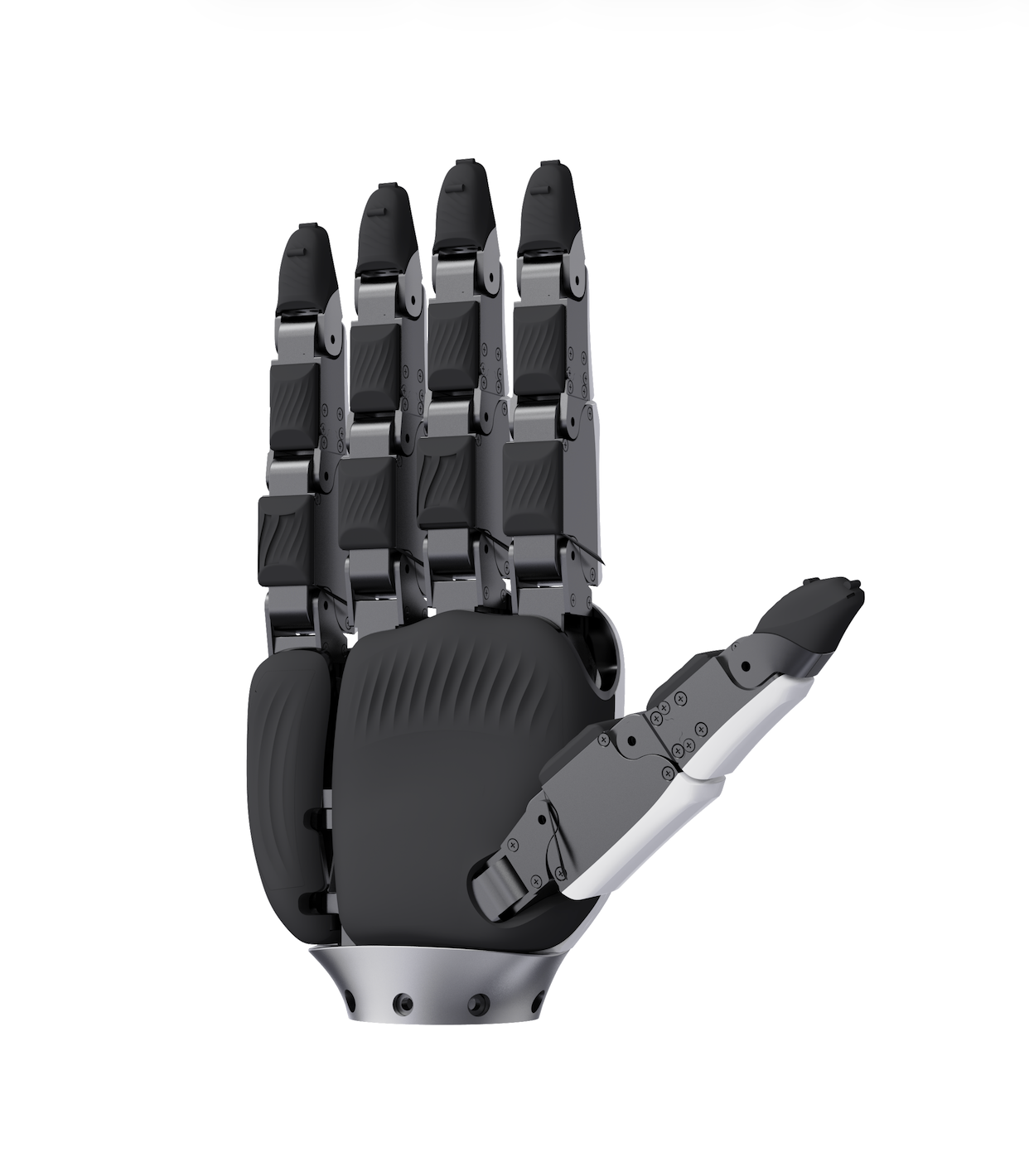
| 类别 | 项目 | 规格 |
|---|---|---|
| 机械 | 外形尺寸(长 × 宽 × 高) | 210 × 102 × 44 mm |
| 机械 | 重量 | 0.884 kg |
| 运动 | 总自由度 / 主动自由度 | 21 / 21 |
| 运动 | 传动方式 / 反驱 | 齿轮传动 / 支持 |
| 运动 | 指尖持续输出力 / 四指抓握力 | 最高 15 N(握拳测试)/ >50 N |
| 运动 | 单关节最大速度 | ≥400°/s |
| 传感 | 触觉覆盖与类型 | 指尖测量三维力,指腹和掌心测量一维力,另支持接近觉 |
| 传感 | 指尖 / 指腹 / 掌心灵敏度 | 0.1 / 0.1 / 0.5 N |
| 传感 | 触觉传感器量程 / 过载极限 | 20–25 N / 100 N |
| 传感 | 触觉传感器精度 / 按压寿命 | 5% FS / 30 万次 |
| 传感 | 关节位置分辨率 | 0.005° |
| 电气 | 供电电压 / 峰值功耗 | DC 24–72 V / 240 W(48 V、5 A) |
| 电气 | 通信 | RS485、EtherCAT。CAN FD 待支持 |
| 环境 | 工作温度 / 防护等级 | 正常室温 / IP54 |
2. 尺寸、关节与触觉传感器
2.1 尺寸和运动范围
机械尺寸
图中标注了 XHAND 1 Pro 正视图和侧视图的尺寸。
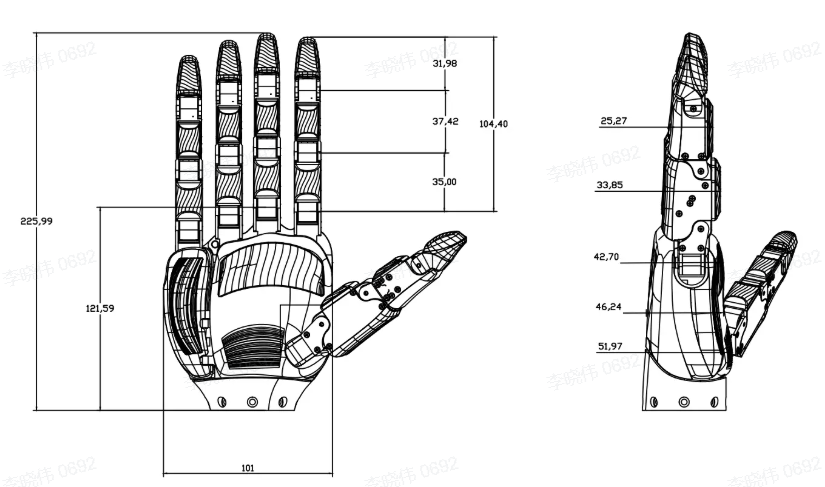
核对安装空间时,请使用与设备版本对应的机械尺寸图。
自由度与运动范围
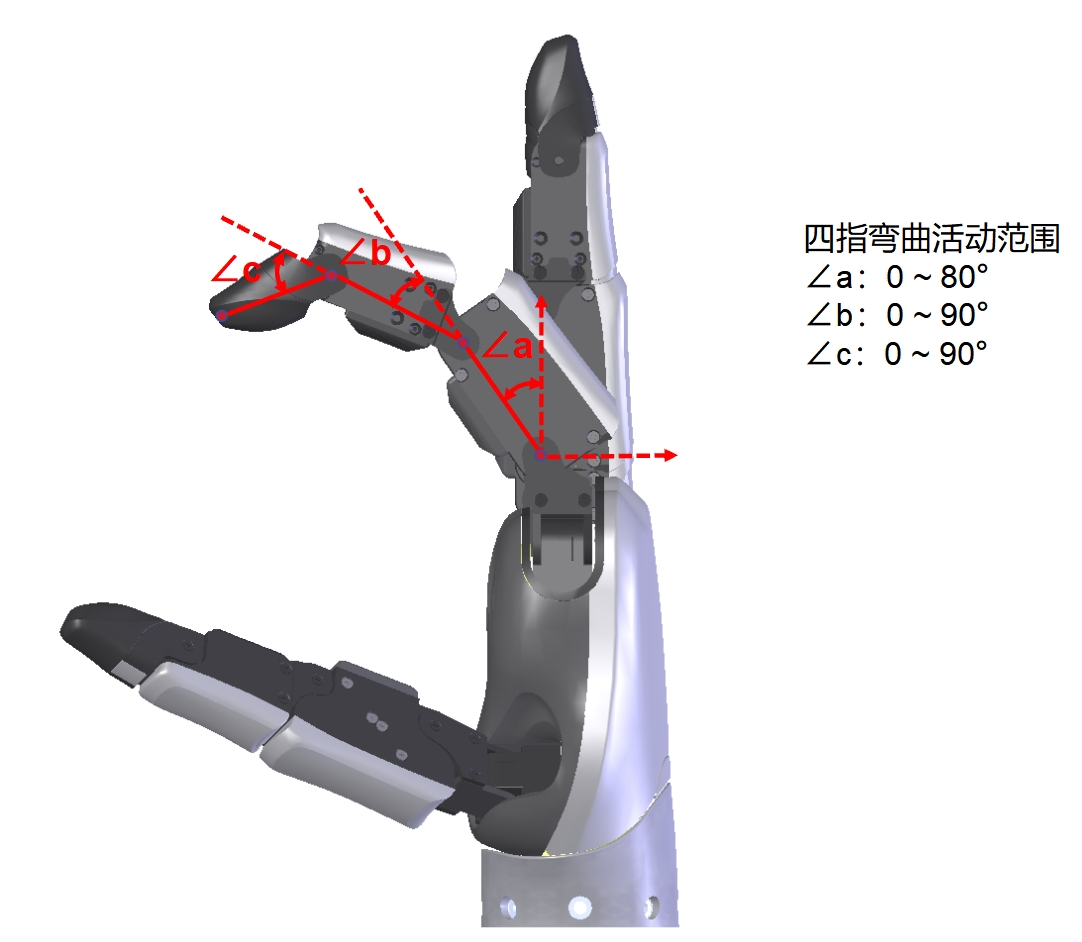
四指弯曲:∠a 为 0°–80°,∠b 和 ∠c 均为 0°–90°。
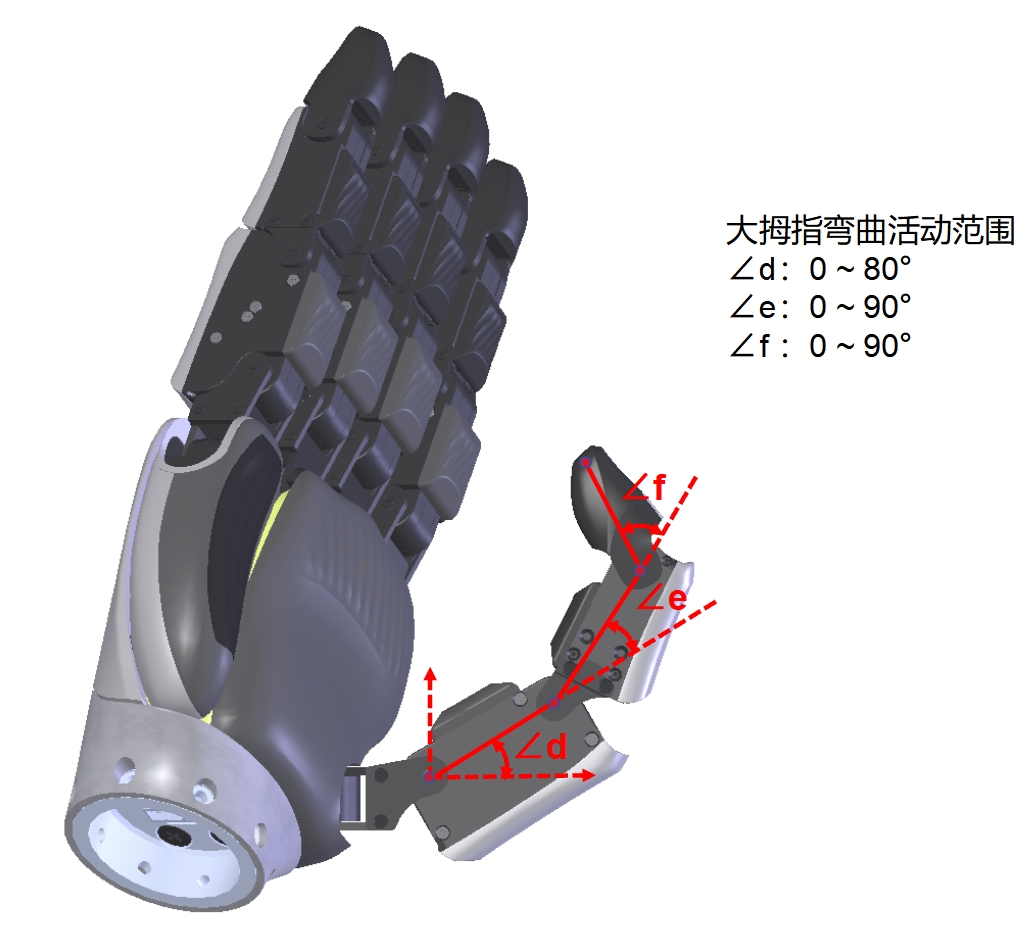
拇指弯曲:∠d 为 0°–80°,∠e 和 ∠f 均为 0°–90°。
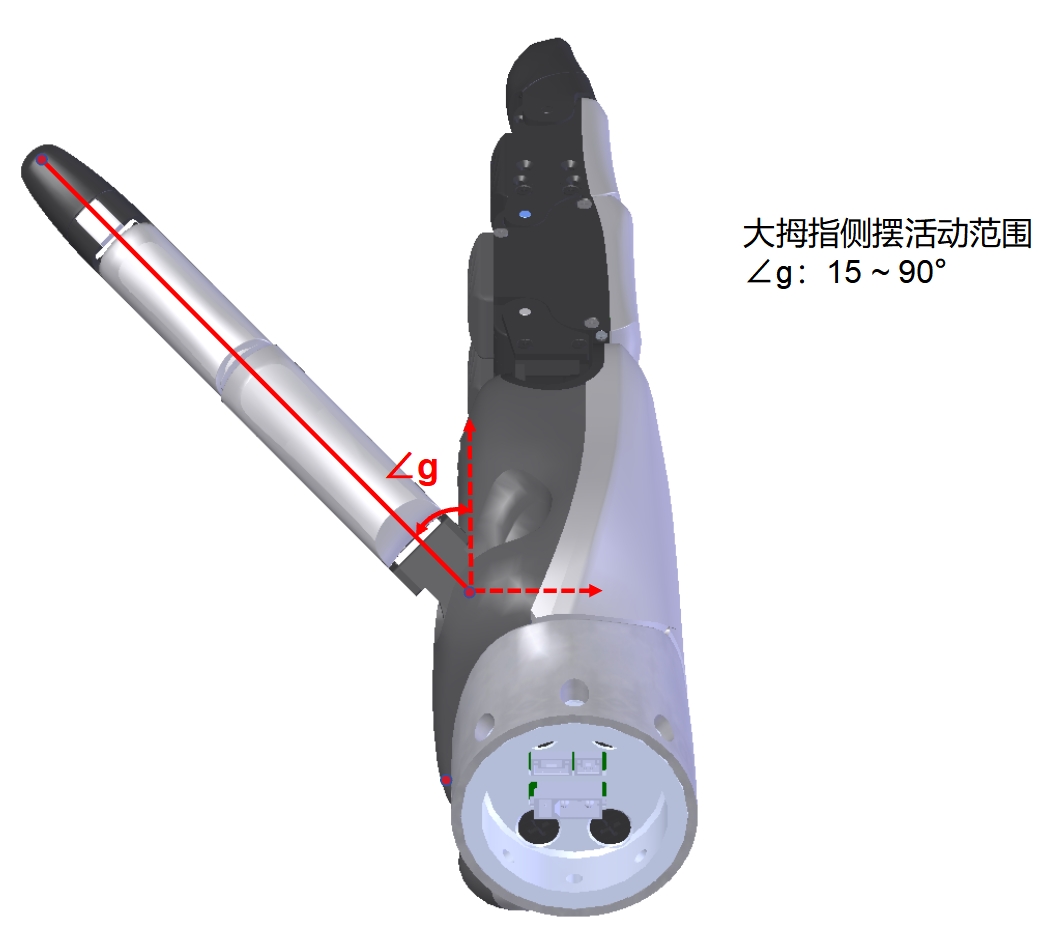
拇指侧摆:∠g 为 15°–90°。
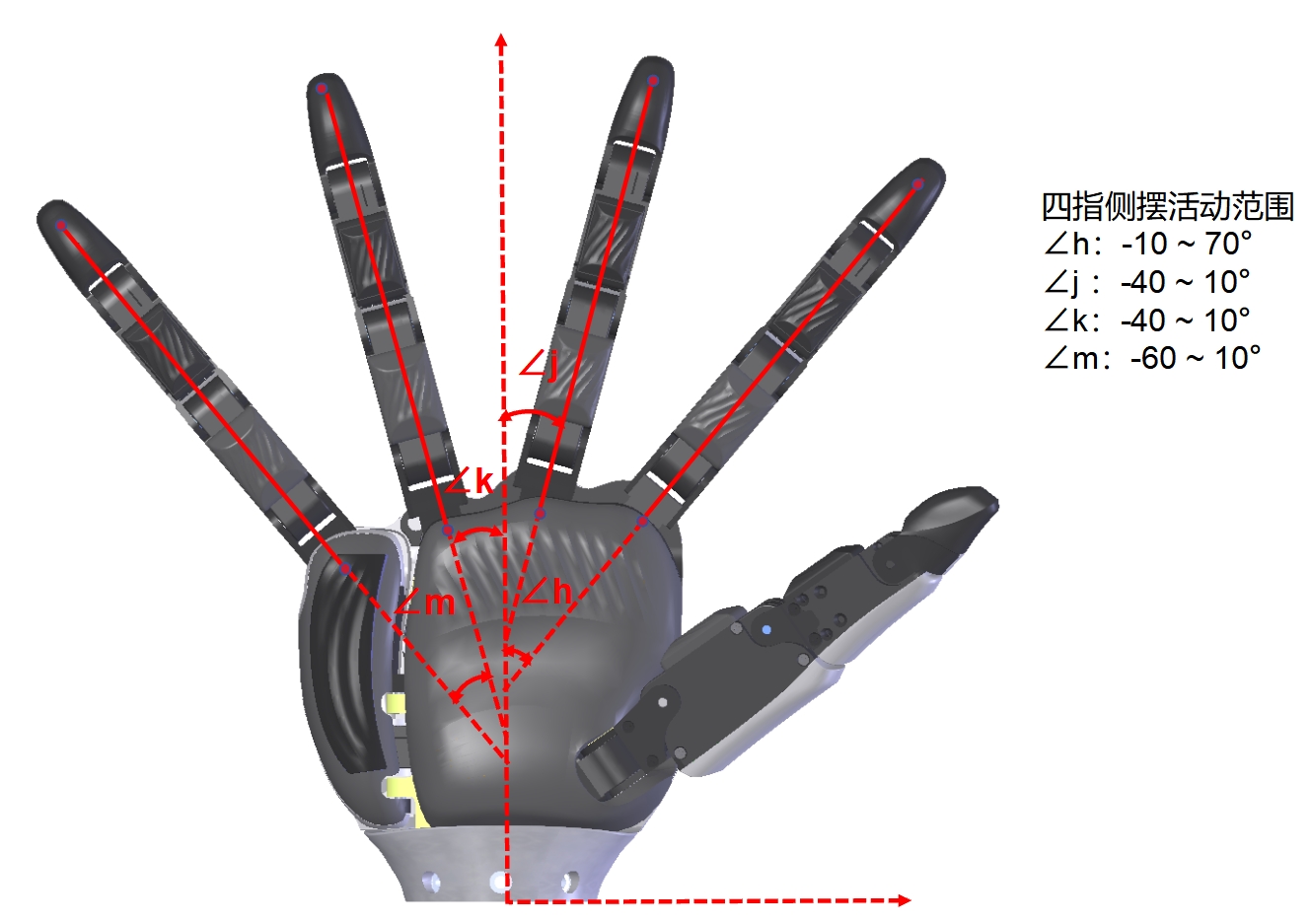
四指侧摆:∠h 为 −10°–70°,∠j 和 ∠k 均为 −40°–10°,∠m 为 −60°–10°。
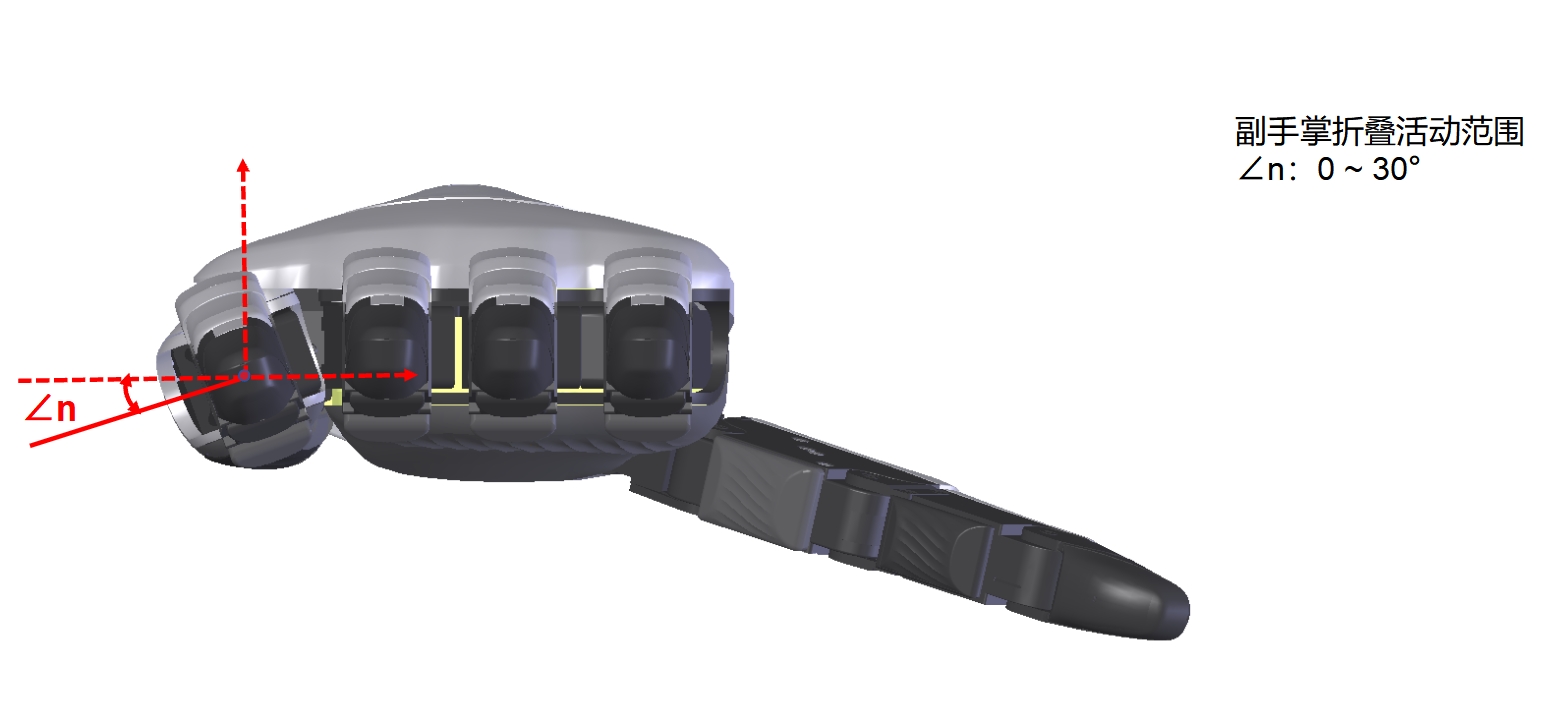
副手掌折叠:∠n 为 0°–30°。
示意图中的拇指侧摆角 ∠g 为 15°–90°,0 号关节模组的角度范围为 0°–75°。设置控制目标时,以设备当前配置的关节限位为准。
| 关节模组 ID | 部位 | 最小角度(°) | 最大角度(°) |
|---|---|---|---|
| 0 | 拇指 | 0 | 75 |
| 1 | 拇指 | 0 | 80 |
| 2 | 拇指 | 0 | 90 |
| 3 | 拇指 | 0 | 90 |
| 4 | 食指 | -10 | 70 |
| 5 | 食指 | 0 | 80 |
| 6 | 食指 | 0 | 90 |
| 7 | 食指 | 0 | 90 |
| 8 | 中指 | -40 | 10 |
| 9 | 中指 | 0 | 80 |
| 10 | 中指 | 0 | 90 |
| 11 | 中指 | 0 | 90 |
| 12 | 无名指 | -40 | 10 |
| 13 | 无名指 | 0 | 80 |
| 14 | 无名指 | 0 | 90 |
| 15 | 无名指 | 0 | 90 |
| 16 | 小指 | -60 | 10 |
| 17 | 小指 | 0 | 80 |
| 18 | 小指 | 0 | 90 |
| 19 | 小指 | 0 | 90 |
| 20 | 掌部 | 0 | 30 |
2.2 关节 ID
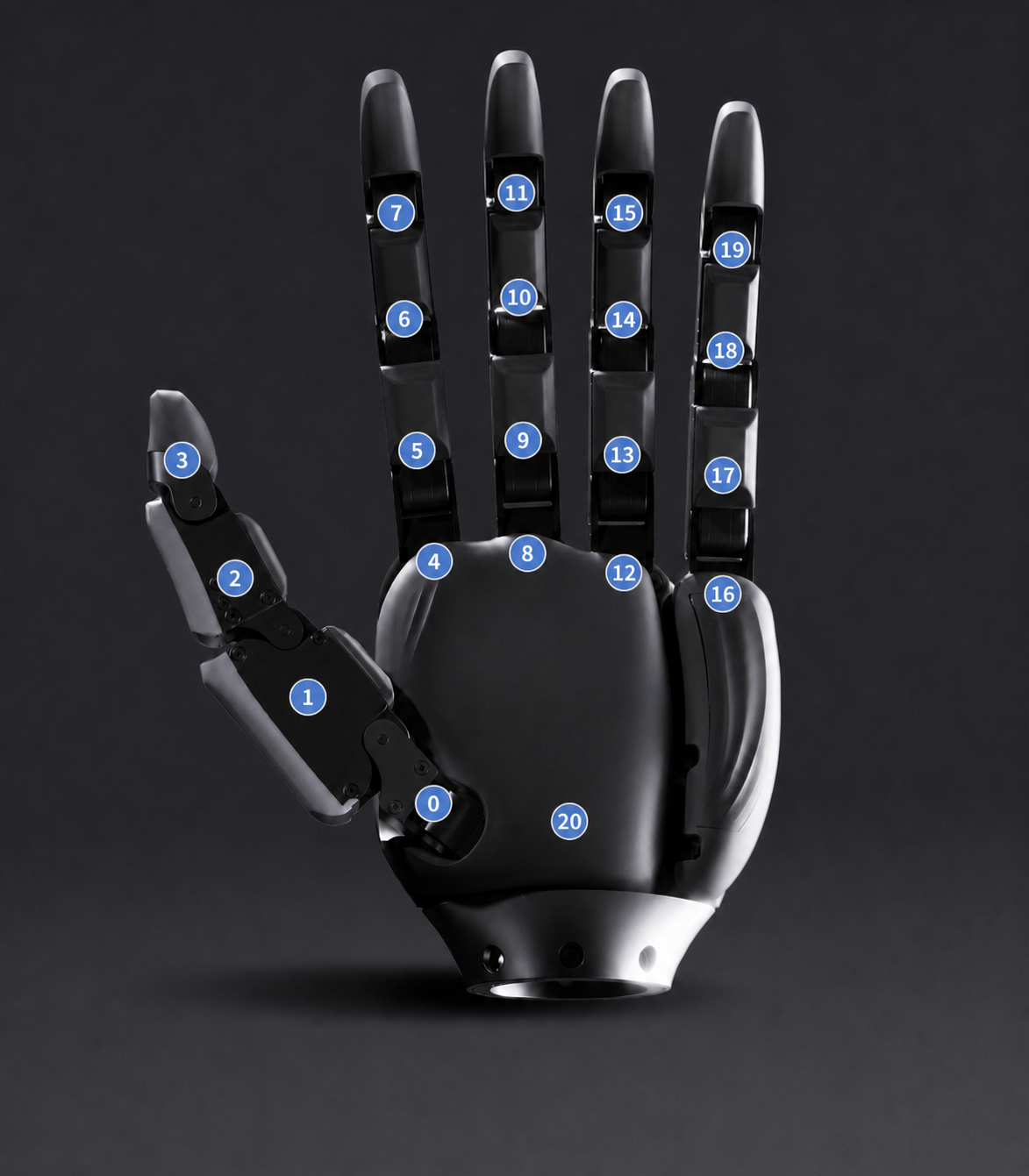
| 部位 | 关节 ID |
|---|---|
| 拇指 | 0、1、2、3 |
| 食指 | 4、5、6、7 |
| 中指 | 8、9、10、11 |
| 无名指 | 12、13、14、15 |
| 小指 | 16、17、18、19 |
| 掌部 | 20 |
- 关节 ID 范围为 0–20。
- 控制单个关节或读取其状态时,用关节 ID 指定对应的关节板。
- 在 SDK 示例中,
joint_id和-j通常指定关节 ID。升级通信板固件时,使用-j 128指定通信板。
2.3 触觉传感器 ID
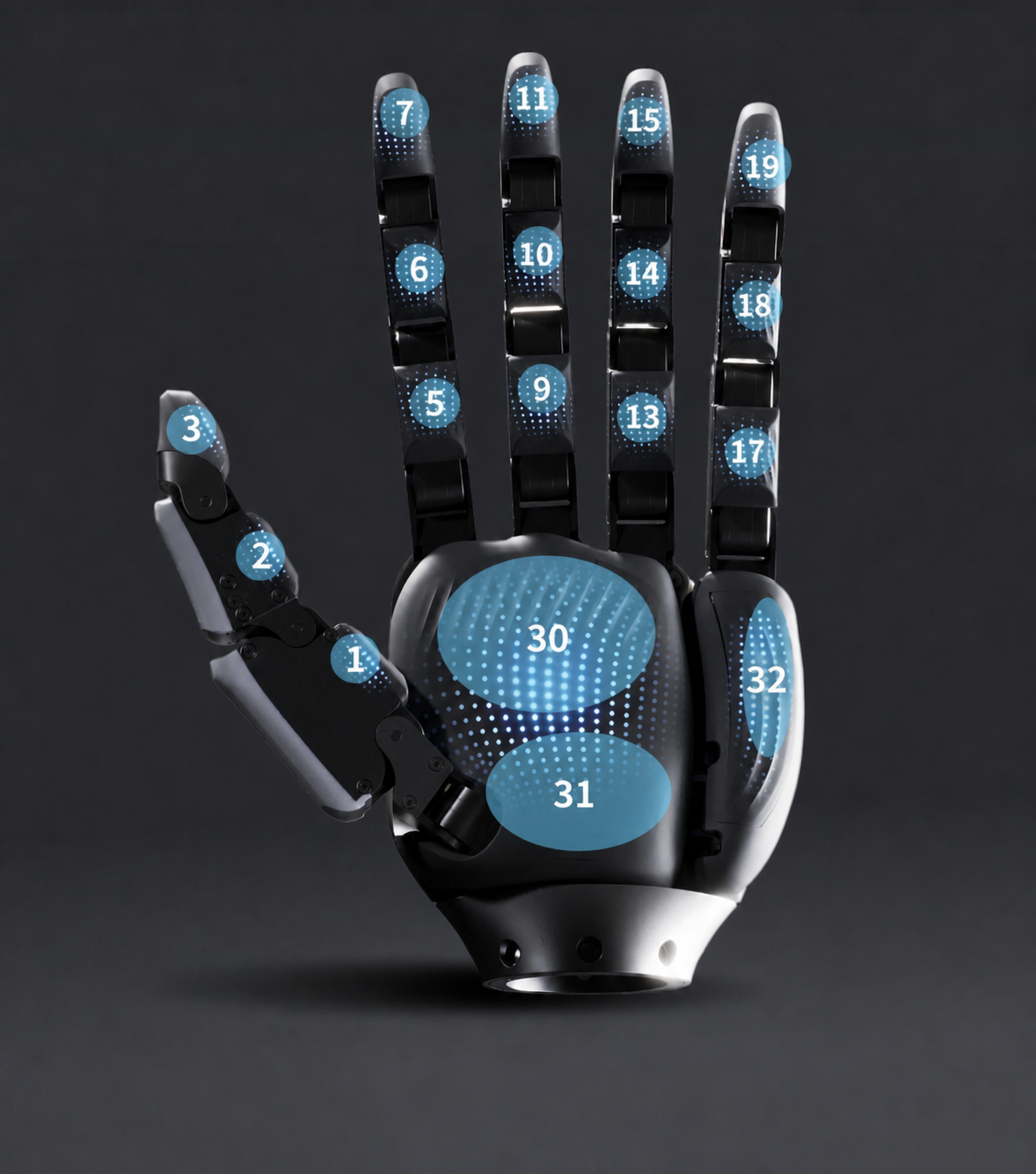
| 部位 | 传感器 ID |
|---|---|
| 拇指 | 1、2、3 |
| 食指 | 5、6、7 |
| 中指 | 9、10、11 |
| 无名指 | 13、14、15 |
| 小指 | 17、18、19 |
| 掌心 | 30、31、32 |
- 手指上的触觉传感器与对应关节共用同一个 ID。
- 关节 ID 为 0、4、8、12、16、20 的位置没有对应的指部触觉传感器。
- 掌心传感器使用独立的 ID,分别为 30、31、32。
- SDK 示例中的
sensor_id和-s通常用于指定传感器 ID。
3. 电气接口与线束
接线前先核对设备的接口版本并选用对应的调试线束。务必在断电状态下接线。XH08-V3.0 带有「X HAND 1 PRO 专用」标识,请勿与其他灵巧手线束混用。
| 接口版本 | 配套线束 | 电源线 / 通信线 | 电源适配器 |
|---|---|---|---|
| 版本 1 | XH08-V1.2 | 500 mm / 500 mm | GST280A48-C6P |
| 版本 2 | XH08-V3.0 | 500 mm / 500 mm | GST280A48-C6P |
3.1 版本 1 · XH08-V1.2
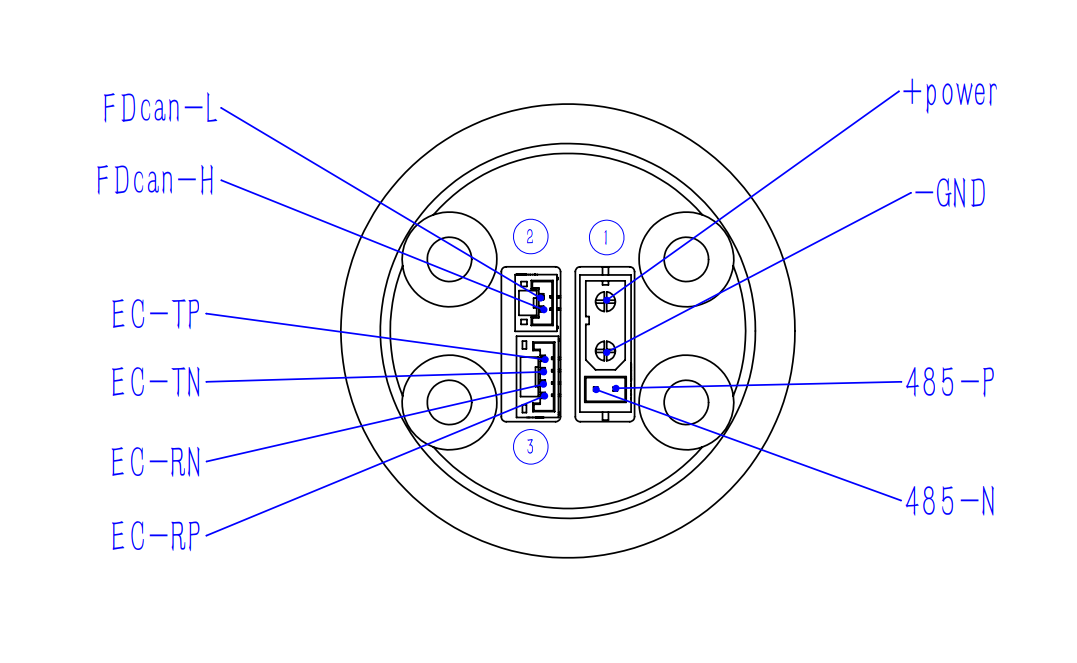
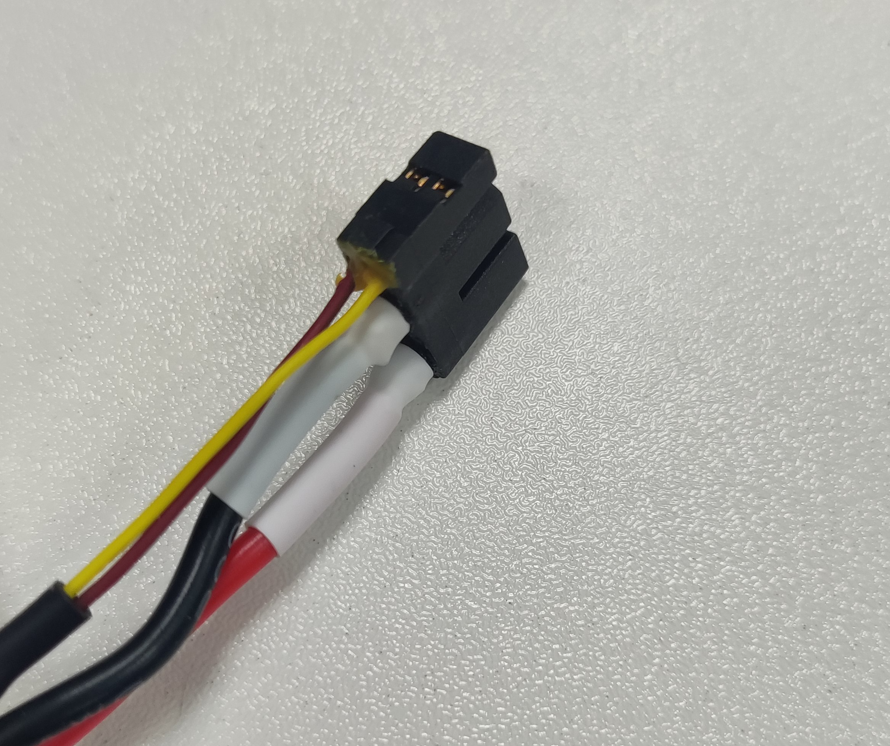
在灵巧手端,电源和 RS485 共用接插件 1,EtherCAT 使用接插件 3。
| 接口 | 手端连接器 | 信号和线色 | 调试端 |
|---|---|---|---|
| RS485 | XT30U(2+2)-F | 485-P 橙,485-N 黄 | USB 2.0 |
| 电源 | 接插件 1 | POWER、GND | GST280A48-C6P |
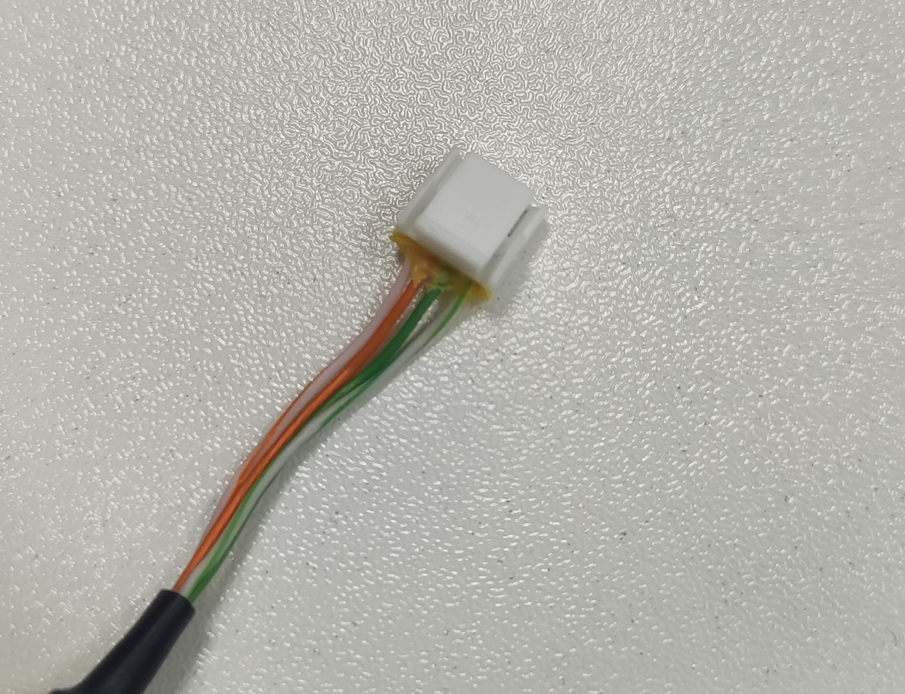
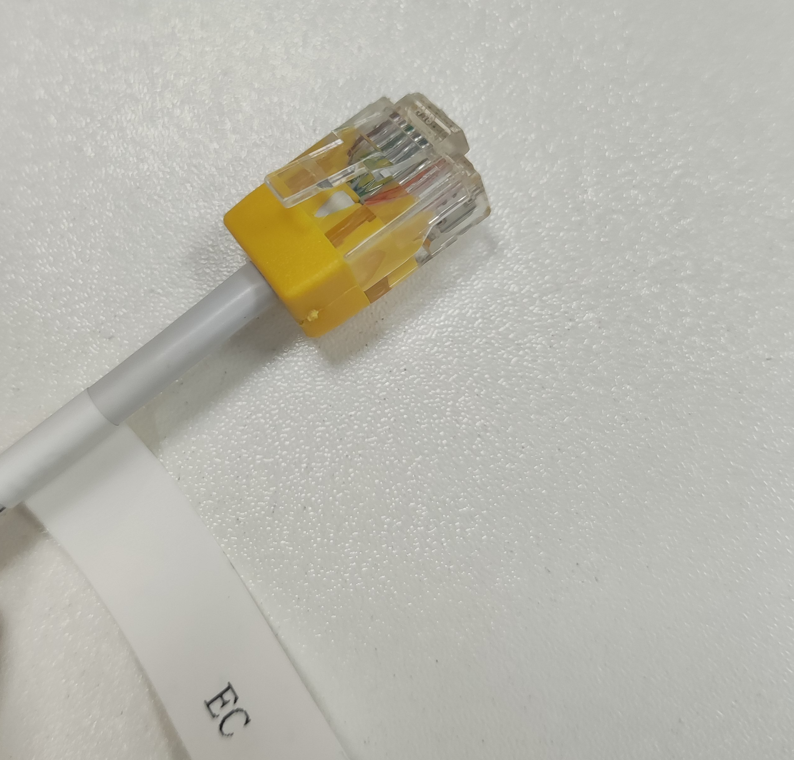
| EtherCAT | GHR-04V-S | EC-RP 橙白,EC-RN 橙,EC-TN 绿,EC-TP 绿白 | RJ45(T568B) |
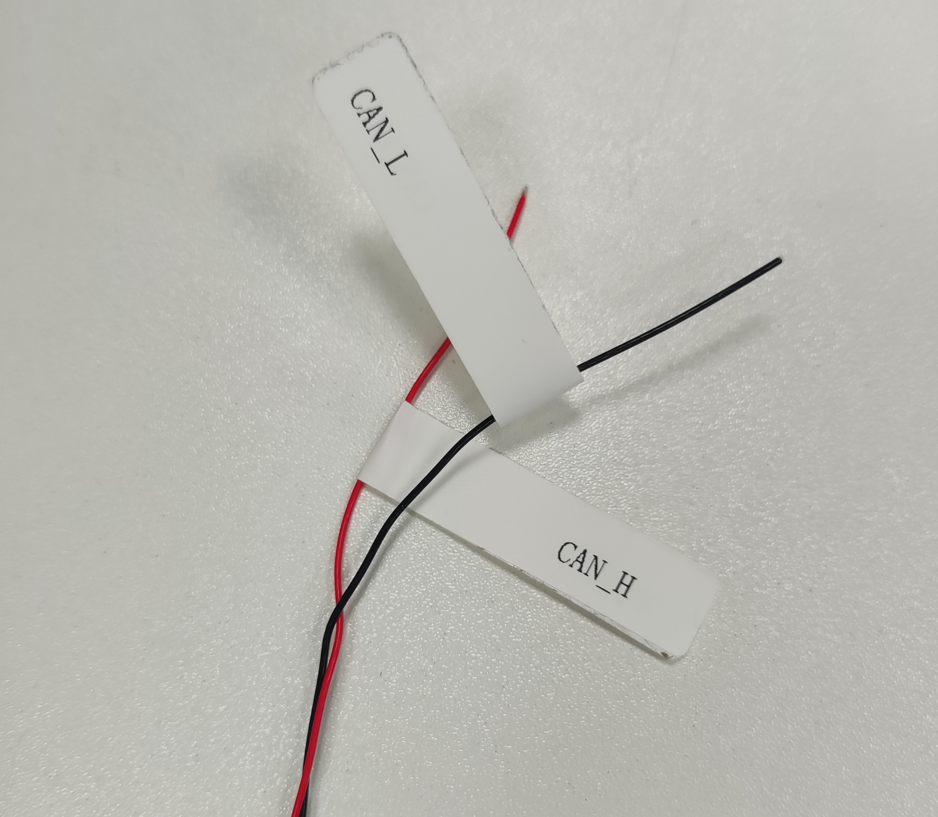
| CAN FD | GHR-02V-S | FDCAN_H 红,FDCAN_L 黑 | 甩线,红 H,黑 L |
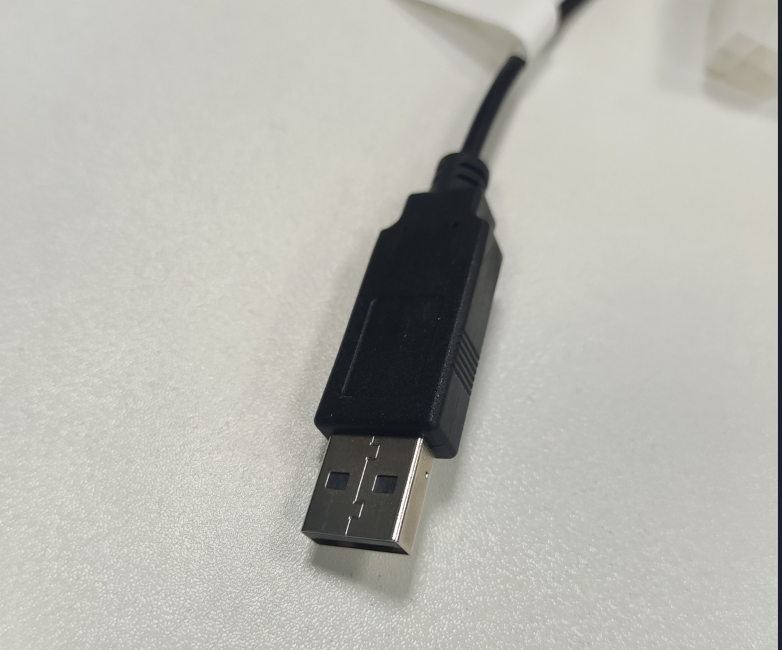
版本 1 调试线束照片
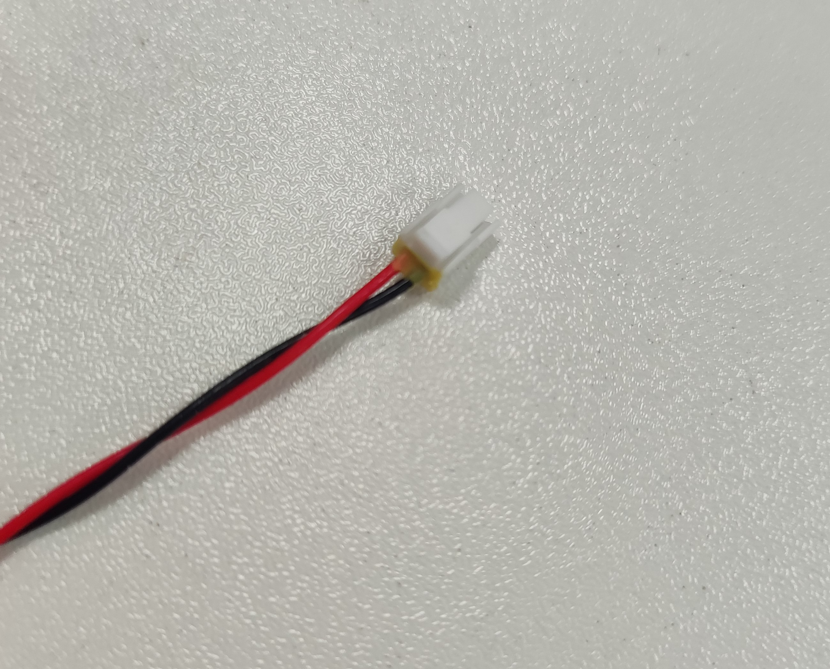
3.2 版本 2 · XH08-V3.0
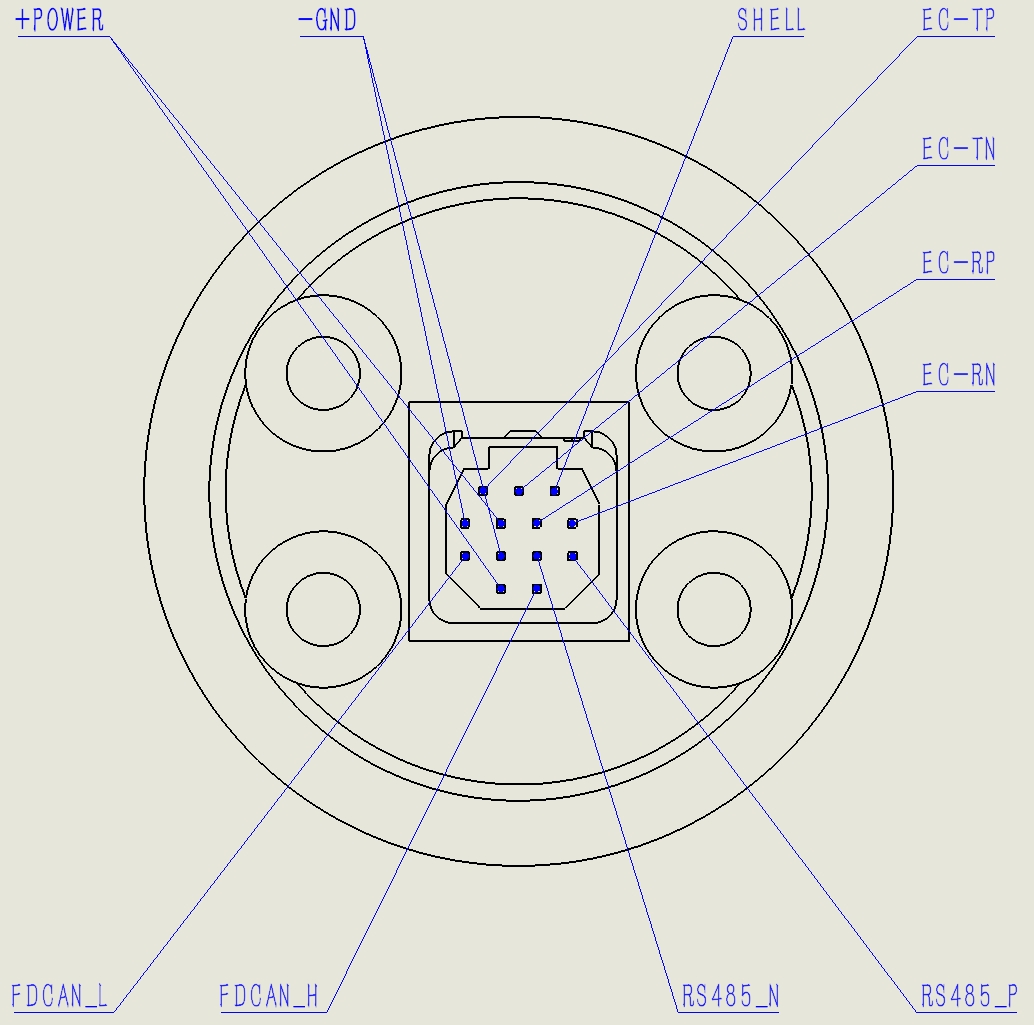
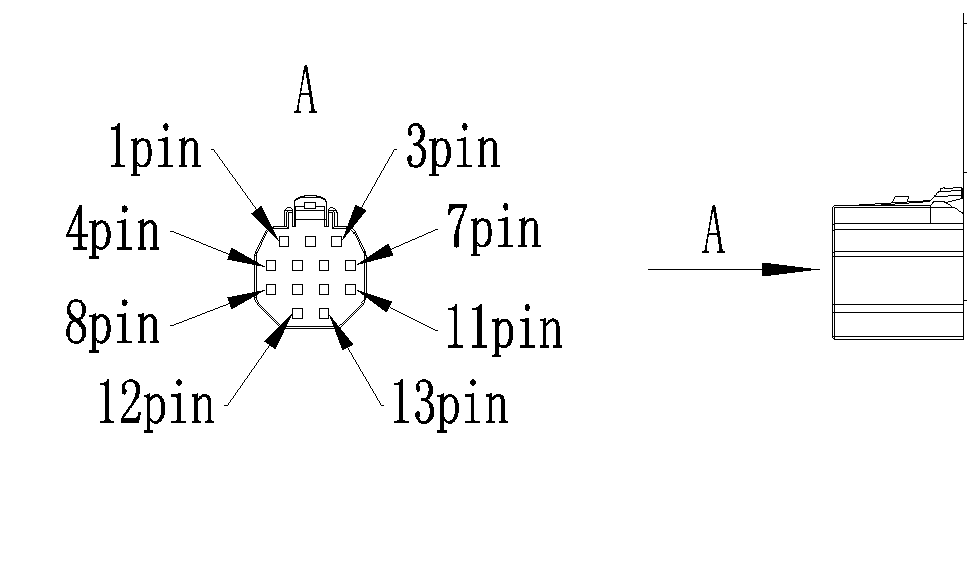
线束在灵巧手端使用 DF62C-13S-2.2C 连接器。调试端提供 USB 2.0(RS485)、RJ45(EtherCAT,T568B)和两根 CAN FD 引线(红色接 H,黑色接 L)。
| 引脚 | 信号 | 线色 |
|---|---|---|
| 1 | SHELL | 黑 |
| 2 | EC-TN | 绿 |
| 3 | EC-TP | 绿白 |
| 4 | EC-RN | 橙 |
| 5 | EC-RP | 橙白 |
| 6 | POWER+ | 红 |
| 7 | GND | 黑 |
| 8 | RS485-P | 橙 |
| 9 | RS485-N | 黄 |
| 10 | GND | 黑 |
| 11 | FDCAN_L | 黑 |
| 12 | FDCAN_H | 红 |
| 13 | POWER+ | 红 |
3.3 电源适配器
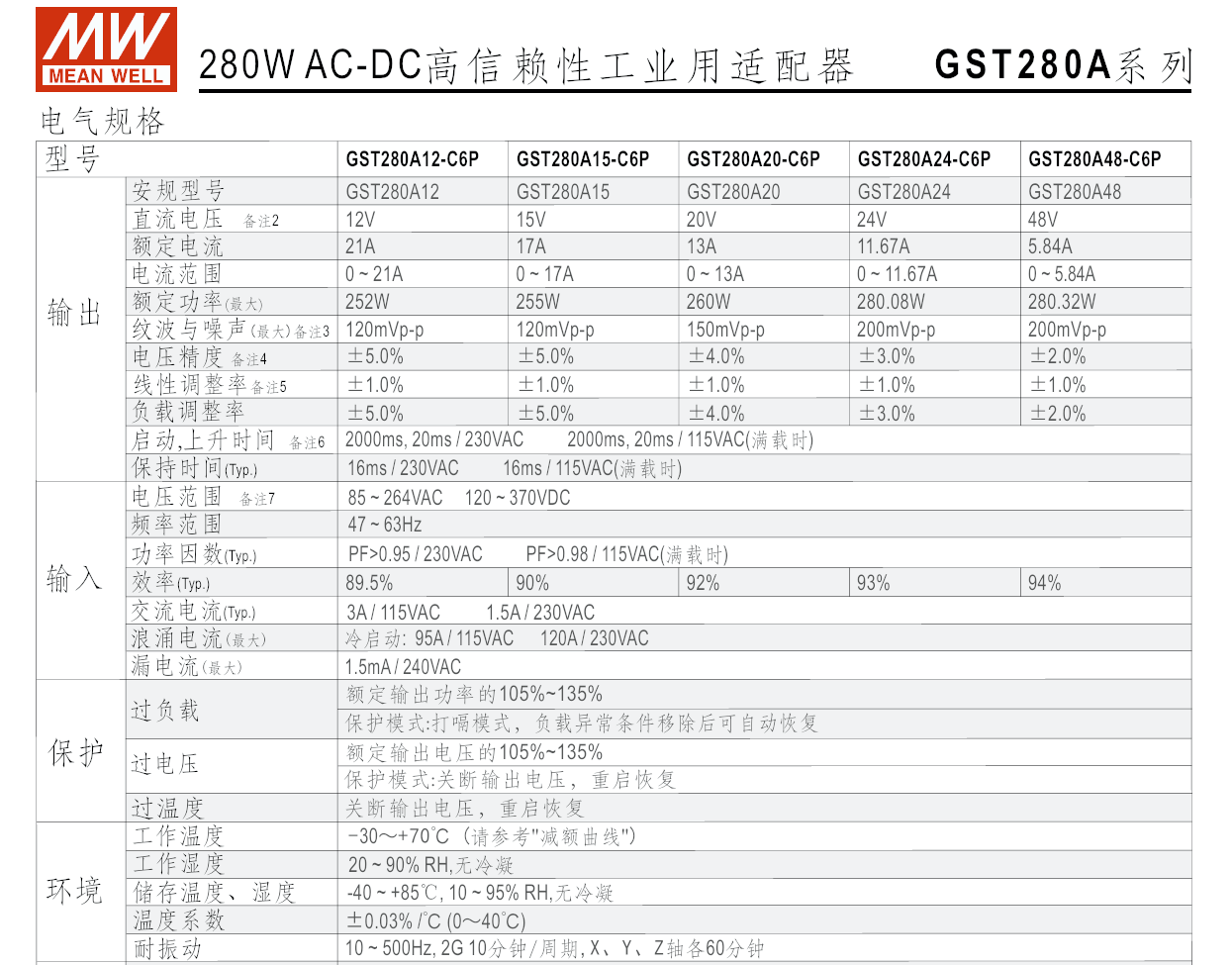
配套电源适配器为 GST280A48-C6P,额定输出电压为 48 V,功率约为 280 W。
4. 快速启动
- 按电气接口与线束核对接口和电源,连接 RS485 调试线或 EtherCAT 网线。通电前,确认接线牢固,灵巧手的运动范围内没有障碍物。
- 使用 RS485 时,确认系统已识别串口(如
/dev/ttyACM0或/dev/ttyUSB0)。使用 EtherCAT 时,确认网线接入的网口名称(如enp3s0或eth0)。 - 如需使用图形界面,参照 XHAND Studio 安装软件并连接设备。如需使用 SDK,安装前先核对发行包支持的 Ubuntu 和 Python 版本。
- 读取设备版本、序列号或状态,确认通信正常后再标定、归零或测试运动。SDK 示例使用灵巧手 ID
0,实际操作时填写设备的 ID。
如果发行包包含 hand_test,可通过以下串口命令读取设备信息。Python 脚本和 EtherCAT 命令见 Python SDK。
hand_test -d /dev/ttyUSB0 -t green -f get_version
hand_test -d /dev/ttyUSB0 -t green -f get_sn
hand_test -d /dev/ttyUSB0 -t green -f get_sensor
5. XHAND Studio
通过 XHAND Studio 连接 XHAND 1 Pro 后,可以查看实时 3D 姿态与触觉数据、调试运动、标定关节和升级固件。
5.1 安装软件
请在 Ubuntu 22.04 LTS 上安装 XHAND Studio。使用其他 Ubuntu 版本前,请核对安装包的兼容性说明。推荐配置为 64 位 Chrome 130.0.6723.69 或更高版本、Intel i5-12400 或更高规格的处理器、8 GB 内存和 128 GB SSD。3D 页面需要独立显卡,且须正确加载显卡驱动。使用 NVIDIA 显卡时,可运行 nvidia-smi 检查驱动。
获取适用于 XHAND 1 Pro 的 .deb 安装包后,使用有 sudo 权限的普通账户登录,并按系统提示完成验证。首次安装时保持联网。进入安装包所在目录,将命令中的安装包名替换为实际文件名后执行。
sudo apt install ./xhand-pro-package.deb旧版安装包也可用 sudo dpkg -i ./xhand-pro-package.deb 安装。如果系统提示缺少依赖,运行 sudo apt --fix-broken install。如果 3D 页面黑屏或无法打开,先检查显卡驱动是否正确加载。
5.2 连接设备
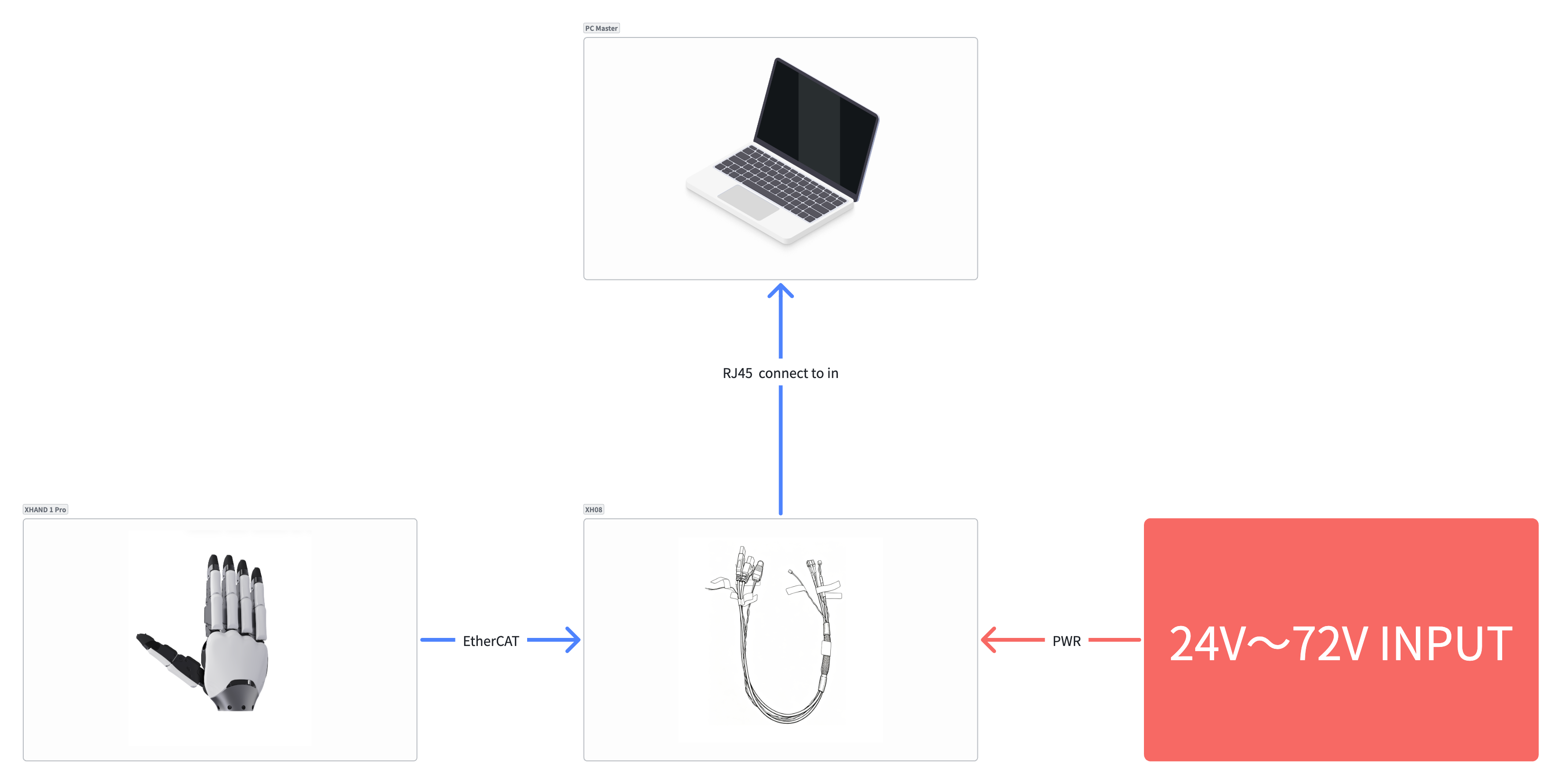
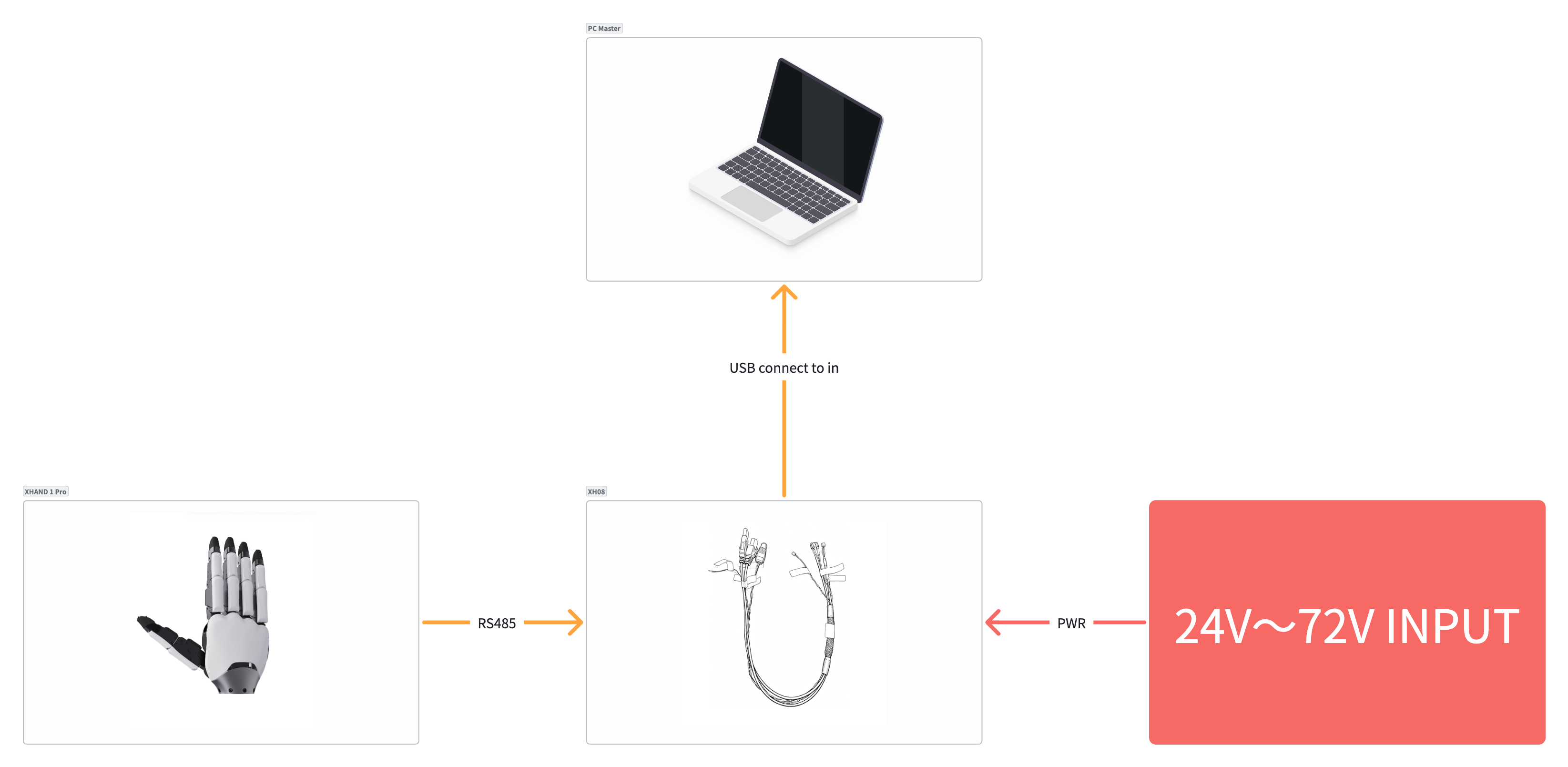
- 按电气接口与线束选择对应版本的 XH08 调试线。在断电状态下,将调试线接到灵巧手,再将电源适配器接到调试线的电源接口。插拔 XT30 时请握住端子,避免拉扯电源线。
- 电脑端只连接一种通信接口。使用 EtherCAT 时连接 RJ45 网口,使用 RS485 时连接 USB 接口。确认接线无误后再上电。
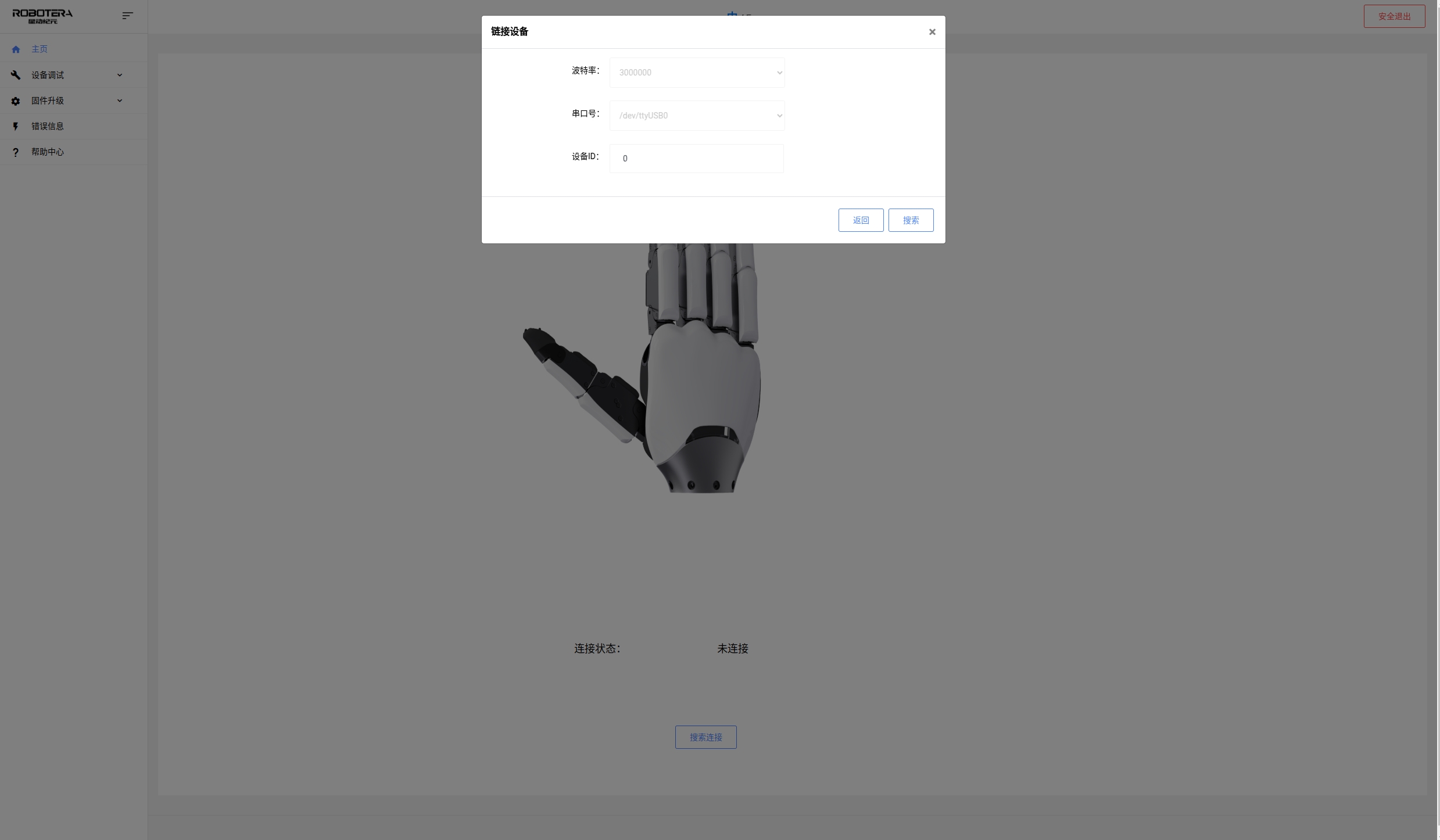
- 打开 Ubuntu 应用列表中的「XHAND 1 Pro」。如有系统验证提示,按提示完成验证。进入 XHAND Studio 后,点击「搜索连接」,选择所用的通信协议。
- RS485 示例使用波特率
3000000、串口USB0和设备 ID0。实际连接时,填写设备所用的串口和 ID。使用 EtherCAT 时,按界面提示选择已接线的网口。连接成功后进入主页。
5.3 3D 监测与运动控制
- 在主页右上角可打开 3D 页面或断开设备。
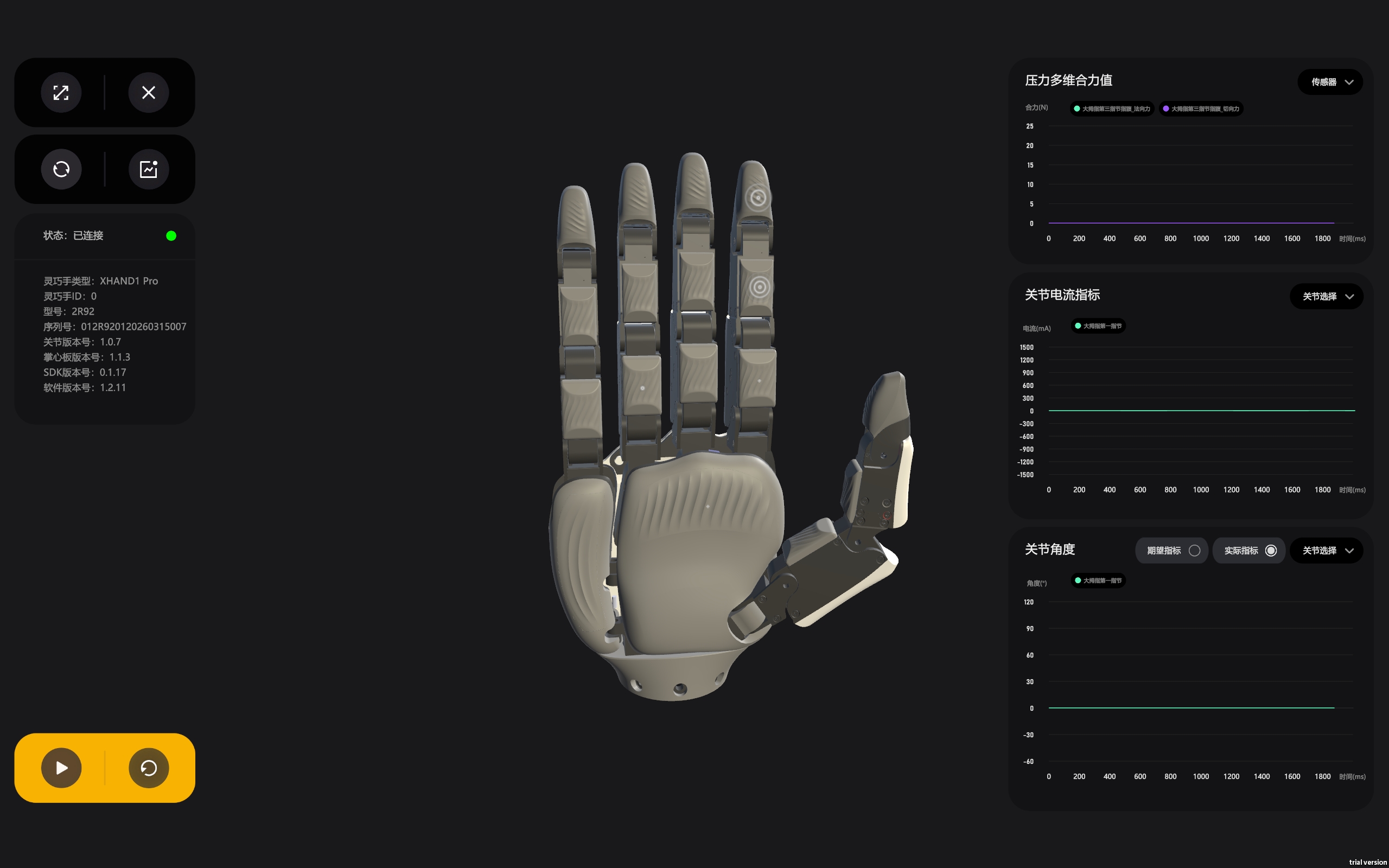
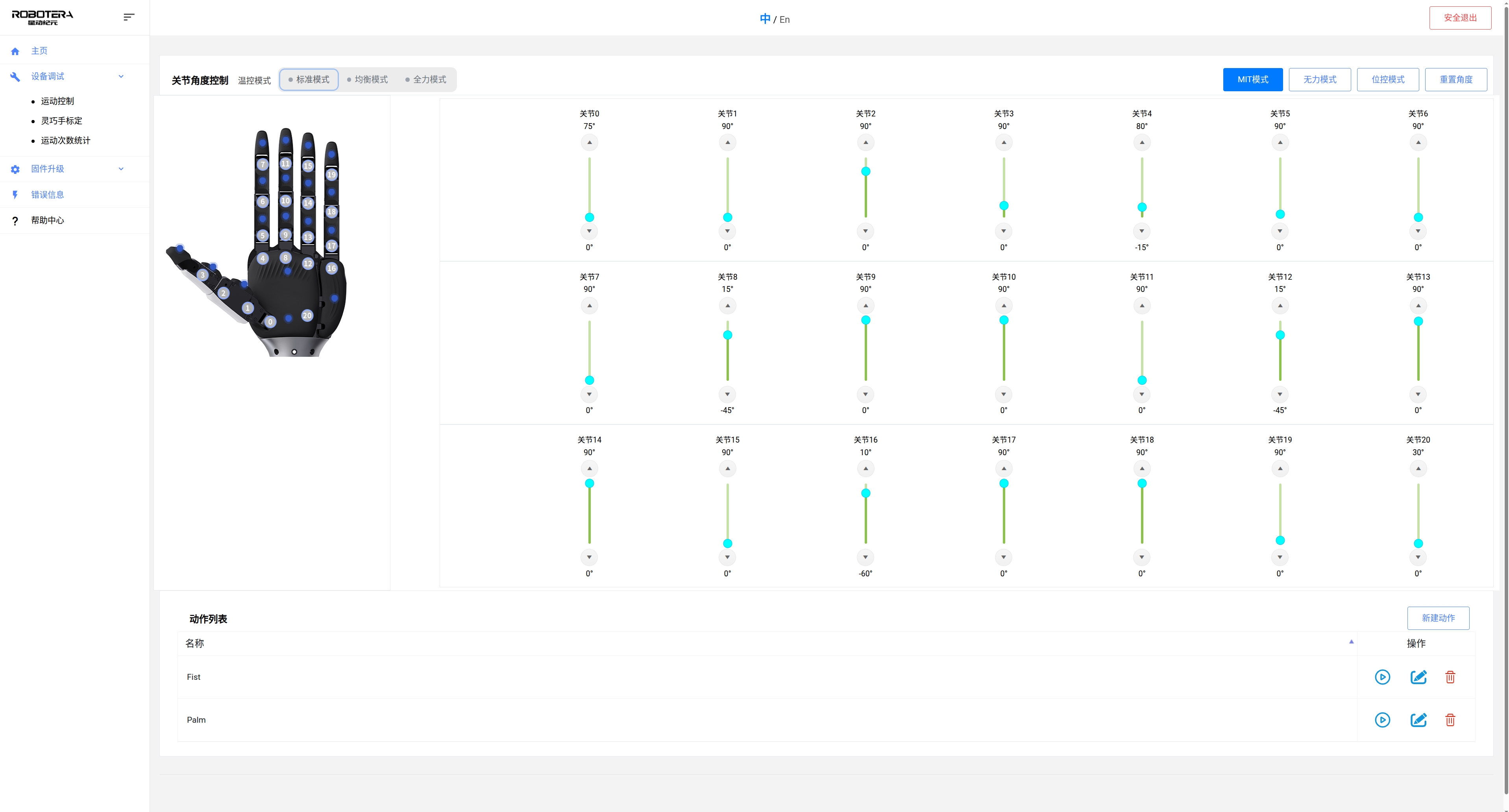
- 3D 页面显示实时姿态、合力方向、接近觉、触觉反馈、压力、关节电流和关节角度。可循环播放预设手势、全屏显示、关闭页面或刷新实时数据和传感器数据。
- 在运动控制页面可调节关节角度,切换 MIT 模式、无力模式等控制模式,并播放或编辑预设动作。温控预设有「均衡」「标准」「全力」三档。
5.4 灵巧手标定
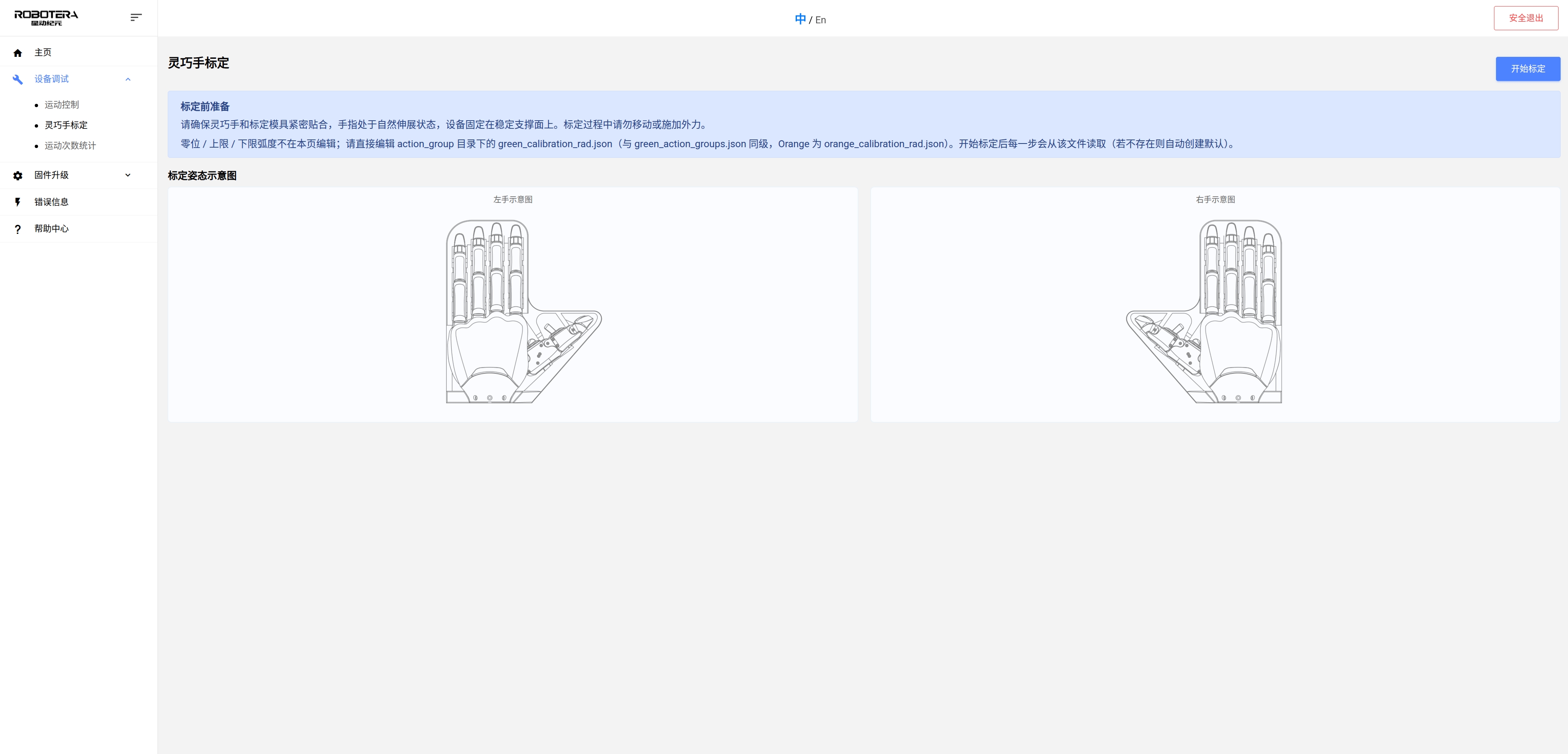
进入「灵巧手标定」,先查看标定须知和标准姿态。开始前,清除关节周围的障碍物,并确认灵巧手的姿态符合界面要求。随后按提示标定关节零位和活动范围。
5.5 固件升级与错误查询
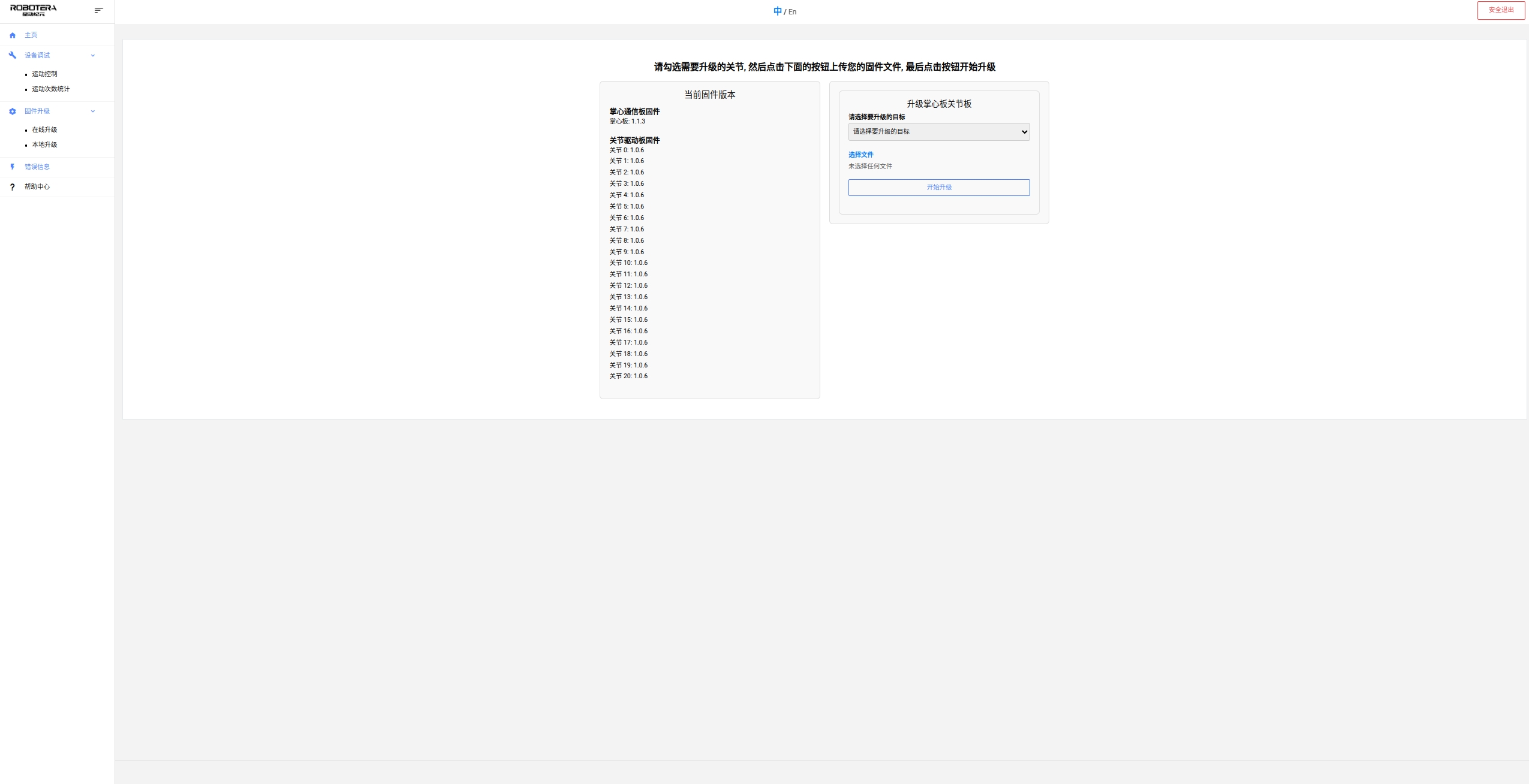
- 在线升级时,查看掌心通信板和各关节驱动板(0–20)的当前版本和最新版本。如有可用更新,按界面提示升级。
- 本地升级时,先查看当前版本,然后选择待升级的板卡与对应的本地固件文件,点击「开始升级」。升级期间保持供电和通信连接。
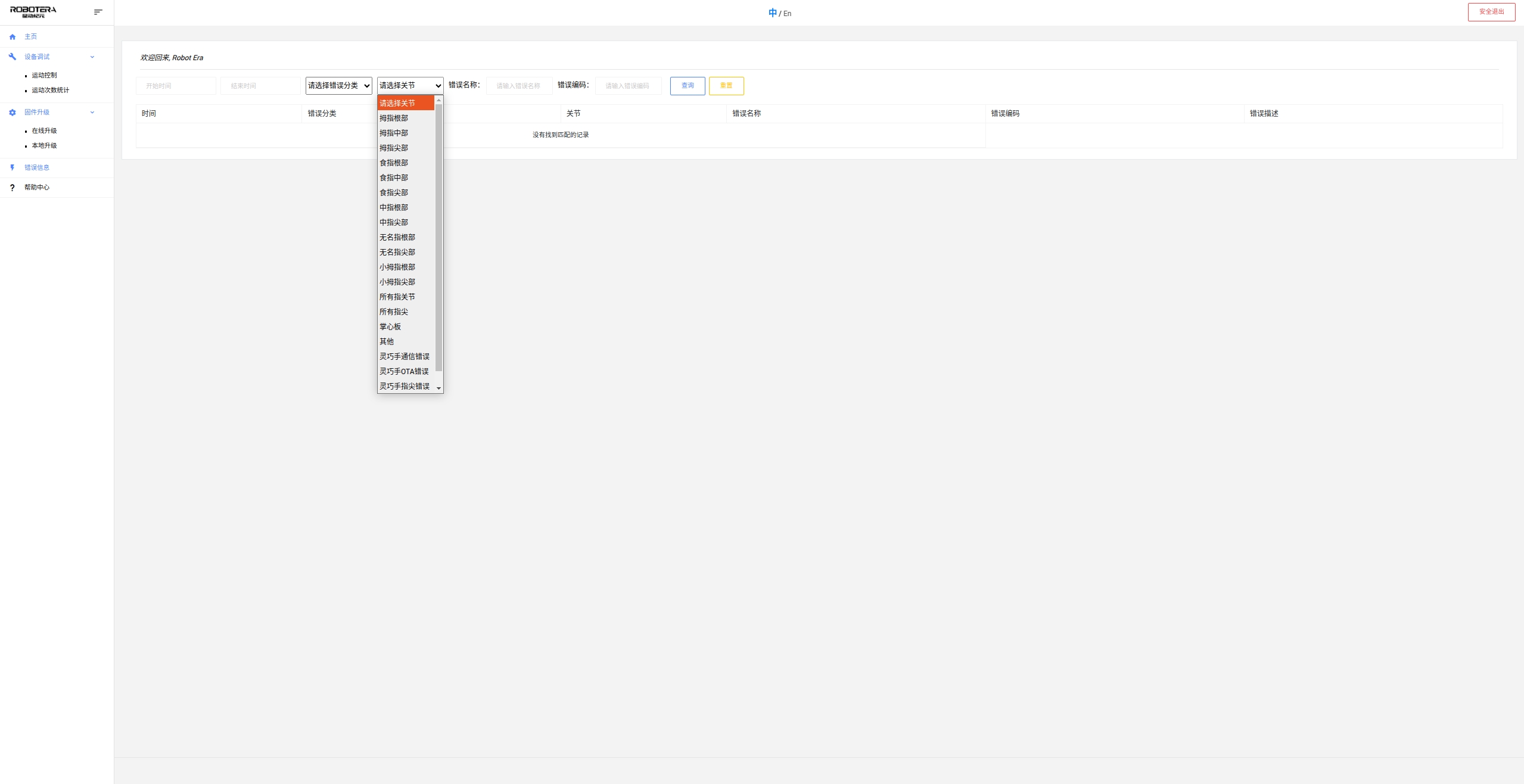
- 在错误信息中按时间、分类、关节、错误名称或编码筛选。点击「查询」查看结果,点击「重置」清除筛选条件。错误码含义及处理方法见错误码。
5.6 帮助与支持
在 XHAND Studio 的「帮助中心」可查看产品手册、常见问题和联系渠道。如需技术支持,请发邮件至 support@robotera.com。
6. Python SDK
6.1 环境准备
Python 包安装
将 Python 脚本、.whl 安装包和 SDK 的 .deb 安装包放在同一目录,并在该目录运行安装命令。
串口版本示例:
pip install ./hand_controller-0.1.49-cp310-cp310-linux_x86_64.whl如需强制重新安装,执行以下命令。
pip install --force-reinstall ./hand_controller-0.1.49-cp310-cp310-linux_x86_64.whlSDK 依赖包安装
sudo dpkg -i hand_sdk_0.1.49_ubuntu22.04_jammy_amd64.deb查看脚本帮助
python3 xhand1pro_test.py -h6.2 串口设备配置
查看串口设备
ls /dev/ttyUSB*ls /dev/ttyACM*配置临时读写权限
按系统识别的串口设备名称选择对应命令。
sudo chmod 666 /dev/ttyUSB0sudo chmod 666 /dev/ttyACM06.3 脚本参数说明
| 参数 | 含义 | 示例 |
|---|---|---|
-d | 串口模式填串口设备路径,EtherCAT 模式填网口名称 | -d /dev/ttyACM0、-d enp3s0 |
-f | 功能名称 | -f get_pos |
--hand-id | 灵巧手 ID | --hand-id 0 |
-j | 关节 ID 或 OTA 目标 ID | -j 0、-j 128 |
-s | 传感器 ID | -s 7 |
-b | OTA 固件文件路径 | -b firmware.bin |
-t | 灵巧手类型 | -t green |
6.4 串口模式命令
以下命令以 /dev/ttyACM0 为例。如果实际串口是 /dev/ttyUSB0,请将其作为 -d 的值。
基础信息
python3 xhand1pro_test.py -d /dev/ttyACM0 -f get_version --hand-id 0
python3 xhand1pro_test.py -d /dev/ttyACM0 -f hand_type --hand-id 0
python3 xhand1pro_test.py -d /dev/ttyACM0 -f get_sn --hand-id 0
标定与归零
python3 xhand1pro_test.py -d /dev/ttyACM0 -f calib --hand-id 0
python3 xhand1pro_test.py -d /dev/ttyACM0 -f zero --hand-id 0
状态读取
python3 xhand1pro_test.py -d /dev/ttyACM0 -f get_pos --hand-id 0
python3 xhand1pro_test.py -d /dev/ttyACM0 -f get_sensor --hand-id 0
运动测试
python3 xhand1pro_test.py -d /dev/ttyACM0 -f hz_test --hand-id 0
python3 xhand1pro_test.py -d /dev/ttyACM0 -f step --hand-id 0
python3 xhand1pro_test.py -d /dev/ttyACM0 -f cycle --hand-id 0
python3 xhand1pro_test.py -d /dev/ttyACM0 -f play_pos --hand-id 0
python3 xhand1pro_test.py -d /dev/ttyACM0 -f side_swing --hand-id 0
python3 xhand1pro_test.py -d /dev/ttyACM0 -f clamp --hand-id 0
传感器操作
交互式清零:
python3 xhand1pro_test.py -d /dev/ttyACM0 -f sensor_clear --hand-id 0将指定传感器清零:
python3 xhand1pro_test.py -d /dev/ttyACM0 -f sensor_clear -s 7 --hand-id 0逐一清零所有传感器。
python3 xhand1pro_test.py -d /dev/ttyACM0 -f sensor_clear_all --hand-id 0传感器一致性测试:
python3 xhand1pro_test.py -d /dev/ttyACM0 -f sensor_consistency --hand-id 06.5 EtherCAT 模式命令
EtherCAT 模式通常需要 root 权限。以下命令以 enp3s0 为例,请将 -d 的值替换为设备所用的网口名称。
EtherCAT Python 包安装
sudo pip install ./hand_controller-0.1.53-cp310-cp310-linux_x86_64.whl如需强制重新安装,执行以下命令。
sudo pip install --force-reinstall ./hand_controller-0.1.53-cp310-cp310-linux_x86_64.whlEtherCAT SDK 依赖包安装
sudo dpkg -i hand_sdk_0.1.53_ubuntu22.04_jammy_amd64.deb查看脚本帮助
sudo python3 xhand1pro_test.py -h查看和配置网口
查看网口名称:
ip link如需重命名网口,可使用以下格式:
sudo ip link set oldname name newname基础信息
sudo python3 xhand1pro_test.py -d enp3s0 -f hand_type --hand-id 0
sudo python3 xhand1pro_test.py -d enp3s0 -f get_sn --hand-id 0
标定与归零
sudo python3 xhand1pro_test.py -d enp3s0 -f calib --hand-id 0
sudo python3 xhand1pro_test.py -d enp3s0 -f zero --hand-id 0
状态读取
sudo python3 xhand1pro_test.py -d enp3s0 -f get_pos --hand-id 0
sudo python3 xhand1pro_test.py -d enp3s0 -f get_sensor --hand-id 0
运动测试
sudo python3 xhand1pro_test.py -d enp3s0 -f play_pos --hand-id 0
sudo python3 xhand1pro_test.py -d enp3s0 -f side_swing --hand-id 0
sudo python3 xhand1pro_test.py -d enp3s0 -f cycle --hand-id 0
传感器操作
sudo python3 xhand1pro_test.py -d enp3s0 -f sensor_clear -s 1 --hand-id 0
sudo python3 xhand1pro_test.py -d enp3s0 -t green -f sensor_consistency --hand-id 0
6.6 设备 ID 配置
设置灵巧手 ID 为 30:
sudo python3 xhand1pro_test.py -d enp3s0 -f set_hand_id -j 30 --hand-id 0获取当前灵巧手 ID:
sudo python3 xhand1pro_test.py -d enp3s0 -f get_hand_id --hand-id 0列出所有已连接灵巧手的 ID。
sudo python3 xhand1pro_test.py -d enp3s0 -f list_hand_ids --hand-id 06.7 OTA 升级
串口模式 OTA
升级掌心通信板时,使用 -j 128 指定该板卡。
python3 xhand1pro_test.py -d /dev/ttyACM0 -f ota -b /home/user/Downloads/commboard_green_undf_undf_v1.1.1_20260209160606.bin -j 128 --hand-id 0EtherCAT 模式 OTA
掌心通信板固件升级:
sudo python3 xhand1pro_test.py -d enp3s0 -f ota -b commboard_green_undf_undf_v1.1.5_20260323152529.bin -j 128 --hand-id 0升级关节板固件时,在 -j 后填写目标关节 ID。
sudo python3 xhand1pro_test.py -d enp3s0 -f ota -b jointboard_green_undf_undf_v1.0.8_20260327011034.bin -j 0 --hand-id 06.8 关节 KP/KD 修改
可通过对应的 JSON 配置文件修改各关节的 KP、KD。修改前先备份配置文件并确认目标关节 ID,再按照 SDK 发行包的说明核对文件路径、字段名和取值范围。
7. C++ SDK
7.1 环境配置
在 Ubuntu 上安装 SDK 和所需的依赖包:
sudo apt install libspdlog-dev libboost-all-dev libfmt-dev libssl-dev
sudo dpkg -i hand_sdk_0.1.49_ubuntu22.04_jammy_amd64.deb
7.2 使用示例
① 串口(Serial)示例
auto serial_comm = std::make_shared<SerialCommunication>("/dev/ttyUSB0", 3000000, 1000);
if (serial_comm->open() != ErrorCode::SUCCESS) {
    LOG_ERROR("Failed to open serial communication");
    return;
}

GREEN_HAND::GreenHand hand(0, serial_comm);

std::string version;
auto version_code = hand.get_software_version(version);
LOG_INFO("Version: {} code: {}", version, static_cast<int>(version_code));

int joint_id = 6;
float target_pos = 0.0f;
auto cmd_code = hand.set_joint_cmd(
    joint_id,
    GREEN_HAND::JointCommand_User{100, 0, 0, target_pos, 350, 3, 0, 0, 0, 0}
);

auto joint_data = hand.get_joint_state(joint_id);
float current_pos = *(float32 *)&joint_data.position;
LOG_INFO("write pos: {}, current pos: {}, code: {}", target_pos, current_pos, static_cast<int>(cmd_code));
② EtherCAT 示例
auto ec_comm = std::make_shared<EtherCatCommunication>("eth0");
if (ec_comm->open() != ErrorCode::SUCCESS) {
    LOG_ERROR("Failed to open EtherCAT communication");
    return;
}

GREEN_HAND::GreenHand hand(0, ec_comm);

std::string version;
auto version_code = hand.get_software_version(version);
LOG_INFO("Version: {} code: {}", version, static_cast<int>(version_code));

int joint_id = 6;
float target_pos = 0.0f;
auto cmd_code = hand.set_joint_cmd(
    joint_id,
    GREEN_HAND::JointCommand_User{100, 0, 0, target_pos, 350, 3, 0, 0, 0, 0}
);

auto joint_data = hand.get_joint_state(joint_id);
float current_pos = *(float32 *)&joint_data.position;
LOG_INFO("write pos: {}, current pos: {}, code: {}", target_pos, current_pos, static_cast<int>(cmd_code));
7.3 C++ API 参考
BaseHand 基础接口说明
接口功能
BaseHand 为 XHAND 1 Pro 提供帧收发、寄存器读写、关节控制与状态读取、传感器读写、标定和设备枚举接口。串口和 CAN 使用帧通信。EtherCAT 使用 SDO,并维护逻辑设备 ID(device_id)和从站 ID(slave_id)的映射。
构造函数
explicit BaseHand(uint8_t device_id, std::shared_ptr<CommunicationBase> comm);device_id为逻辑设备 ID,范围为 0–255。comm为串口、CAN 或 EtherCAT 通信对象。传入空值时,构造函数会抛出异常。- 构造函数会调用
init_device_slaves()。使用 EtherCAT 时,该调用建立逻辑设备 ID 与从站 ID 的映射。创建对象后,调用open()打开连接。
open
打开底层通信连接并绑定设备的 device_id。
ErrorCode open() override;close
关闭当前通信连接。
ErrorCode close() override;send
向指定设备发送二进制数据。第一个参数为目标设备 ID,data 指向发送缓冲区,len 为发送的字节数。
ErrorCode send(uint8_t, const uint8_t *data, int len);receive
从指定设备接收二进制数据。第一个参数为目标设备 ID,data 指向接收缓冲区,len 为预期接收的字节数。函数返回实际接收的字节数。
size_t receive(uint8_t, uint8_t *data, int len);flush
清空串口缓冲区中的未处理数据。
void flush() override;enumerate_devices
返回系统中可用的串口设备名称列表。
static std::vector<std::string> enumerate_devices();EtherCatCommunication 接口说明
接口功能
管理 EtherCAT 主站连接、PDO 和 SDO 读写、错误监控及设备枚举。
构造函数
创建 EtherCAT 通信对象,if_name 为网口名称。
EtherCatCommunication(const std::string if_name);open
启动 EtherCAT 主站、扫描从站,并创建负责 PDO 数据交换和错误监控的线程。
ErrorCode open() override;| 返回值 | 含义 |
|---|---|
SUCCESS | 打开成功 |
DEVICE_NOT_INIT | 初始化失败或未检测到从站 |
OPEN_DEVICE_FAILED | 连接已打开 |
close
关闭 EtherCAT 主站、停止线程并释放资源。关闭成功时返回 SUCCESS。设备未打开时返回 ERROR_COMMUNICATION。
ErrorCode close() override;send(SDO 写)
通过 SDO 向对象字典的固定对象写入数据。device_id 为从站 ID(1 至 slavecount),data 指向待写入的数据,len 为数据长度。写入成功时返回 SUCCESS,设备或参数无效时返回 INVALID_DEVICE_ID。
ErrorCode send(uint8_t device_id, const uint8_t *data, int len) override;receive(SDO 读)
通过 SDO 从对象字典的固定对象读取数据。device_id 为从站 ID,data 指向接收缓冲区,len 为预期读取的字节数,最多 256 字节。函数返回实际读取的字节数,读取失败时返回 0。
size_t receive(uint8_t device_id, uint8_t *data, int len) override;pdo_read
从 IOMap 读取指定从站的 PDO 输入数据。device_id 为从站 ID,data 为接收缓冲区,len 不得超过从站的输入字节数。函数返回实际读取的字节数,读取失败时返回 0。
size_t pdo_read(uint8_t device_id, uint8_t *data, size_t len) override;pdo_write
将指定从站的 PDO 输出数据写入 IOMap。写入的数据由内部线程定期发送。device_id 为从站 ID,data 为待发送数据,len 不得超过从站的输出字节数。写入成功时返回 SUCCESS,设备或参数无效时返回 ERROR_COMMUNICATION_BUSY。
ErrorCode pdo_write(uint8_t device_id, uint8_t *data, size_t len) override;flush
PDO 线程会定期刷新 EtherCAT 数据。调用此方法不会触发刷新。
void flush() override {}slave_number
返回检测到的从站数量。
int slave_number();set_sdo_callback
设置处理输入和输出数据的回调。func 在 PDO 周期线程中执行。
void set_sdo_callback(const PDO_CallBack &func);enumerate_devices(静态函数)
返回检测到目标从站的 EtherCAT 网口名称列表。
static std::vector<std::string> enumerate_devices();XHAND 1 Pro API 接口说明
接口功能
GreenHand 继承 BaseHand,提供关节命令接口,并将关节状态和触觉数据转换为应用层使用的格式。EtherCAT 通过 PDO 周期性地交换数据,串口和 CAN 使用请求帧和应答帧。
构造函数(GreenHand)
构造函数会初始化设备映射。使用 EtherCAT 时,构造函数还会注册 PDO 回调,由 flush_pdo() 实时处理数据。若 comm 为空,BaseHand 会抛出异常。
GreenHand(uint8_t device_id, std::shared_ptr<CommunicationBase> comm);flush_downlink_data
在串口或 CAN 模式下,发送一帧完整的关节命令,并将应答写入 uplink_data_。使用写锁保护缓冲区。EtherCAT 通过 PDO 自动交换数据,此方法直接返回 SUCCESS。
ErrorCode flush_downlink_data();set_joint_cmd(单关节)
设置单个关节的命令。joint_id 的有效范围为 0 ≤ joint_id < JOINT_NUM。SDK 将 KP、KD、位置、速度和力矩转换为协议编码,在写锁保护下更新 downlink_data_,再调用 flush_downlink_data()。
ErrorCode set_joint_cmd(int joint_id, const JointCommand_User& joint_data);set_joint_cmd(批量)
将命令依次写入 joint_cmds,超出 JOINT_NUM 的部分会被忽略。写入后统一刷新并发送命令。
ErrorCode set_joint_cmd(const std::vector<JointCommand_User>& joint_data_list);get_joint_state_user(单关节)
返回指定关节的位置、速度和力矩,单位见 JointState_User。SDK 在读锁保护下读取状态,将硬件错误码映射为 SDK 错误码,并通过 error_code 返回。将 force_flush 设为 true 可先触发一次通信刷新。
JointState_User get_joint_state_user(int joint_id, ErrorCode &error_code, bool force_flush = false);get_joint_state_user(全部关节)
逐个解码关节状态,并以数组形式返回。在 EtherCAT 模式下读取实时数据。
std::vector<JointState_User> get_joint_state_user(ErrorCode &error_code, bool force_flush = false);get_sensor_state(单传感器)
在读锁保护下读取指定传感器的数据,返回未经解码的 Sensor。sensor_id 须在传感器映射表中。
Sensor get_sensor_state(int sensor_id, bool force_flush = false);get_sensor_state(全部)
返回内部传感器数组的副本,保留原始数据格式。
std::vector<Sensor> get_sensor_state(bool force_flush = false);get_sensor_state_user(单传感器)
转换指定传感器的数据和错误码,返回应用层使用的 Sensor_User。
Sensor_User get_sensor_state_user(int sensor_id, bool force_flush = false);get_sensor_state_user(全部)
逐个读取传感器、转换错误码,返回 Sensor_User 数组。
std::vector<Sensor_User> get_sensor_state_user(bool force_flush = false);get_sensor_state2(特殊传感器)
返回 ID 为 30 的掌心传感器数据。该传感器占用两个 PDO 槽位,数据由 PDO 回调拼接。
Sensor_2 get_sensor_state2(int sensor_id, bool force_flush = false);get_sensor_state2_user
转换掌心传感器的错误码,返回包含全部 13 个通道数据的 Sensor_2_User。
Sensor_2_User get_sensor_state2_user(int sensor_id, bool force_flush = false);flush_pdo(内部回调)
这是 EtherCAT 的内部回调,使用读写锁保护数据。每个周期轮询 3 个关节,发送关节命令,接收 3 组关节状态和 3 条传感器记录,并重组 ID 为 30 的掌心传感器数据。
void flush_pdo(int slave_id, uint8_t* output, size_t output_size,
               uint8_t* input, size_t input_size);
编解码接口(内部)
encode_joint_command
将用户单位的关节命令转换为设备编码。
decode_joint_state
将关节状态从设备编码转换为用户单位。
decode_sensor / decode_sensor_2
解码传感器数据并映射错误码。
注意事项(整体)
- EtherCAT 通过 PDO 自动刷新数据,周期为 1 ms。串口和 CAN 使用请求帧和应答帧,通过
flush_downlink_data()发送请求。 - 写操作使用
unique_lock,读操作使用shared_lock。 ErrorManager将硬件错误码映射为 SDK 错误码。
7.4 数据结构定义和含义
C++ SDK 使用两类数据结构:
*_User供应用层使用,包含float型字段和长错误码。业务代码应优先使用这类结构。- 非
*_User结构用于设备通信或内部缓存,字段通常采用紧凑的整数编码。
结构体内存对齐说明
SDK 中与通信有关的结构体采用 1 字节对齐,以免编译器插入填充字节,改变协议预期的数据长度。解析数据时,按 SDK 头文件中的字段顺序读取。
#pragma pack(push, 1)
// struct definition
#pragma pack(pop)
常量定义
| 常量 | 含义 | XHAND 1 Pro |
|---|---|---|
JOINT_NUM | 关节数量 | 21 |
SENSOR_NUM | 普通触觉传感器数量 | 17 |
SENSOR_NUM2 | 特殊掌心传感器数量 | 1,仅 ID 30 |
PXSR_SENSOR_COUNT | 单个 PXSR 传感器的力数据点数量 | 无 |
PXSR_TEMP_COUNT | 单个 PXSR 传感器的温度点数量 | 无 |
XHAND 1 Pro 的关节编号见关节 ID,触觉传感器编号见传感器 ID。
参数编码范围
发送 JointCommand_User 前,ParamCodec 将目标值编码为协议规定的整数。读取 JointState_User 时,SDK 将协议整数解码为对应单位的数值。
| 参数 | 用户单位 | 用户取值范围 | 协议编码类型 | 协议编码范围 |
|---|---|---|---|---|
kp | 比例增益 | 0-2000 | uint16_t | 0-65535 |
kd | 微分增益 | 0-200 | uint16_t | 0-65535 |
position | rad | -π 到 π | int16_t | -32768 到 32767 |
speed | rad/s | -20 到 20 | int16_t | -32768 到 32767 |
torque | Nm | -5 到 5 | int16_t | -32768 到 32767 |
编码时,低于最小值的输入按最小值处理,高于最大值的输入按最大值处理。
JointCommand_User
供应用层使用的关节控制命令结构。业务代码调用 set_joint_cmd() 时优先使用该结构。
typedef struct {
    uint8_t mode;
    uint8_t res0;
    float kp;
    float kd;
    float position;
    float speed;
    float torque;
} JointCommand_User;| 字段 | 类型 | 含义 |
|---|---|---|
mode | uint8_t | 控制模式。常见值:1 速度模式,3 三环位置控制,4 MIT 模式,9 无力或模式切换过渡。不同固件支持范围可能不同。 |
res0 | uint8_t | 预留对齐字段,通常填 0。 |
kp | float | 比例增益,范围 0-2000。 |
kd | float | 微分增益,范围 0-200。 |
position | float | 目标位置,单位 rad,范围 -π 到 π。 |
speed | float | 目标速度或速度前馈,单位 rad/s,范围 -20 到 20。 |
torque | float | 前馈力矩,单位 Nm,范围 -5 到 5。 |
示例:
GREEN_HAND::JointCommand_User cmd{
    3,      // mode: 三环位置控制
    0,      // res0
    100.0f, // kp
    3.0f,   // kd
    0.5f,   // position, rad
    0.0f,   // speed, rad/s
    0.0f    // torque, Nm
};
hand.set_joint_cmd(6, cmd);
JointCommand
SDK 将 JointCommand_User 编码为此协议层结构。业务代码通常通过应用层结构设置命令字段。
typedef struct {
    uint8_t mode;
    uint8_t res0;
    uint16_t kp;
    uint16_t kd;
    int16_t position;
    int16_t speed;
    int16_t torque;
} JointCommand;| 字段 | 类型 | 含义 |
|---|---|---|
mode | uint8_t | 控制模式,含义同 JointCommand_User::mode。 |
res0 | uint8_t | 预留对齐字段。 |
kp | uint16_t | 比例增益编码值,由 0-2000 映射到 0-65535。 |
kd | uint16_t | 微分增益编码值,由 0-200 映射到 0-65535。 |
position | int16_t | 位置编码值,由 -π 到 π 映射到 -32768 到 32767。 |
speed | int16_t | 速度编码值,由 -20 到 20 rad/s 映射到 -32768 到 32767。 |
torque | int16_t | 力矩编码值,由 -5 到 5 Nm 映射到 -32768 到 32767。 |
JointState_User
供应用层使用的关节状态结构,由 get_joint_state_user() 返回。
typedef struct {
    float position;
    float speed;
    float torque;
    uint32_t error_code;
    float temperature;
    uint8_t default0;
} JointState_User;| 字段 | 类型 | 含义 |
|---|---|---|
position | float | 当前关节位置,单位 rad。 |
speed | float | 当前关节速度,单位 rad/s。 |
torque | float | 当前关节力矩,单位 Nm。 |
error_code | uint32_t | SDK 自定义长错误码。0 表示无错误。出现其他值时,可通过 ErrorManager 或 error_detail 查询含义。 |
temperature | float | 关节板温度,单位摄氏度。 |
default0 | uint8_t | 预留字段。 |
JointState
协议层关节状态,通常由 SDK 内部接收后解码为 JointState_User。
typedef struct {
    int16_t position;
    int16_t speed;
    int16_t torque;
    uint16_t error_code;
    int8_t temperature;
    uint8_t default0;
} JointState;| 字段 | 类型 | 含义 |
|---|---|---|
position | int16_t | 当前关节位置编码值。 |
speed | int16_t | 当前关节速度编码值。 |
torque | int16_t | 当前关节力矩编码值。 |
error_code | uint16_t | 设备侧硬件短错误码,SDK 会映射为 1501xxx 形式的长错误码。 |
temperature | int8_t | 关节板温度,单位摄氏度。 |
default0 | uint8_t | 预留字段。 |
Sensor / Sensor_User(XHAND 1 Pro 普通触觉传感器)
普通触觉传感器的 ID 为 1–3、5–7、9–11、13–15、17–19、31 和 32。ID 30 对应特殊掌心传感器,使用 Sensor_2。
typedef struct {
    uint8_t sensor_id;
    uint8_t error_code;
    uint32_t channelData[11];
    uint32_t first_ydds_nf;
    uint32_t first_ydds_tf;
    uint16_t first_ydds_tfDir;
    uint32_t second_ydds_nf;
    uint32_t second_ydds_tf;
    uint16_t second_ydds_tfDir;
    uint32_t sProxData;
} Sensor;

typedef struct {
    uint8_t sensor_id;
    uint32_t error_code;
    uint32_t channelData[11];
    uint32_t first_ydds_nf;
    uint32_t first_ydds_tf;
    uint16_t first_ydds_tfDir;
    uint32_t second_ydds_nf;
    uint32_t second_ydds_tf;
    uint16_t second_ydds_tfDir;
    uint32_t sProxData;
} Sensor_User;| 字段 | 类型 | 含义 |
|---|---|---|
sensor_id | uint8_t | 触觉传感器 ID。 |
error_code | uint8_t / uint32_t | Sensor 保存设备短错误码,Sensor_User 保存 SDK 映射后的长错误码。 |
channelData[11] | uint32_t[11] | 11 路触觉通道原始数据。 |
first_ydds_nf | uint32_t | 第一组法向力相关数据。 |
first_ydds_tf | uint32_t | 第一组切向力相关数据。 |
first_ydds_tfDir | uint16_t | 第一组切向力方向。 |
second_ydds_nf | uint32_t | 第二组法向力相关数据。 |
second_ydds_tf | uint32_t | 第二组切向力相关数据。 |
second_ydds_tfDir | uint16_t | 第二组切向力方向。 |
sProxData | uint32_t | 接近觉数据。 |
Sensor_2 / Sensor_2_User(XHAND 1 Pro 特殊掌心传感器)
Sensor_2 对应 ID 为 30 的掌心传感器。EtherCAT PDO 使用两个槽位上传该传感器的数据,SDK 在 flush_pdo() 中将其拼接为完整结构。
typedef struct {
    uint8_t sensor_id;
    uint8_t error_code;
    uint32_t channelData[13];
    uint32_t first_ydds_nf;
    uint32_t first_ydds_tf;
    uint16_t first_ydds_tfDir;
    uint32_t second_ydds_nf;
    uint32_t second_ydds_tf;
    uint16_t second_ydds_tfDir;
    uint32_t sProxData[2];
} Sensor_2;

typedef struct {
    uint8_t sensor_id;
    uint32_t error_code;
    uint32_t channelData[13];
    uint32_t first_ydds_nf;
    uint32_t first_ydds_tf;
    uint16_t first_ydds_tfDir;
    uint32_t second_ydds_nf;
    uint32_t second_ydds_tf;
    uint16_t second_ydds_tfDir;
    uint32_t sProxData[2];
} Sensor_2_User;| 字段 | 类型 | 含义 |
|---|---|---|
sensor_id | uint8_t | 传感器 ID,此结构对应 ID 30。 |
error_code | uint8_t / uint32_t | Sensor_2 保存设备短错误码,Sensor_2_User 保存 SDK 映射后的长错误码。 |
channelData[13] | uint32_t[13] | 13 路掌心触觉通道原始数据。 |
first_ydds_nf | uint32_t | 第一组法向力相关数据。 |
first_ydds_tf | uint32_t | 第一组切向力相关数据。 |
first_ydds_tfDir | uint16_t | 第一组切向力方向。 |
second_ydds_nf | uint32_t | 第二组法向力相关数据。 |
second_ydds_tf | uint32_t | 第二组切向力相关数据。 |
second_ydds_tfDir | uint16_t | 第二组切向力方向。 |
sProxData[2] | uint32_t[2] | 两路接近觉数据。 |
DownLink_DataType
下行数据缓存,保存待发送给灵巧手的所有关节命令。
typedef struct {
    JointCommand joint_cmds[JOINT_NUM];
} DownLink_DataType;| 字段 | 含义 |
|---|---|
joint_cmds | 按关节 ID 排列的控制命令数组。调用 set_joint_cmd(joint_id, cmd) 时,SDK 会把命令写入 joint_cmds[joint_id],再通过串口/CAN 帧或 EtherCAT PDO 发送。 |
UpLink_DataType
上行数据缓存,保存设备返回的关节状态、触觉数据和通信板状态。
typedef struct {
    JointState joint_states[JOINT_NUM];
    Sensor sensors[SENSOR_NUM];
    Sensor_2 sensor_30[SENSOR_NUM2];
    uint8_t commboard_temprature;
    uint8_t commboard_errorcode;
} UpLink_DataType;| 字段 | 含义 |
|---|---|
joint_states | 按关节 ID 排列的关节状态数组。 |
sensors | 普通触觉传感器数组,数组下标由 sensor_id_vector_id 映射得到。 |
sensor_30 | GreenHand 的特殊掌心传感器数组,仅保存 ID 为 30 的传感器数据。 |
commboard_temprature / commboard_temperature | 通信板温度。不同头文件中字段拼写略有差异,含义相同。 |
commboard_errorcode | 通信板错误码。 |
传感器 ID 到数组下标映射
GreenHand 中,普通传感器 ID 与 sensors[] 数组下标的映射如下:
| 传感器 ID | 数组下标 |
|---|---|
| 1 | 0 |
| 2 | 1 |
| 3 | 2 |
| 5 | 3 |
| 6 | 4 |
| 7 | 5 |
| 9 | 6 |
| 10 | 7 |
| 11 | 8 |
| 13 | 9 |
| 14 | 10 |
| 15 | 11 |
| 17 | 12 |
| 18 | 13 |
| 19 | 14 |
| 31 | 15 |
| 32 | 16 |
ID 为 30 的传感器数据与 sensors[] 分开,单独保存在 sensor_30[0] 中。
8. ROS 2 SDK
以下命令以 ROS 2 Humble 为例。使用其他 ROS 2 发行版前,请确认 SDK 发行包支持该版本。
支持设备:XHAND 1 Pro
核心功能:ROS 2 服务调用、设备控制与状态读取
8.1 项目编译与启动
加载 ROS 2 环境
加载所用 ROS 2 版本的环境文件。以下以 Humble 为例。
source /opt/ros/humble/setup.bash编译项目
在 ROS 2 工作空间根目录执行:
colcon build --packages-select hand_control_ros2加载工作空间环境
source setup.sh在 SDK 环境脚本所在的目录执行 source setup.sh,加载工作空间环境。
启动节点
ros2 launch hand_control_ros2 hand_control.launch.py节点停止后,可再次执行上面的启动命令。
8.2 USB 设备配置
查看 USB 设备名称
ls /dev/ttyUSB*ls /dev/ttyACM*配置临时读写权限
根据实际设备名选择其中一条命令执行:
sudo chmod 666 /dev/ttyUSB0sudo chmod 666 /dev/ttyACM08.3 已实现的 BaseHand 服务回调函数
基础操作
| 回调函数 | 功能 |
|---|---|
handleHandReset | 复位灵巧手 |
handleSaveHandParam | 保存手部参数 |
handleGetGreenJointState | 获取关节状态 |
校准相关
| 回调函数 | 功能 |
|---|---|
handleCalibrationStart | 启动校准 |
handleSetJointMechanicalLimit | 设置关节机械限位 |
handleWriteJointStart | 写入关节机械限位 |
信息获取
| 回调函数 | 功能 |
|---|---|
handleGetJointActionsNum | 获取关节运动次数 |
handleGetJointSportTick | 获取关节运动计数 |
handleGetJointSportTransformTick | 获取关节变换计数 |
handleListHandIds | 列出所有灵巧手的 ID |
传感器相关
| 回调函数 | 功能 |
|---|---|
handleGetSensorState | 读取全部传感器或指定传感器的数据 |
handleGetGreenSensor2 | 读取 XHAND 1 Pro 特殊传感器的数据 |
8.4 ROS 2 服务调用命令
调用服务前,请先加载环境并启动节点。
source setup.sh
ros2 launch hand_control_ros2 hand_control.launch.py
查看服务列表
ros2 service list查看服务类型
ros2 service type /hand_control/get_green_joint_state查看服务定义
ros2 interface show hand_control_ros2/srv/GetGreenJointState校准相关服务
启动校准:
ros2 service call /hand_control/calibration_start hand_control_ros2/srv/CalibrationStart "{hand_id: 0}"设置关节机械限位:
ros2 service call /hand_control/set_joint_mechanical_limit hand_control_ros2/srv/SetJointMechanicalLimit "{hand_id: 0, limits: [2.0, 2.0, 2.0, 2.0, 2.0, 2.0]}"写入关节机械限位:
ros2 service call /hand_control/write_joint_start hand_control_ros2/srv/WriteJointStart "{hand_id: 0}"信息获取服务
获取关节运动计数:
ros2 service call /hand_control/get_joint_sport_tick hand_control_ros2/srv/GetJointSportTick "{hand_id: 0, joint_id: 1}"获取关节运动转换次数:
ros2 service call /hand_control/get_joint_sport_transform_tick hand_control_ros2/srv/GetJointSportTransformTick "{hand_id: 0, joint_id: 1}"列出所有已连接灵巧手的 ID。
ros2 service call /hand_control/list_hand_ids hand_control_ros2/srv/ListHandIds "{}"获取全部关节状态:
ros2 service call /hand_control/get_green_joint_state hand_control_ros2/srv/GetGreenJointState "{hand_id: 0, joint_id: -1, force_flush: true}"获取指定关节状态:
ros2 service call /hand_control/get_green_joint_state hand_control_ros2/srv/GetGreenJointState "{hand_id: 0, joint_id: 6, force_flush: true}"获取固件版本号:
ros2 service call /hand_control/get_software_version hand_control_ros2/srv/GetSoftwareVersion "{hand_id: 0, device_id: 10}"传感器服务
读取全部传感器的数据。
ros2 service call /hand_control/get_sensor_state hand_control_ros2/srv/GetSensorState "{hand_id: 0, sensor_id: -1, force_flush: true}"读取指定传感器的数据。
ros2 service call /hand_control/get_sensor_state hand_control_ros2/srv/GetSensorState "{hand_id: 0, sensor_id: 1, force_flush: true}"读取 XHAND 1 Pro 特殊传感器的数据。
ros2 service call /hand_control/get_green_sensor2 hand_control_ros2/srv/GetGreenSensor2 "{hand_id: 0, sensor_id: 30, force_flush: true}"清除指定传感器数据:
ros2 service call /hand_control/clear_sensor_specific hand_control_ros2/srv/ClearSensorSpecific "{hand_id: 0, sensor_id: 2}"清除所有传感器数据:
ros2 service call /hand_control/clear_all_sensors hand_control_ros2/srv/ClearAllSensors "{hand_id: 0}"单关节控制服务
ros2 service call /hand_control/set_single_joint_cmd hand_control_ros2/srv/SetSingleJointCmd "{hand_type: 'green', hand_id: 0, joint_id: 6, position: 0.0, kp: 12.0, kd: 0.1, speed: 0.0, torque: 0.0, mode: 4}"参数说明:
| 参数 | 含义 |
|---|---|
hand_type | 手类型,示例为 green |
hand_id | 灵巧手 ID |
joint_id | 关节 ID |
position | 目标位置 |
kp | 位置环比例参数 |
kd | 阻尼参数 |
speed | 目标速度 |
torque | 目标力矩 |
mode | 控制模式 |
8.5 状态读取说明
当前版本已移除 /hand_control/hand_state 话题,ros2 topic echo 无法从该话题读取数据。
请通过以下关节状态服务读取数据。
# 获取全部关节状态
ros2 service call /hand_control/get_green_joint_state hand_control_ros2/srv/GetGreenJointState "{hand_id: 0, joint_id: -1, force_flush: true}"

# 获取指定关节状态
ros2 service call /hand_control/get_green_joint_state hand_control_ros2/srv/GetGreenJointState "{hand_id: 0, joint_id: 6, force_flush: true}"
8.6 运行注意事项
- 每次打开新终端,都要重新执行
source /opt/ros/humble/setup.bash和source setup.sh。 - 调用服务前,确认已通过
ros2 launch hand_control_ros2 hand_control.launch.py启动节点。 hand_id为设备 ID,joint_id为关节 ID,sensor_id为触觉传感器 ID。- 执行校准、归零或单关节控制命令前,确认灵巧手周围没有障碍物。
8.7 触觉传感器话题
订阅 /green_hand_sensor 可读取触觉传感器数据。
| 接口名称 | 类型 | 功能说明 | 消息类型 |
|---|---|---|---|
/green_hand_sensor | ROS 2 话题 | 发布灵巧手的触觉传感器数据 | xbot_common_interfaces::msg::XhandGreenSensorArray |
xbot_common_interfaces::msg::XhandGreenSensorArray 参数说明
| 字段 | 类型 | 说明 |
|---|---|---|
header | TimingHeader | 标准消息头,包含时间戳和 frame_id。 |
hand_type | string[] | 手类型。 |
XhandGreenSensor[] | XhandGreenSensor[] | 手部传感器数据数组。 |
xbot_common_interfaces::msg::XhandGreenSensor 参数说明
| 字段 | 类型 | 说明 | 单位 |
|---|---|---|---|
sensor_id | uint8 | 传感器 ID | — |
error_code | uint8 | 错误码 | — |
channel_data | uint32[] | 通道数据 | 无单位 |
first_ydds_nf | uint32 | 第一个 YDDS 非滤波数据 | 0.001 N |
first_ydds_tf | uint32 | 第一个 YDDS 滤波数据 | 0.001 N |
first_ydds_tfdir | uint16 | 第一个 YDDS 滤波方向数据 | 度 |
second_ydds_nf | uint32 | 第二个 YDDS 非滤波数据 | 0.001 N |
second_ydds_tf | uint32 | 第二个 YDDS 滤波数据 | 0.001 N |
second_ydds_tfdir | uint16 | 第二个 YDDS 滤波方向数据 | 度 |
sprox_data | uint32[] | Sprox 数据数组 | 无单位 |
18 个传感器的编号见触觉传感器 ID。
| 传感器类型 | channel_data 长度 | sprox_data 长度 |
|---|---|---|
| 30 号特殊传感器 | 13 | 2 |
| 其他传感器 | 11 | 1 |
9. 底层通信协议
SDK 会封装底层通信帧。直接对接设备或排查通信问题时,可按以下定义解析帧。
9.1 接口参数与地址
| 接口 | 参数 |
|---|---|
| RS485 | 8 个数据位、无校验位、1 个停止位。默认速率为 3 Mbps,可配置。以半双工方式通信,请求帧和响应帧均使用整帧 CRC16 校验 |
| CAN FD | 待支持。协议定义 11 位标准帧,帧 ID 为灵巧手 ID。仲裁段固定为 1 Mbps,数据段默认 5 Mbps、可配置。每帧最多承载 64 字节。超过此上限的协议帧分包发送,重组后再校验 CRC16 |
| EtherCAT | 主站通过 PDO 与 SDO 访问灵巧手从站。见 EtherCAT PDO 和 SDO |
灵巧手 ID 默认为 0,取值范围为 0–125。掌心通信板地址为 手 ID | 0x80,例如灵巧手 ID 为 0x03 时,通信板地址为 0x83。上位机地址固定为 0xFE,广播地址为 0xFF。关节编号见关节 ID。
9.2 通用帧与命令
字段的传输顺序见下表。多字节字段采用小端字节序。CRC16 覆盖从帧头到数据段末尾的全部字节。
| 字段 | 字节数 | 内容 |
|---|---|---|
| 帧头 | 2 | 依次为 0x55 0xAA |
| 源地址 | 1 | 发送方 ID |
| 目标地址 | 1 | 接收方 ID |
| 命令字 | 1 | 见下表 |
| 数据段长度 | 2 | 低字节在前,只计算数据段 |
| 数据段 | N | 由命令决定 |
| CRC16 | 2 | 低字节在前 |
| 命令 | 请求数据段 | 响应数据段 |
|---|---|---|
0x15 读寄存器 | 起始地址(2 字节)+ 读取长度(2 字节) | 起始地址(2 字节)+ 寄存器数据 |
0x16 写寄存器 | 起始地址(2 字节)+ 写入数据 | 2 字节状态。0x0010 成功,0x0000 失败 |
0x02 实时控制 | 21 组关节期望值,每组 12 字节 | 21 组关节状态、18 组传感器状态、通信板温度与错误码 |
0x00 错误上报 | — | 2 字节错误码 |
解析写寄存器的应答时,请根据所用固件或 SDK 确认应答命令字。
实时关节控制与回传
每组下行关节数据依次包含模式(uint8_t)、保留字节、Kp 和 Kd(均为 uint16_t),以及位置、速度和前馈力矩(均为 int16_t)。模式值包括速度控制 1、电流控制 2、三环位置控制 3、MIT 模式 4 和无力过渡模式 9。切换控制模式前,先进入模式 9。
| 物理量 | 映射 |
|---|---|
| Kp / Kd | 0–2000 / 0–200,分别映射至 0–65535 |
| 位置 | −π–π rad 对应有符号 16 位编码 |
| 速度 | −20–20 rad/s 映射至 −32768–32767 |
| 力矩 | −5–5 N·m 对应有符号 16 位编码 |
每组上行关节状态占 10 字节,依次为位置、速度、力矩(均为 int16_t)、错误码(uint16_t)、温度(int8_t,单位为摄氏度)和保留字节。解析实时响应时,使用帧内长度字段核验数据段长度,并核对所用固件或 SDK 对数据段的定义。
普通触觉传感器的记录占 70 字节,依次包含传感器 ID、错误码、11 个 uint32_t 型通道值、两组力和方向数据及 1 个 uint32_t 型接近觉值。每组力和方向数据依次包含 uint32_t 型法向力、uint32_t 型切向力和 uint16_t 型方向值。30 号传感器的记录占 82 字节,包含 13 个通道值和 2 个接近觉值。通信板温度和错误码各占 1 字节,位于回传数据末尾。
9.3 EtherCAT PDO 和 SDO
| 设备项 | 值 |
|---|---|
| Device Name | EV_HAND_GREEN_00x |
| Vendor Name | Beijing Xingdong Jiyuan Corporation |
| Vendor ID | 0x10EA |
| Product Code | 0x000000291 |
| Revision No | 0x00000001 |
PDO 每 1 ms 交换 3 个关节的数据,因此轮询全部 21 个关节需要 7 ms,整手更新频率约为 143 Hz。字段按 2 字节对齐。
- RxPDO
0x7001(主站 → 从站)用_a、_b、_c区分 3 组关节命令。每组依次包含关节 ID(uint16_t)、模式(uint8_t,三环位置控制3或 MIT 模式4)、保留字节、Kp、Kd、目标位置、速度和力矩。增益和速度映射见实时关节控制,PDO 位置和力矩映射至 −32768–32767。 - TxPDO
0x6001(从站 → 主站)先返回与下行关节 ID 对应的 3 组关节状态。每组在实时回传字段之前附带一个uint16_t型关节 ID。随后返回 3 组传感器记录(_I、_II、_III)及通信板温度和错误码。30 号传感器占用两个槽位,第一个槽位传输前 11 个通道值和第一个接近觉值,第二个槽位传输剩余 2 个通道值和第二个接近觉值。
查看 PDO 映射图
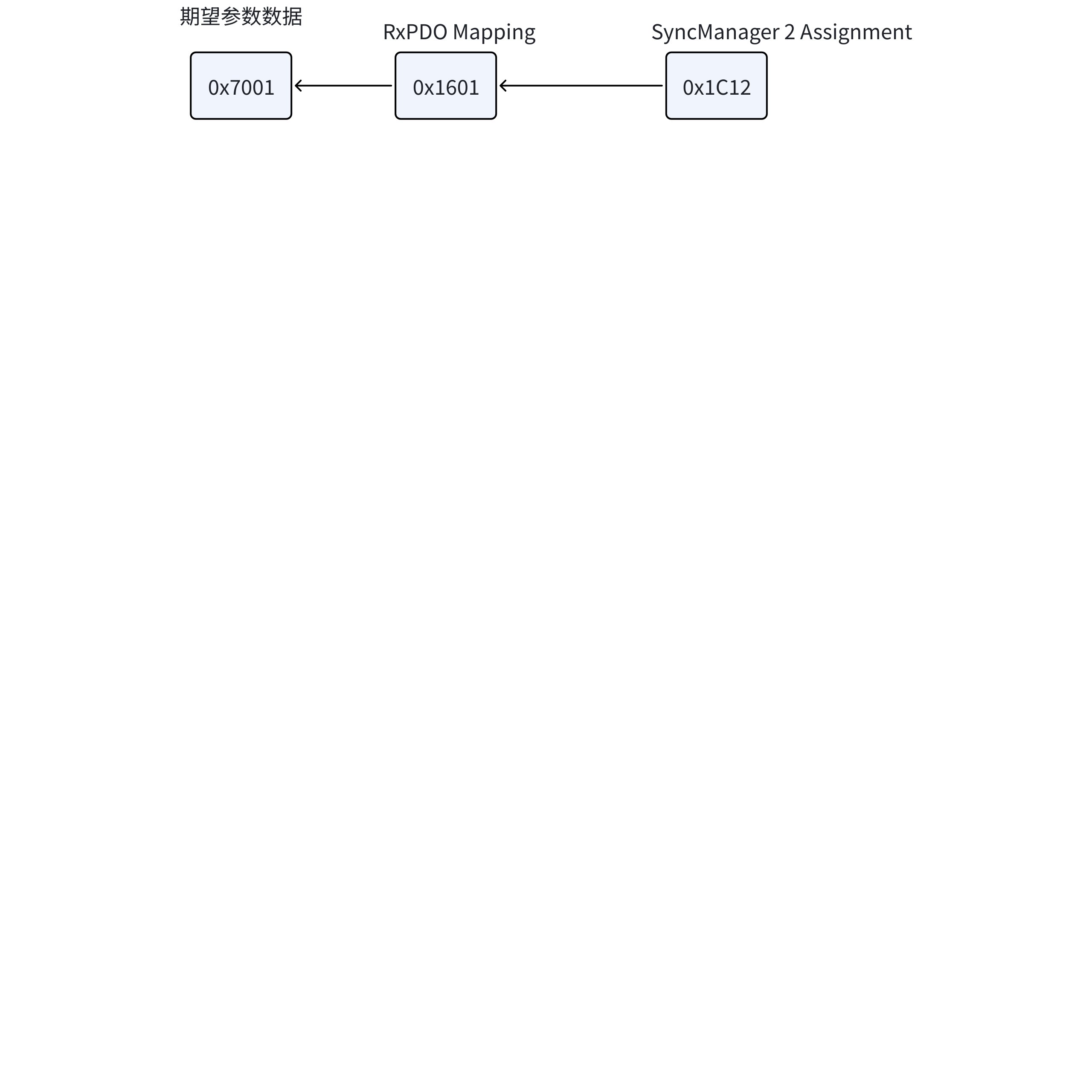
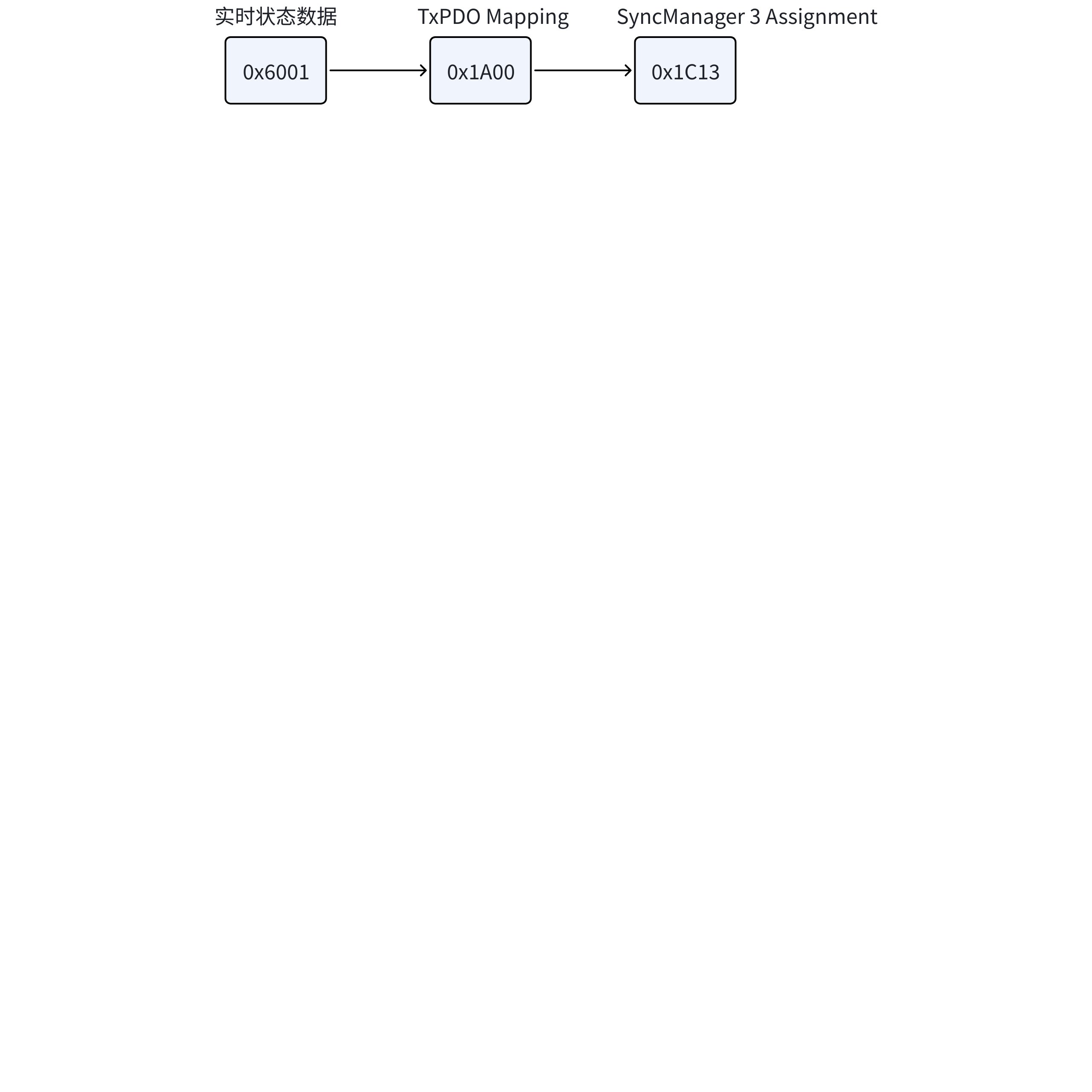
SDO 对象索引为 0x8001。通过子索引 0x01 读取 256 字节,通过子索引 0x02 写入 4096 + 128 字节。SDO 数据采用通用帧格式。
9.4 错误码
| 板卡 | 错误码 | 名称 | 说明与处理 |
|---|---|---|---|
| 通信板 | 300 | ERROR_ID | 目标 ID 不匹配,检查请求的目标地址。 |
| 通信板 | 301 | ERROR_CMD | 命令不存在,检查命令字。 |
| 通信板 | 302 | ERROR_COMMUNICATION | 帧格式或校验异常,检查帧头和协议字段。 |
| 通信板 | 303 | ERROR_DATA_LEN | 检查数据段长度,尤其是关节期望数据。 |
| 通信板 | 306 | ERROR_BOOT_CMD | 检查 Boot 模式下是否发送了非升级命令。 |
| 通信板 | 307 | ERROR_CRC_ERROR | 检查请求的 CRC 字节。 |
| 关节板 | 107 | ERROR_COMMUNICATION | 通信板检测到断连,检查关节板供电、指示灯和通信线。 |
| 关节板 | 113 | AXIS_ERROR_FOC_DURATION | FOC 计算超时,联系技术支持。 |
| 关节板 | 114 | AXIS_ERROR_OVER_VOLT | 驱动器过压,检查供电并联系技术支持。 |
| 关节板 | 115 | AXIS_ERROR_UNDER_VOLT | 驱动器欠压,检查供电并联系技术支持。 |
| 关节板 | 103 | AXIS_ERROR_MOTOR_OVER_TEMP | 驱动器过温,请停止动作。若温度仍异常,请断电。 |
| 关节板 | 116 | AXIS_ERROR_ENC_ERROR | 检查电机和关节编码器与关节板的连接。 |
| 关节板 | 117 | AXIS_ERROR_STATE_MACHINE | 软件状态机异常,联系技术支持。 |
| 关节板 | 118 | AXIS_ERROR_STALL_ERROR | 检查模组是否卡滞。 |
| 关节板 | 119 | AXIS_ERROR_DRV_ERROR | 检查驱动芯片指示灯并联系技术支持。 |
| 关节板 | 101 | AXIS_ERROR_LOAD_PARAM_ERR | 检查是否已写入 Flash 参数。 |
| 指尖传感器板 | 220 | ERROR_FINGER_DISCONNECT | 通信中断约 5 秒后触发。请检查传感器线束及端子。 |
9.5 寄存器
| 地址 | 长度 · 类型 · 读写 | 说明 |
|---|---|---|
1000 | 1 B · char · R | 左右手,L/l 为左,R/r 为右。 |
1001–1064 | 64 B · char[] · R | 序列号字符串。 |
1065–1068 | 4 B · uint32_t · R | 通信板版本。31–24 位为主版本,23–16 位为次版本,15–0 位为发布号。 |
1069–1200 | 132 B · uint32_t[] · R | 关节板版本,按 ID 排列,每项 4 字节,缺失位置填零。 |
1201–1240 | 40 B · uint32_t[] · R | 指尖触觉转接板版本,按拇指到小指排列,每项 4 字节。 |
1241–1300 | 60 B · R | 通信板名称。 |
1301–1360 | 60 B · R | 保留。 |
1361–1480 | 120 B · uint32_t[] · R | 各关节运动计数,按 ID 排列。 |
1481–1600 | 120 B · uint32_t[] · R | 各关节运动换向计数,按 ID 排列。 |
3000 | 1 B · uint8_t · R/W | 手 ID,默认 0,范围 0–125。 |
3001 | 1 B · uint8_t · R/W | RS485 波特率,0 对应 3 Mbps。 |
3002 | 1 B · uint8_t · R/W | CAN FD 数据段波特率,0 对应 5 Mbps。仲裁段固定 1 Mbps。 |
3003 | 1 B · uint8_t · R/W | CAN 模式,0 对应 CAN FD。 |
3004–3029 | uint8_t[] · R/W | 保留。 |
3030 | 1 B · uint8_t · R/W | 写入 1,将地址 3000–3029 的参数保存到 Flash。保存后自动复位。 |
3031 | 1 B · uint8_t · R/W | 静默模式。写入 1 暂停板间通信及控制,写入 0 恢复。 |
3032–3037 | 6 B · char[] · R/W | 写入字符串 123456,清零地址 1361–1600 的计数。清零后自动复位。 |
3038 | 1 B · char · R/W | 校准编码,可选。 |
3039 | 1 B · uint8_t · R/W | 校准步骤,可选。 |
3040–3159 | 120 B · float[] · R/W | 关节标零角度,每项 4 字节,按 ID 排列。 |
3160–3279 | 120 B · float[] · R/W | 关节位置上限,按 ID 排列。 |
3280–3399 | 120 B · float[] · R/W | 关节位置下限,按 ID 排列。 |
3400 | 1 B · uint8_t · R/W | 设置校准参数后写入 1,开始标定零位。等待 500 ms 后读取结果。 |
3401–3430 | 30 B · uint8_t[] · R/W | 零位标定结果。0 表示成功,1 表示角度超出范围,2 表示 ADC 超出范围。 |
3431–3432 | 2 B · uint16_t · R/W | 预制动作循环次数,0 表示无限循环。 |
3433–3434 | 2 B · uint16_t · R/W | 预制动作插值时间,默认 1000 ms。 |
3435 | 1 B · uint8_t · R/W | 预制动作控制,1 启动,0 停止。 |
3436–3437 | 各 1 B · uint8_t · R/W | 设置要清零的传感器 ID 后,写入 1 触发清零。清零不同传感器的间隔至少为 100 ms,清零同一传感器的间隔至少为 1 s。 |
3438–3439 | uint8_t · R/W | 设置关节 ID 后,写入 1 启动零位学习。对不同关节操作的间隔至少为 100 ms。 |
3440–3442 | uint8_t · R/W | 编码器参数 BCT、ETY、ETX。 |
3443 | 1 B · uint8_t · R/W | 编码器参数写入项。 |
3444–3449 | 6 B | 保留。 |
3450–3569 | 120 B · float[] · R/W | 关节机械限位,每项 4 字节,按 ID 排列。 |
3570 | 1 B · uint8_t · R/W | 机械限位写入项,完成后自动复位。 |
3571–3610 | 40 B · uint8_t[] · R | 传感器数据类型。0 为原始值,1 为滤波值,2 为基值,3 为差值(默认)。 |
3611–3613 | uint8_t · R/W | 设置目标传感器 ID 和数据类型后,写入 1 使配置生效。 |
修改编码器参数或机械限位前,按所用固件或 SDK 核对写入地址、触发寄存器和参数范围。
9.6 CRC16 参考实现
CRC16 初始值为 0,计算范围为帧头至数据段末尾。字段顺序见通用帧。
static const uint16_t crc16tab[256]= {
    0x0000,0x1021,0x2042,0x3063,0x4084,0x50a5,0x60c6,0x70e7,
    0x8108,0x9129,0xa14a,0xb16b,0xc18c,0xd1ad,0xe1ce,0xf1ef,
    0x1231,0x0210,0x3273,0x2252,0x52b5,0x4294,0x72f7,0x62d6,
    0x9339,0x8318,0xb37b,0xa35a,0xd3bd,0xc39c,0xf3ff,0xe3de,
    0x2462,0x3443,0x0420,0x1401,0x64e6,0x74c7,0x44a4,0x5485,
    0xa56a,0xb54b,0x8528,0x9509,0xe5ee,0xf5cf,0xc5ac,0xd58d,
    0x3653,0x2672,0x1611,0x0630,0x76d7,0x66f6,0x5695,0x46b4,
    0xb75b,0xa77a,0x9719,0x8738,0xf7df,0xe7fe,0xd79d,0xc7bc,
    0x48c4,0x58e5,0x6886,0x78a7,0x0840,0x1861,0x2802,0x3823,
    0xc9cc,0xd9ed,0xe98e,0xf9af,0x8948,0x9969,0xa90a,0xb92b,
    0x5af5,0x4ad4,0x7ab7,0x6a96,0x1a71,0x0a50,0x3a33,0x2a12,
    0xdbfd,0xcbdc,0xfbbf,0xeb9e,0x9b79,0x8b58,0xbb3b,0xab1a,
    0x6ca6,0x7c87,0x4ce4,0x5cc5,0x2c22,0x3c03,0x0c60,0x1c41,
    0xedae,0xfd8f,0xcdec,0xddcd,0xad2a,0xbd0b,0x8d68,0x9d49,
    0x7e97,0x6eb6,0x5ed5,0x4ef4,0x3e13,0x2e32,0x1e51,0x0e70,
    0xff9f,0xefbe,0xdfdd,0xcffc,0xbf1b,0xaf3a,0x9f59,0x8f78,
    0x9188,0x81a9,0xb1ca,0xa1eb,0xd10c,0xc12d,0xf14e,0xe16f,
    0x1080,0x00a1,0x30c2,0x20e3,0x5004,0x4025,0x7046,0x6067,
    0x83b9,0x9398,0xa3fb,0xb3da,0xc33d,0xd31c,0xe37f,0xf35e,
    0x02b1,0x1290,0x22f3,0x32d2,0x4235,0x5214,0x6277,0x7256,
    0xb5ea,0xa5cb,0x95a8,0x8589,0xf56e,0xe54f,0xd52c,0xc50d,
    0x34e2,0x24c3,0x14a0,0x0481,0x7466,0x6447,0x5424,0x4405,
    0xa7db,0xb7fa,0x8799,0x97b8,0xe75f,0xf77e,0xc71d,0xd73c,
    0x26d3,0x36f2,0x0691,0x16b0,0x6657,0x7676,0x4615,0x5634,
    0xd94c,0xc96d,0xf90e,0xe92f,0x99c8,0x89e9,0xb98a,0xa9ab,
    0x5844,0x4865,0x7806,0x6827,0x18c0,0x08e1,0x3882,0x28a3,
    0xcb7d,0xdb5c,0xeb3f,0xfb1e,0x8bf9,0x9bd8,0xabbb,0xbb9a,
    0x4a75,0x5a54,0x6a37,0x7a16,0x0af1,0x1ad0,0x2ab3,0x3a92,
    0xfd2e,0xed0f,0xdd6c,0xcd4d,0xbdaa,0xad8b,0x9de8,0x8dc9,
    0x7c26,0x6c07,0x5c64,0x4c45,0x3ca2,0x2c83,0x1ce0,0x0cc1,
    0xef1f,0xff3e,0xcf5d,0xdf7c,0xaf9b,0xbfba,0x8fd9,0x9ff8,
    0x6e17,0x7e36,0x4e55,0x5e74,0x2e93,0x3eb2,0x0ed1,0x1ef0
};

uint16_t crc16(const char *buf, int len) {
    int counter;
    uint16_t crc = 0;
    for (counter = 0; counter < len; counter++)
            crc = (crc<<8) ^ crc16tab[((crc>>8) ^ *buf++)&0x00FF];
    return crc;
}
© 北京星动纪元科技有限公司