

关于M7
产品介绍
M7是 Robotera 开发的最新半身通用人形机器人,具有业界顶尖的 43个自由度,最大 95Nm 峰值扭矩和 4.20 rad/s 峰值转速的电机,搭配有一双 12 个主动自由度的灵巧手,配合上强大的 275TOPS 平台算力,可实现遥操作,模仿学习,机器人大模型等多种算法,在科研,工厂,商业,家庭等场景落地 AGI。
概览
机器人整体形态如下
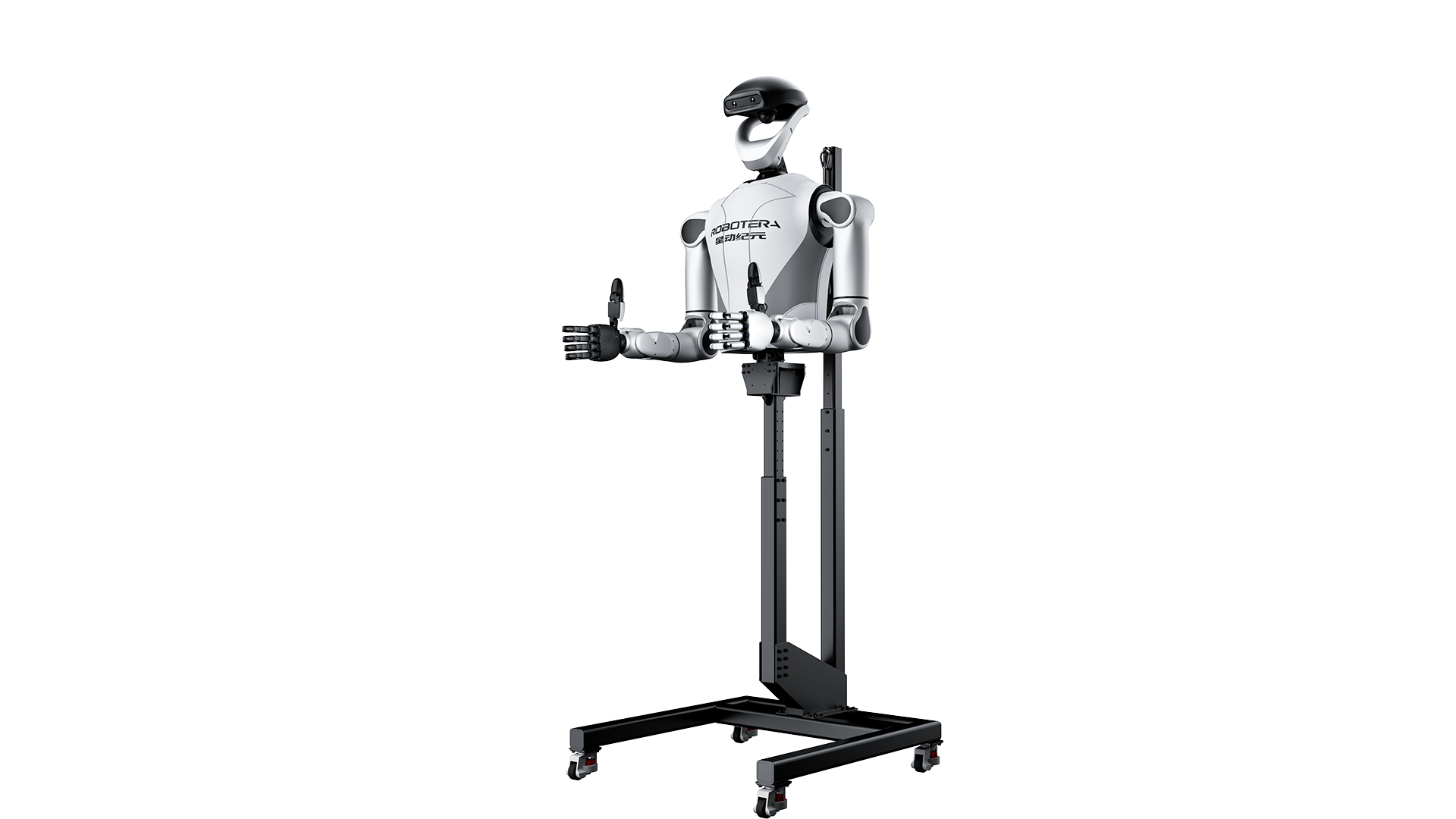
整机参数
规格参数
| M7 规格参数 | |
|---|---|
| 尺寸 | 直立尺寸:底座尺寸650*675mm,高度1585-1810mm可调 |
| 手臂总长度 | 717mm x 2 |
| 单臂负载: | 10Kg |
| 自由度 | 43个(手臂7自由度 x 2,腰部3自由度,脖子2自由度,灵巧手12自由度 x 2) |
| 整机重量 | 约70kg |
| 手臂末端****速度 | 3m/s |
| 手臂末端精度 | 0.02mm |
| 电池 | 57.6V 15Ah 864Wh |
| 控制和感知能力 | 80 TOPS(x86)+275 TOPS(Orin AGX) |
| 感知传感器配置 | 深度相机 语音模块 |
| 灵巧手 | 具备类人手外形,单手主动12个自由度 |
| 通信接口 | Ethernet、USB 4.0、Wi-Fi 6、USB-C |
关节与电机
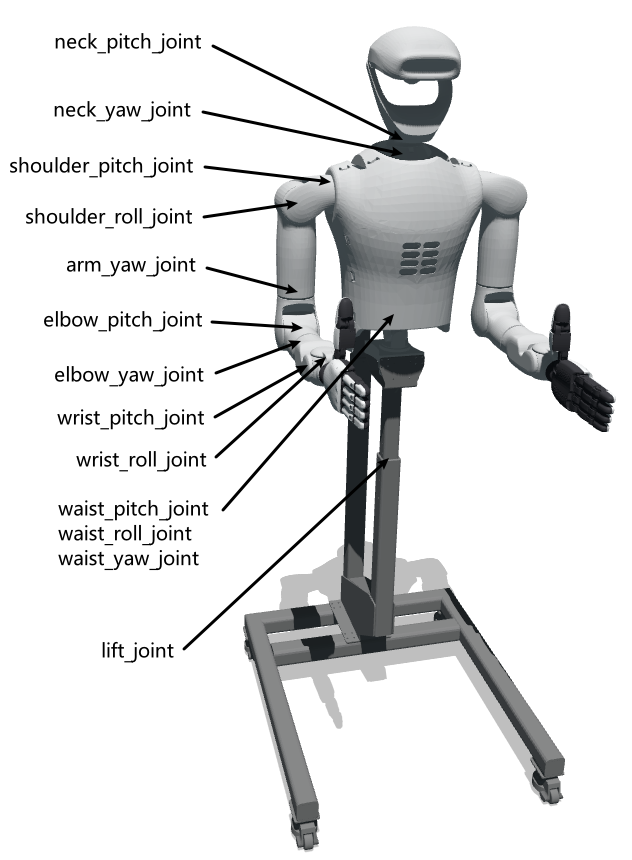
各个关节峰值扭矩和速度如下:
| position | Peak torque (Nm) | speed (rad/s) |
|---|---|---|
| shoulder pitch | 95 | 4 |
| shoulder roll | ||
| shoulder yaw | ||
| elbow pitch | ||
| wrist yaw | 35 | 4 |
| wrist roll | ||
| wrist pitch | ||
| neck pitch | 35 | 4 |
| neck yaw | ||
| waist pitch | 95 | 4 |
| waist roll | ||
| waist yaw |
各关节角度范围:
| 机器人部位 | 对应关节角度范围 |
|---|---|
| 手臂 | 肩pitch:±160° 肩roll:-32°~145° 肩yaw:-250~70° 肘:-135°~40° 腕yaw:±160° 腕ptich:±45° 腕roll:±90° |
| 颈部 | 颈pitch:-10°~31° 颈yaw:-60°~60° |
| 腰部 | 腰pitch:-70°~5° 腰roll:-15°~15° 腰yaw:-90°~90° |
机载计算资源连接图
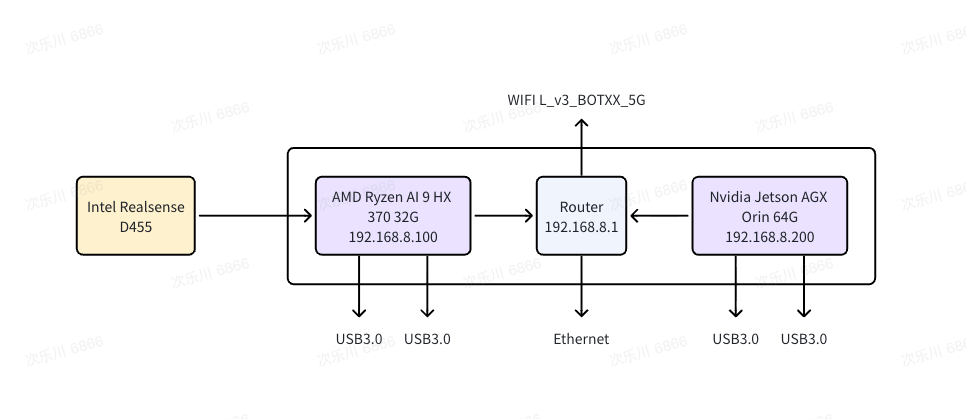 机载计算资源的硬件和系统参数表:
| 计算单元名称: | AMD 锐龙 AI 9 HX 370 |
|---|---|
| CPU | 12核 |
| 内存 | 32GB |
| 硬盘 | 1TB SSD |
(选配ORIN)
| 计算单元名称: | Jetson Orin AGX 64GB |
|---|---|
| AI 性能 | 275 TOPS |
| GPU | 搭载 64 个 Tensor Core 的 2048 核 NVIDIA Ampere 架构 GPU |
| GPU 最大频率 | 1.3 GHz |
| CPU | 12 核 Arm® Cortex®-A78AE v8.2 64 位 CPU 3MB L2 + 6MB L3 |
| CPU 最大频率 | 2.2 GHz |
| 显存 | 64GB 256 位 LPDDR5 204.8GB/s |
操作指南
开箱和启动
开箱
机器人的开箱指南通常包括以下几个步骤:
- 检查包装:在开箱前,首先要检查包装盒是否有损坏,以确保产品在运输过程中没有遭到损害 。
- 取出物品:打开包装盒,按照说明书的指导,逐一取出产品及其配件,如电源、工装等 。
安装电池,并启动机器人
连接到机器人
在机器人的hip roll关节下查找产品的WiFi名:L_v3_BOTXX
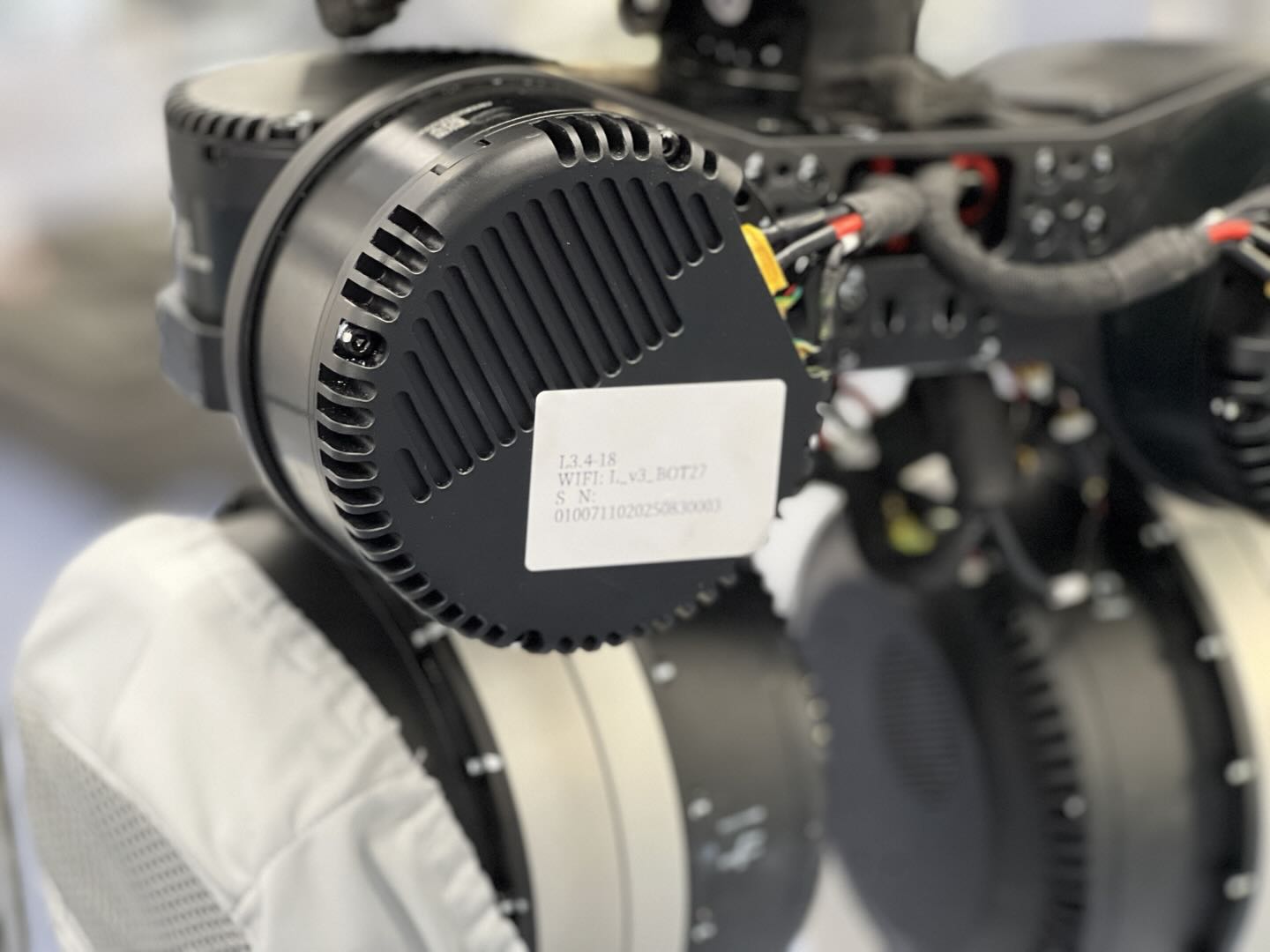
在网络中搜索“L_v3_BOTXX”并连接到机身内路由器上。
注意:5G WiFI 出来的时间会更晚。
wifi的默认密码为xbot123456
内部固定地址修改限制:192.168.8.100 为机器人内部固定通信地址,其中 “8.100” 段为预设固定配置,禁止修改;修改将导致机器人通信异常、功能无法正常运行。
查看机器人管理后台
打开浏览器,输入地址:http://192.168.8.100:1888 ,打开机器人控制后台,可在控制后台中查看机器人的各项信息内容。
创建访问密码
创建密码
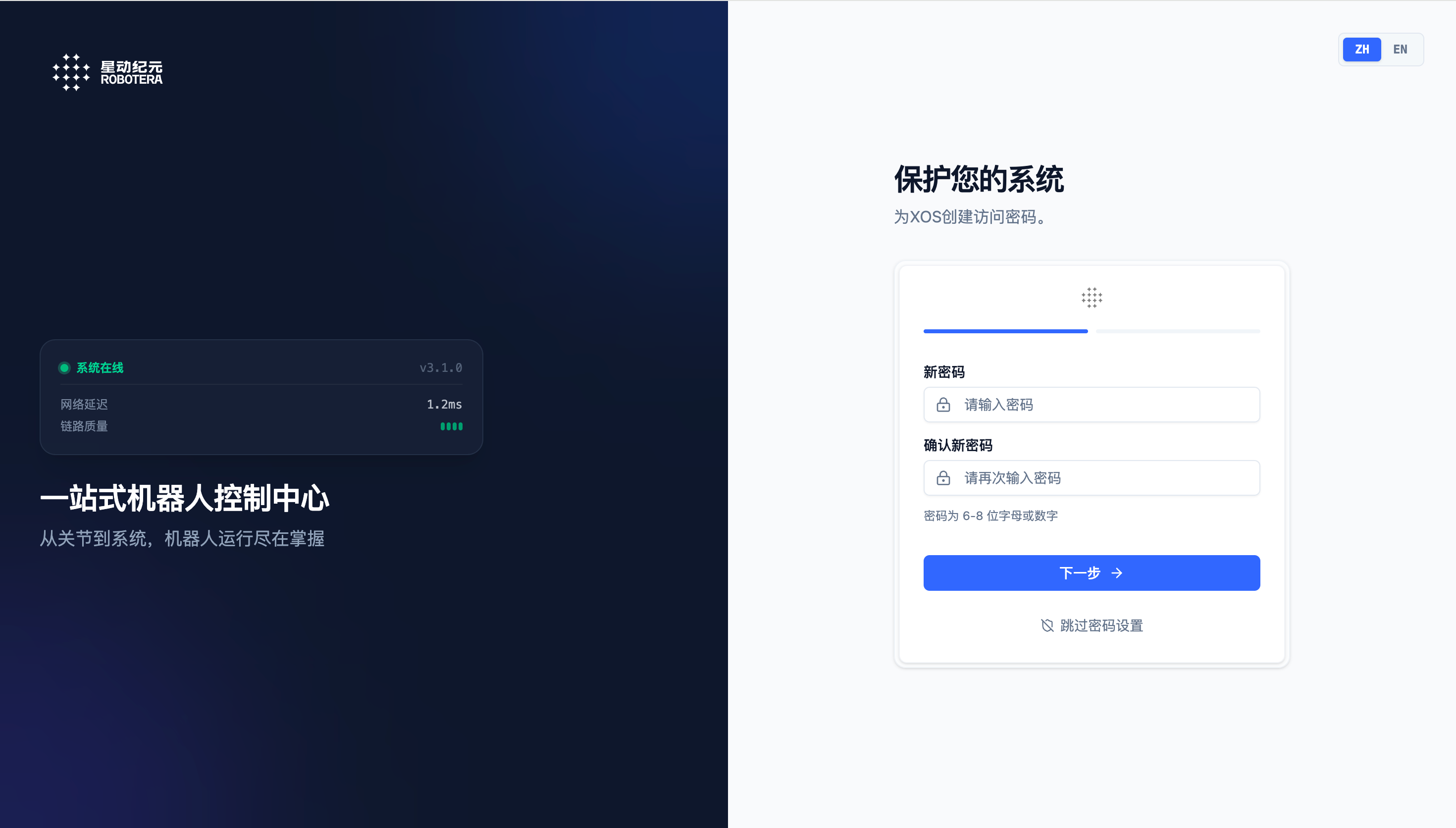
XOS 的初始安全设置界面,用于为一站式机器人控制中心配置访问密码,保障系统与设备的权限安全。
双重认证
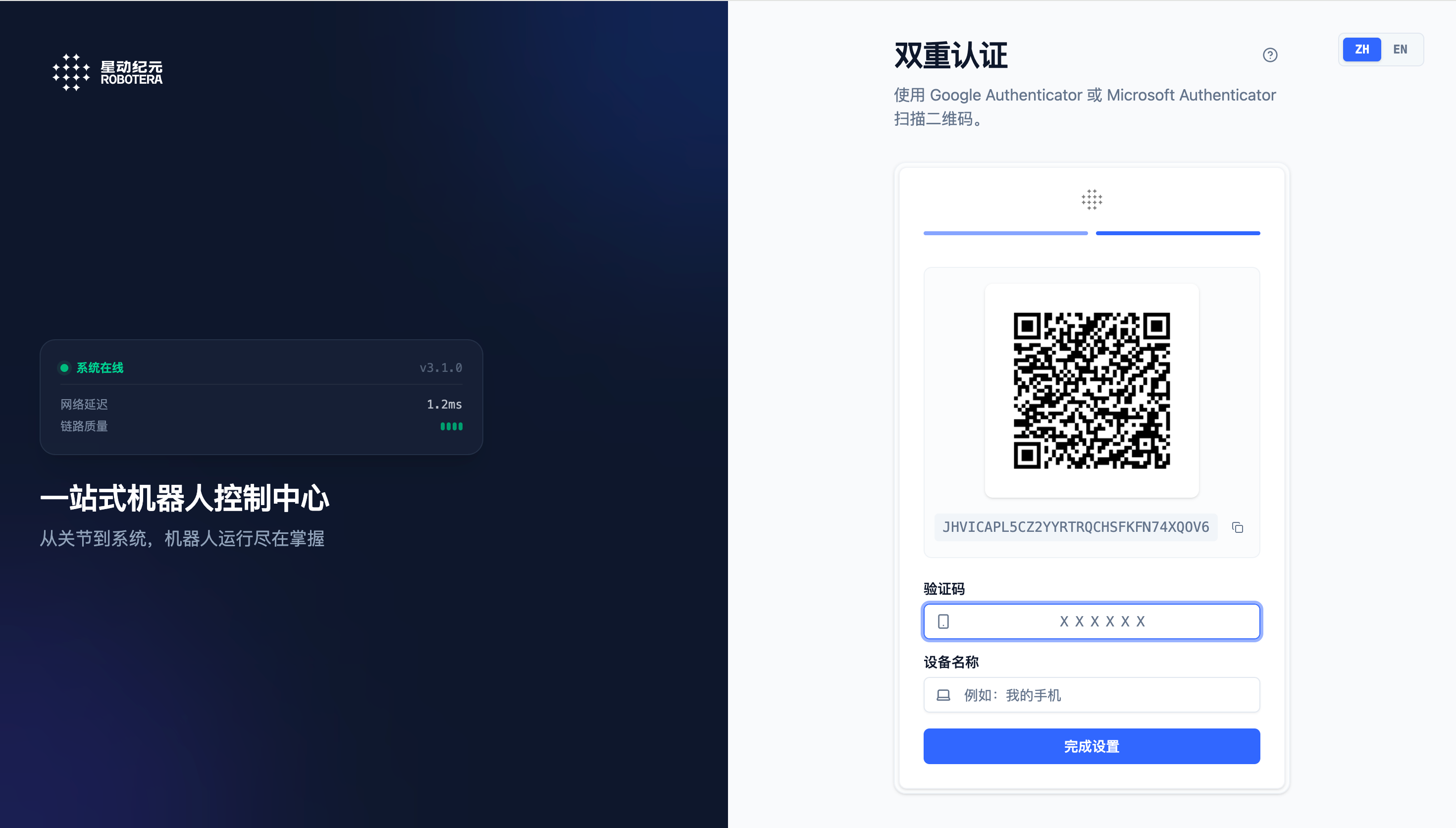
XOS 的双重认证设置界面,进一步加固机器人控制中心的访问安全,为系统提供密码之外的第二层防护。
主页
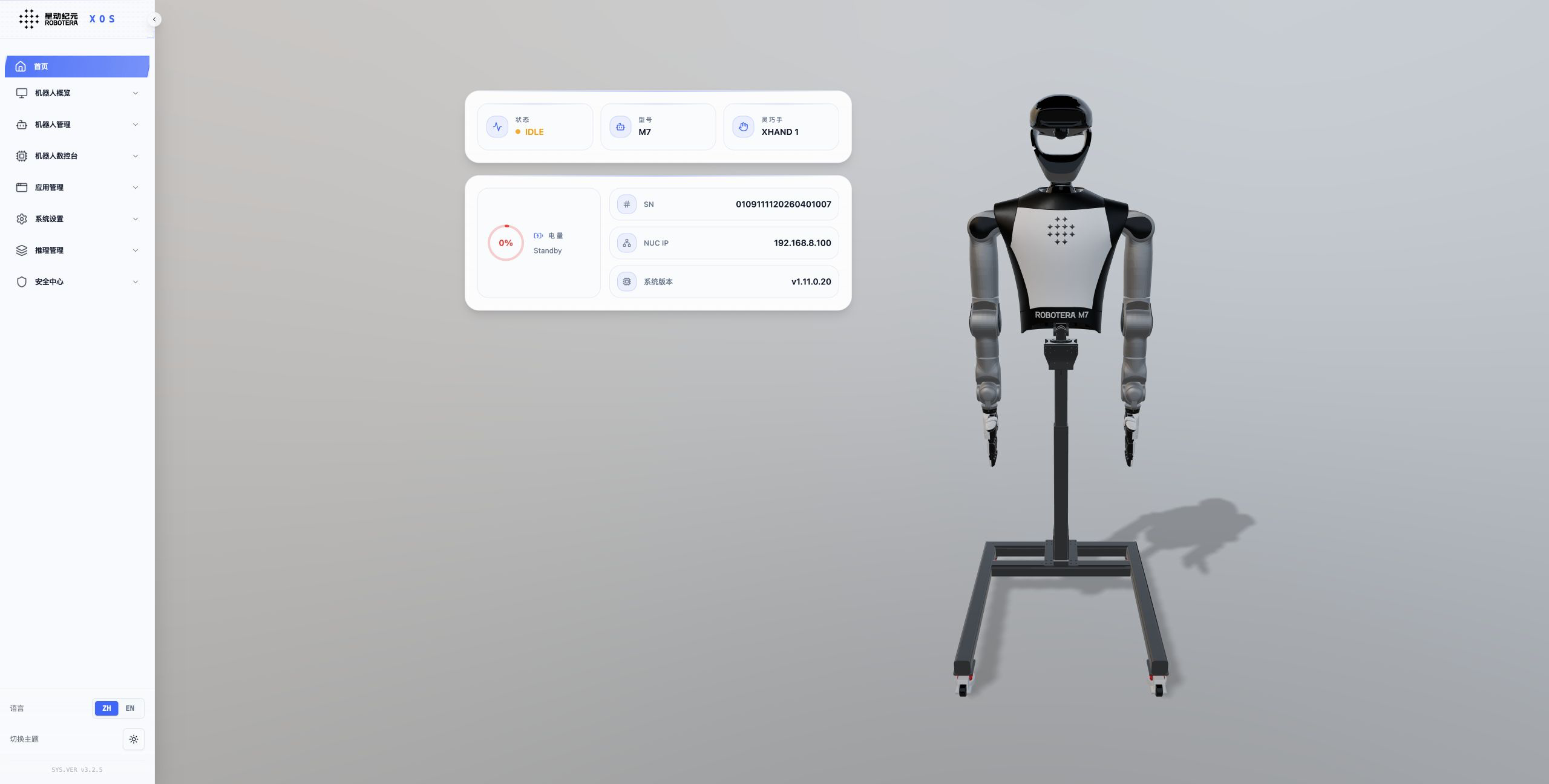
1、通过产品主页展示机器人整机状态信息,实时了解机器人当前状况。
2、展示机器人整机信息:
机器人状态:
INIT:开机启动后的状态
IDLE:机器人硬件连接的状态
READY:机器人初始化的状态
ACTIVE:机器人进入任务接受的状态
ERROR:机器人发生错误的状态
机器人型号:当前机器人的型号
灵巧手型号:当前机器人灵巧手型号
电池电量:以百分比的形式展现
电池状态:待机中(充满电)、充电中、放电中
机器人SN:当前机器人的SN
NUC的IP:当前机器人NUC的IP地址
XOS的版本号:当前机器人XOS的版本
CPU使用率: 当前CPU的总体使用率曲线
机器人模型:当前型号的机器人仿真模型
3、实时错误信息:如果有告警或错误发生,机器人仿真对应告警或错误关节会变成红色。
机器人概览
日志管理
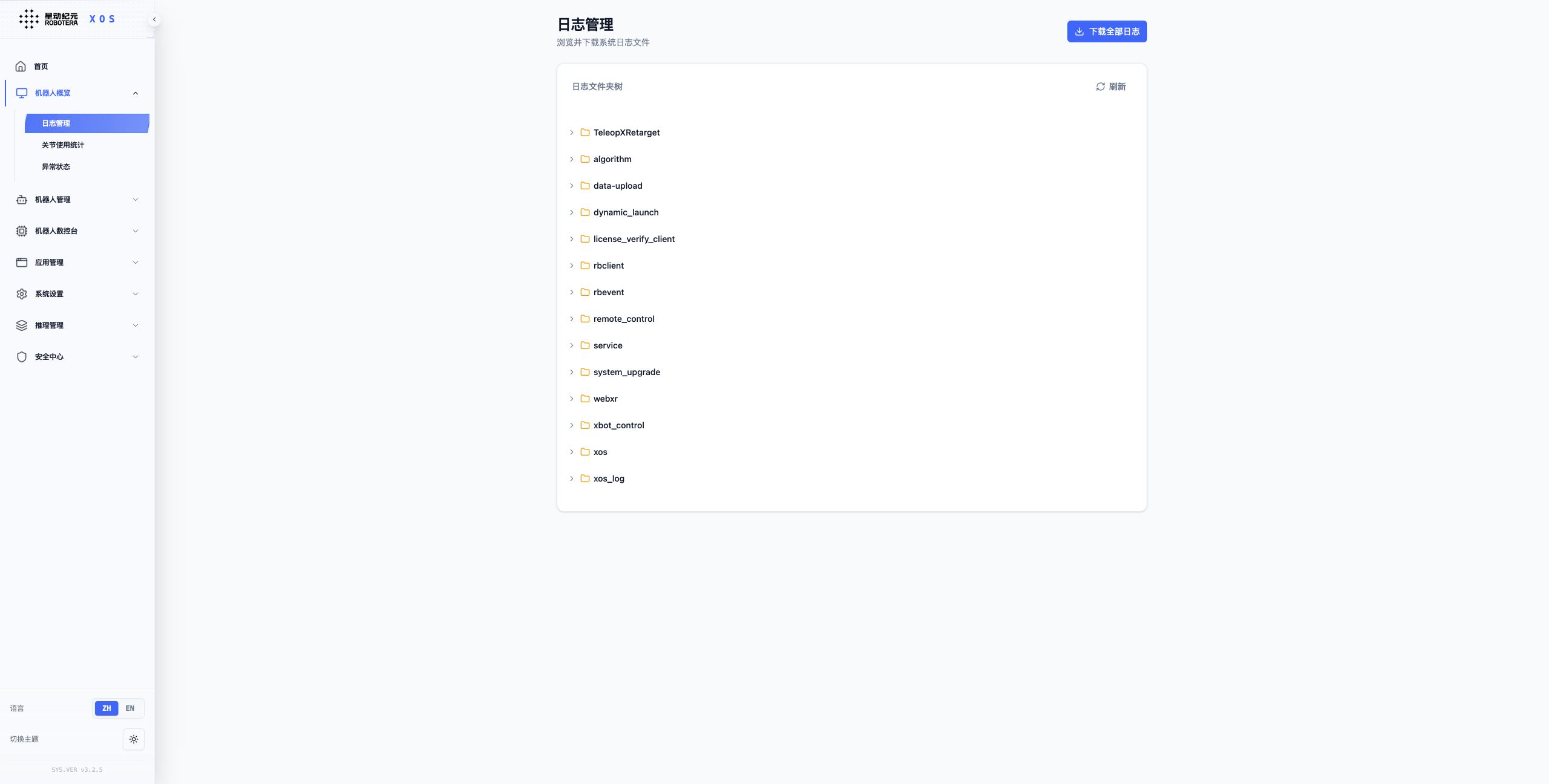
1、日志管理模块具备系统化的日志采集、存储与可视化展示能力。
2、可按系统架构层级对各功能模块的运行日志进行分类归集。
3、通过交互式界面提供展示及结构化解析功能。
4、支持用户根据业务需求手动下载指定模块的日志文件,满足系统调试、问题追溯等日志管理需求。
关节使用统计
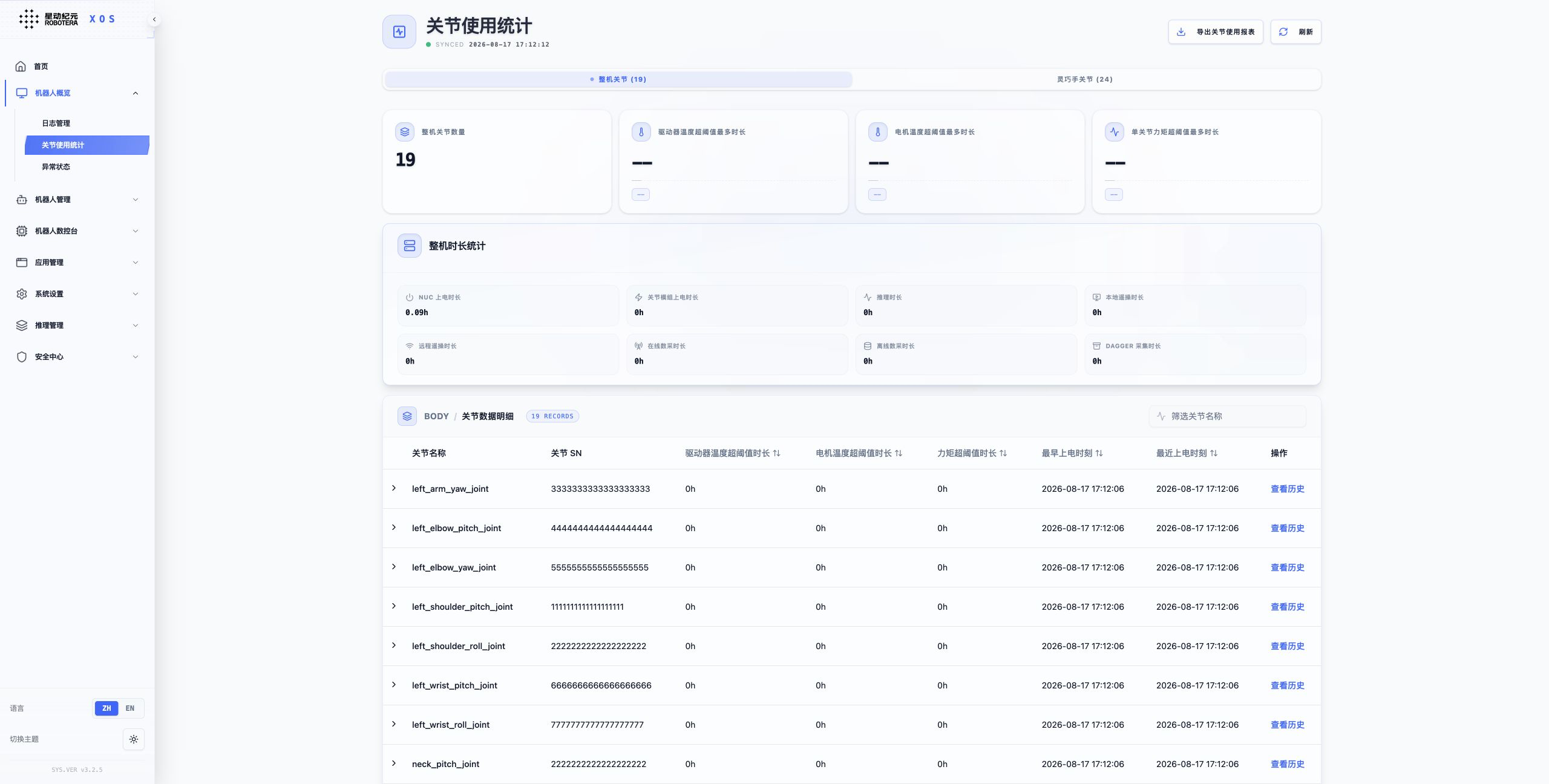
关节使用统计页面用于汇总整机关节和灵巧手关节的使用情况。可切换查看两类关节,了解关节上电、推理、遥操和数据采集时长,以及驱动器温度、电机温度和力矩超阈值时长。
下方列表按关节展示关节 SN、超阈值时长、最早及最近上电时间,并支持查看历史记录;用户也可刷新统计或导出关节使用报表。刷新统计可能造成运行中的机器人卡顿,建议在机器人空闲时操作。
异常状态
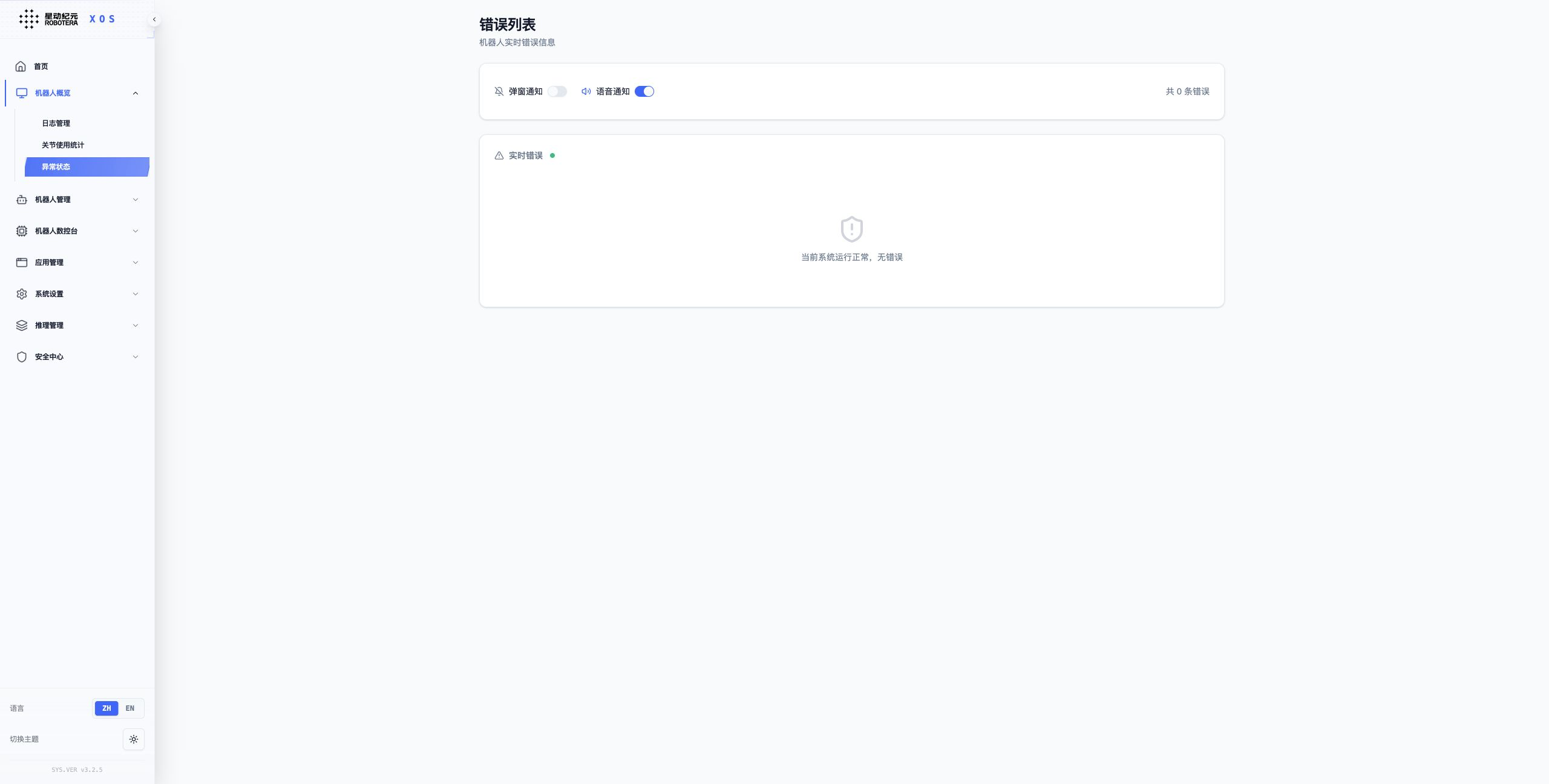
1、支持实时监控机器人各模块的运行异常状态,支持弹窗通知与语音播报,可以快速定位并处理故障。
核心功能:
- 异常通知:支持弹窗通知和语音播报两种提醒方式,默认开启。
- 异常列表:清晰展示异常模块、名称、编码、部位、描述及等级,便于快速识别问题。
- 快速处理:每条异常提供 “查看解决方案” 入口,直接跳转至对应处理指引。
操作说明:
2、开启 / 关闭通知
- 点击 “弹窗通知” 或 “语音播报” 右侧的开关,即可切换开启 / 关闭状态。
3、查看异常详情
- 在列表中查看异常的模块、部位、等级等关键信息。
- 异常等级分为:致命错误,严重错误,错误,警告,提示,信息。
4、处理异常
- 点击异常行右侧操作栏的 “查看解决方案”,获取官方处理步骤。
机器人管理
声音设置
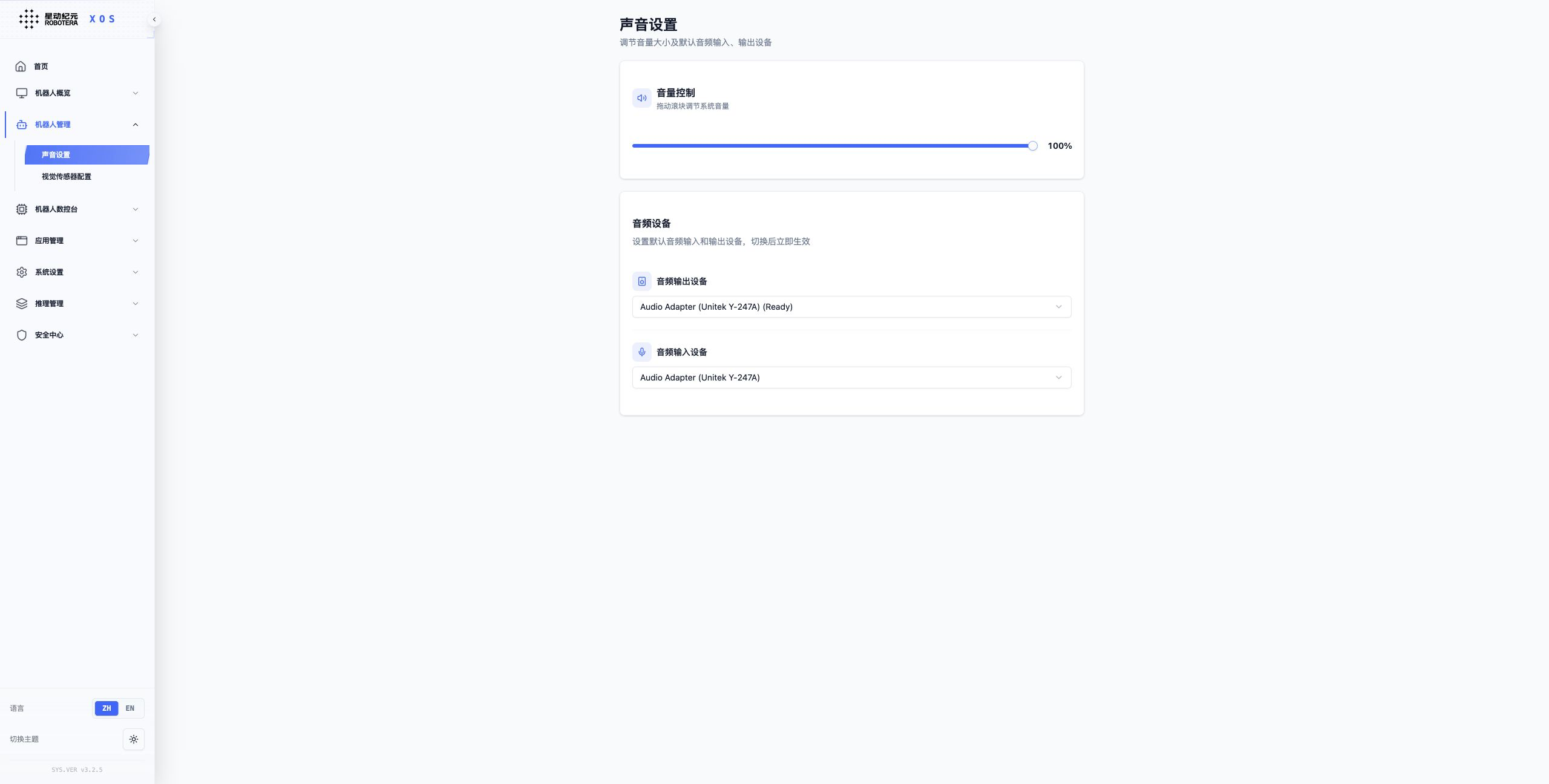
1、支持 0-100% 的音量调节区间,用户可通过滑动调节条或加减按键精准控制机器人的发声音量,系统默认记忆上次设置参数,重启后自动恢复用户偏好设置。
2、支持用户自主选择机器人的音频输出设备,系统将自动扫描并列出当前可用的声卡列表(包括内置声卡、外接 USB 声卡等),可通过下拉菜单快速切换输出设备。
视觉传感器配置
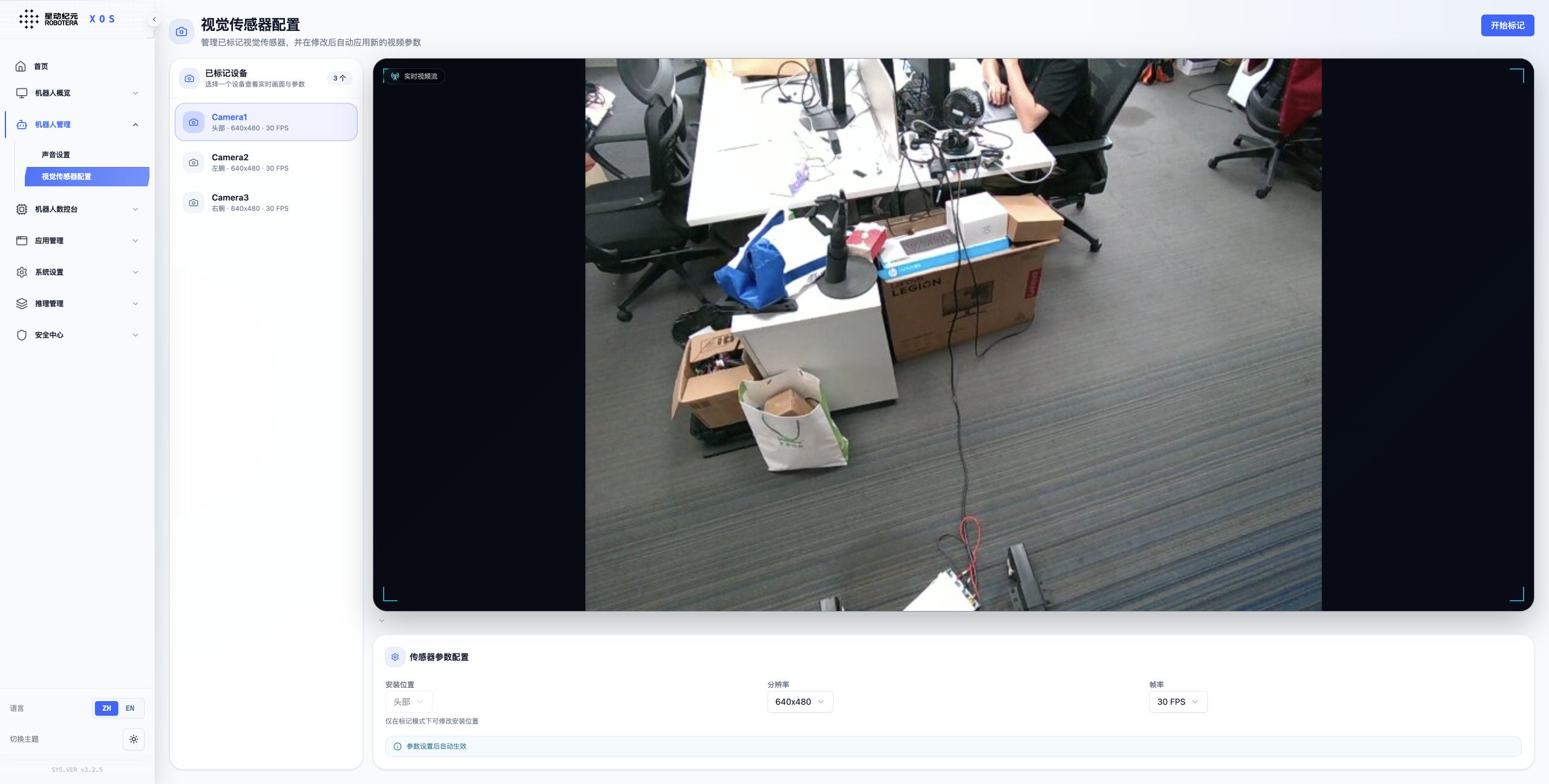
可视化视觉传感器配置页面,支持摄像头全量标记,头部、左腕、右腕安装位置,手动配置分辨率与帧率,参数修改后重启摄像头即可生效,适配多摄像头灵活管理需求。
机器人数控台
详细使用方式参考xviz 使用说明文档
综合数据中心
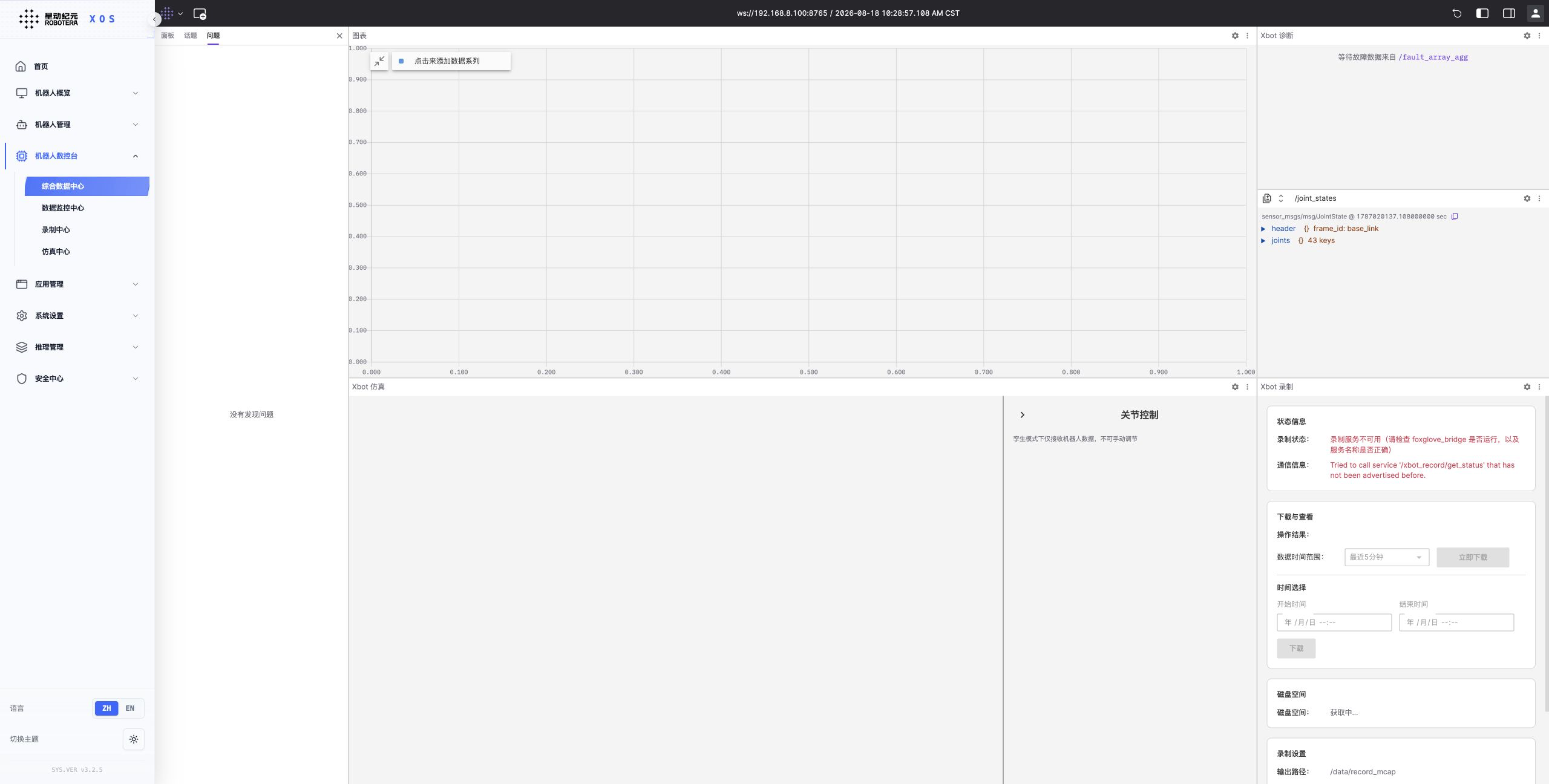
XOS 的机器人控制台 - 综合数据中心,是为机器人用户打造的一站式数据可视化与仿真调试平台,可实现机器人关节状态等运行数据的实时监控、故障诊断、数据录制与仿真验证,为机器人调试、运行分析和问题定位提供全流程支撑。
数据监控中心
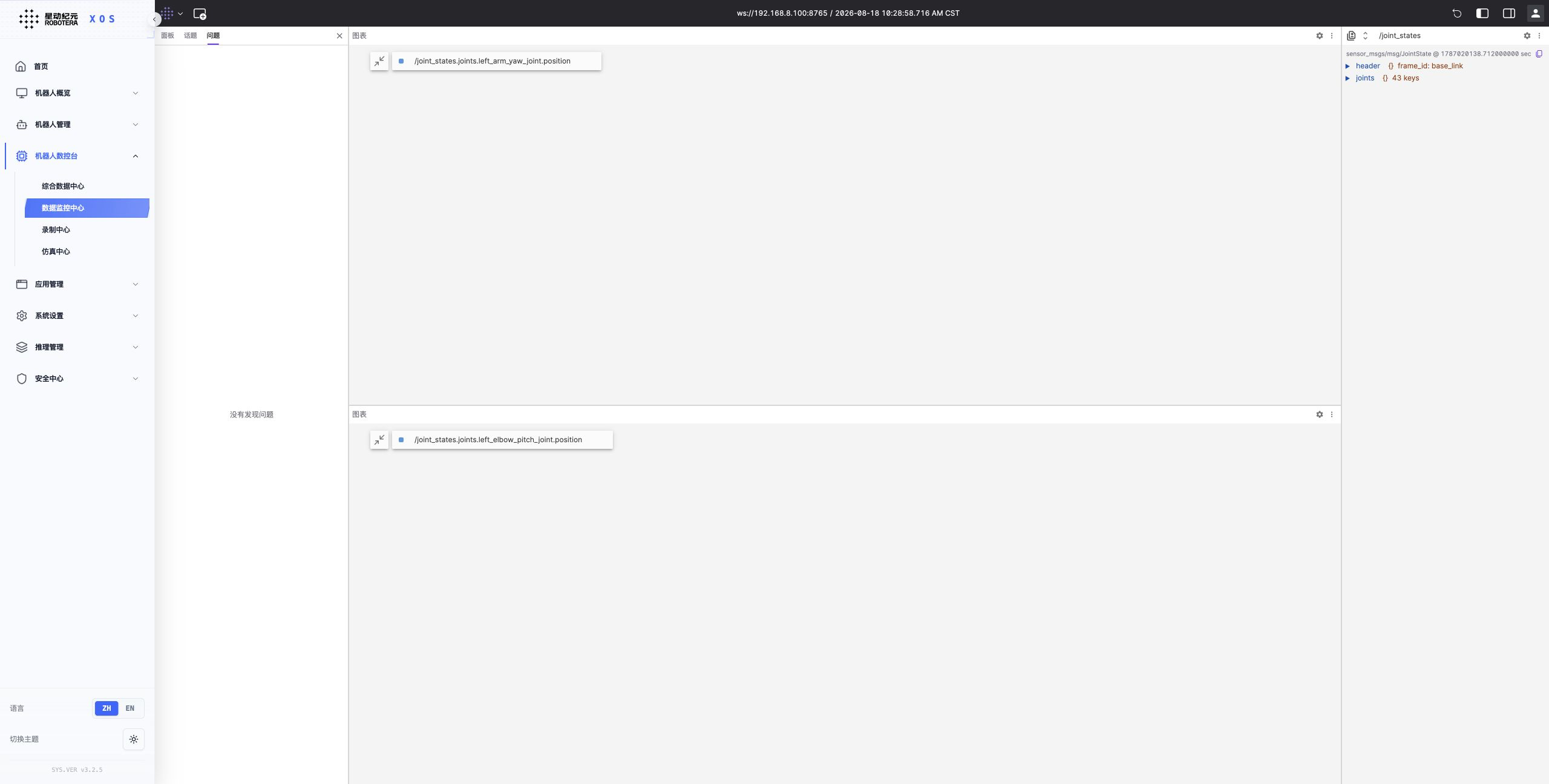
XOS 的数据监控中心,是机器人运行数据的实时可视化看板,支持以折线图等形式对关节状态(如手臂、肘部关节位置)等关键话题数据进行实时采集与展示,帮助直观掌握机器人运行状态、快速识别数据异常与波动。
录制中心
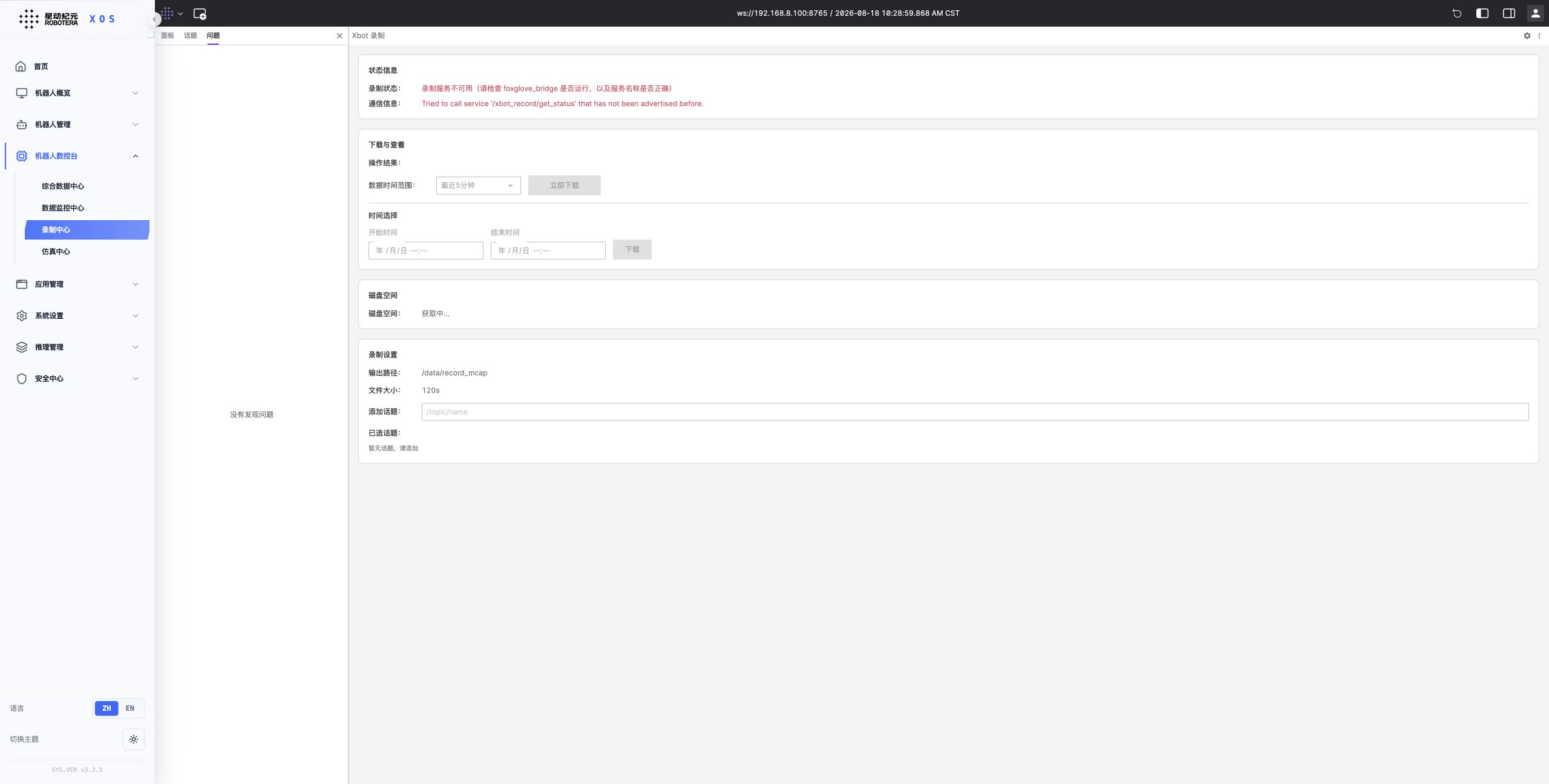
- 实现 ROS 话题(含 XOS 专属话题)灵活订阅、自定义时段录制 / 导出,支持一键快速导出与精准时段导出,适配 XOS 数据格式与便携设备小屏布局,简化数据采集与导出操作。
仿真中心
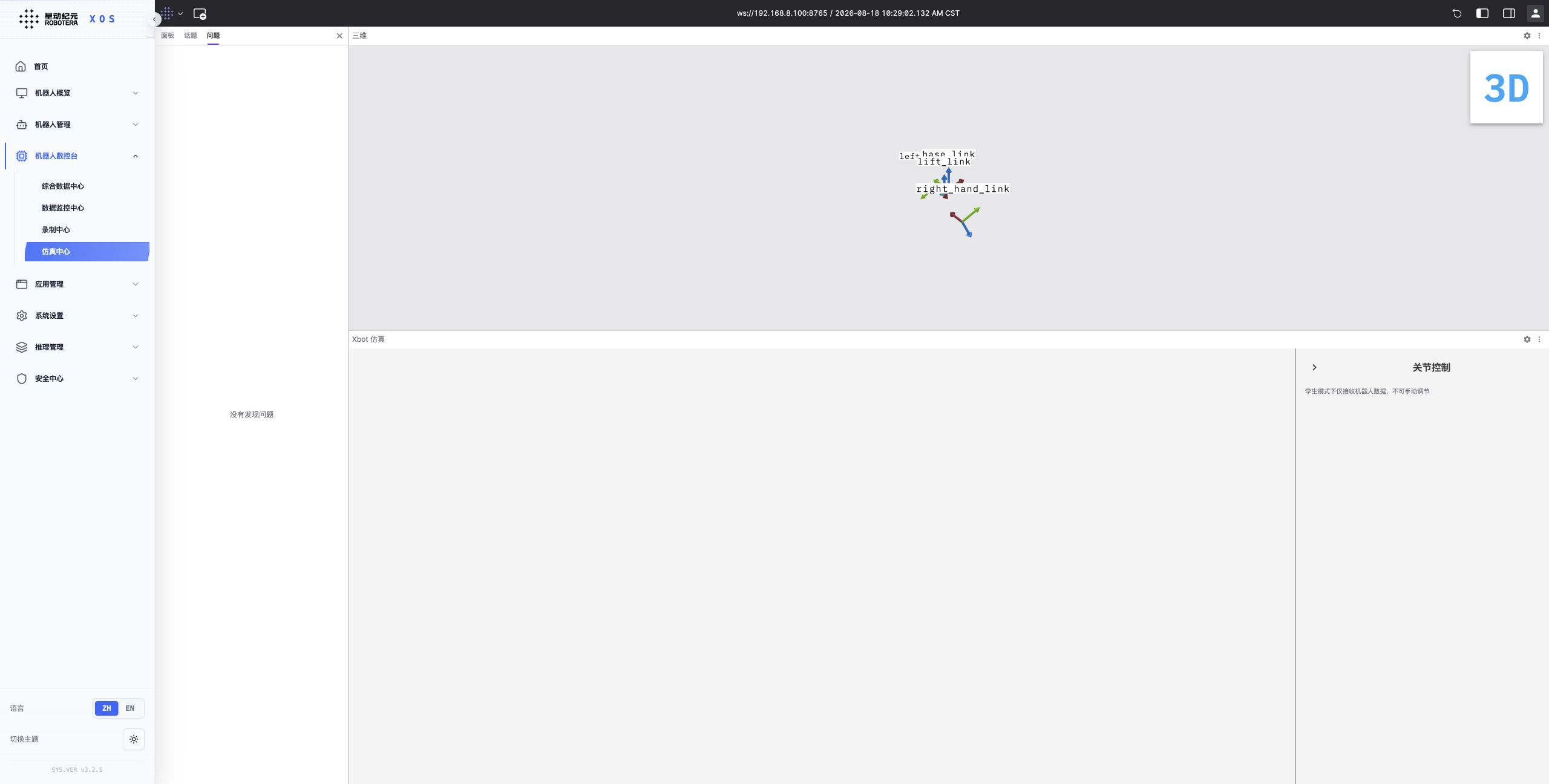
XOS 仿真中心-孪生模式,通过将机器人真实运行数据与虚拟模型实时联动,实现 “虚实同态” 的可视化调试与验证,支持关节状态实时映射、运动轨迹复现与物理仿真校验,帮助开发者直观验证控制逻辑、提前排查风险,大幅提升调试效率与安全性。
应用管理
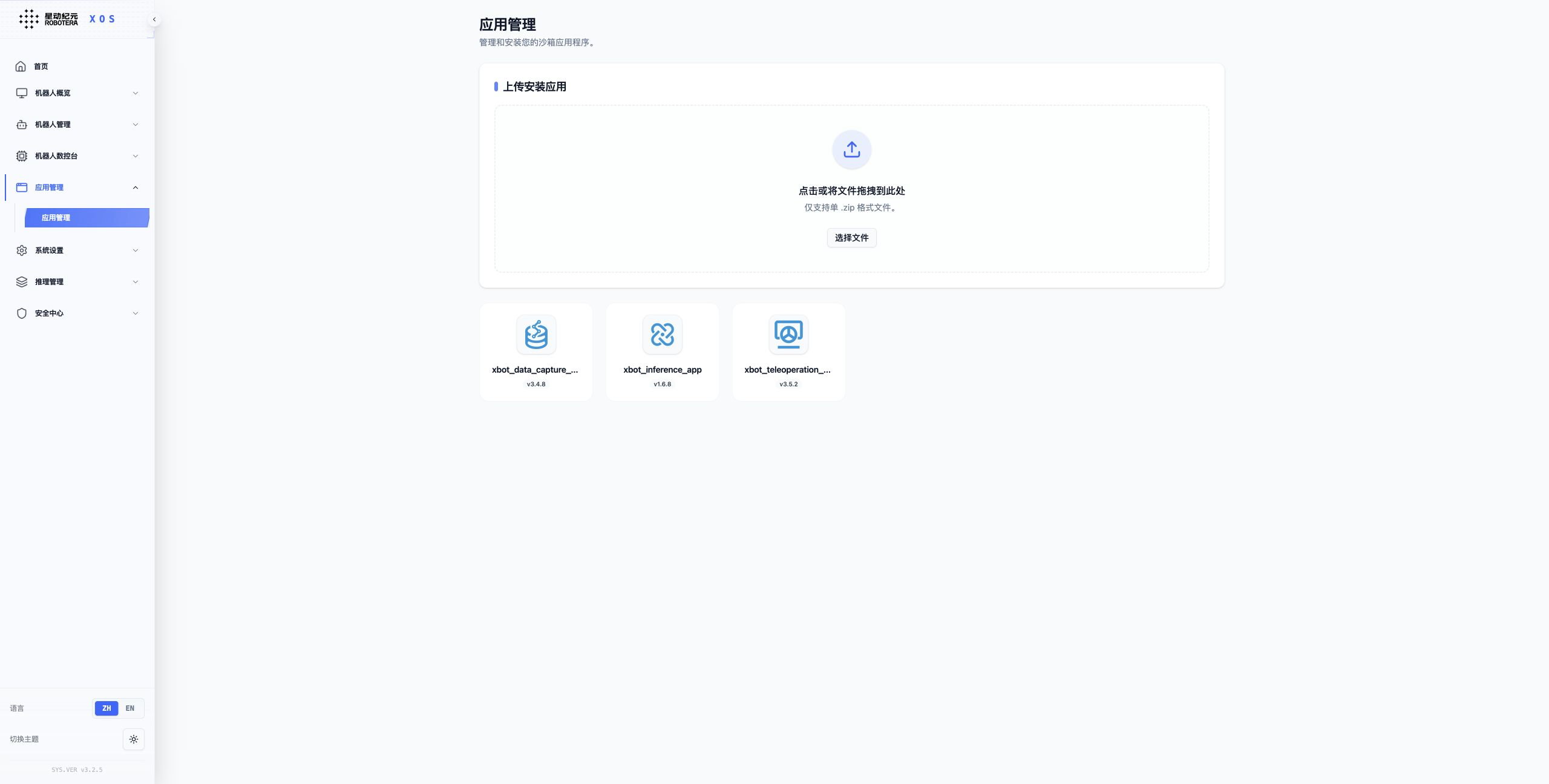
1、该页面提供对系统的拓展应用的上传、安装、以及启动的操作。
2、上传应用的压缩包,支持文件包拖拽到页面,支持系统文件选择,上传成功后,点击“上传并安装”按钮,安装应用。
3、安装成功后应用列表新增一个应用,点击应用后打开应用。
系统设置
机器人信息
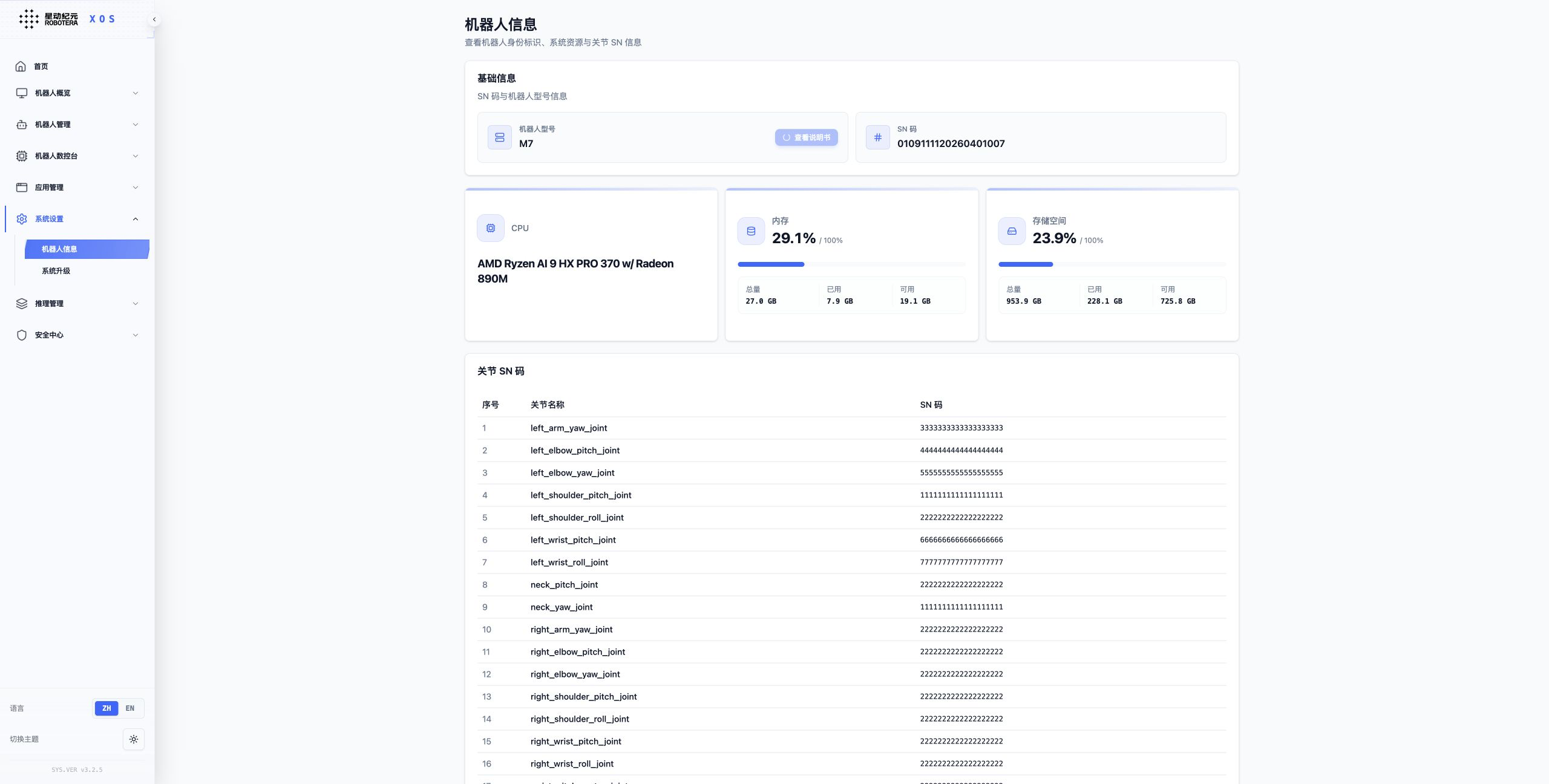
- 基础信息:查看机器人型号、整机 SN 码(售后维保必备),可点“查看说明书”获取完整手册。
- 资源状态:监控 CPU、内存、存储占用,判断系统负载是否正常。
- 关节 SN 码:所有运动关节的唯一标识,维修 / 更换关节时需核对。
exclamation 注意:请勿修改 SN 码;存储 / 内存占用过高请联系运维。
系统升级
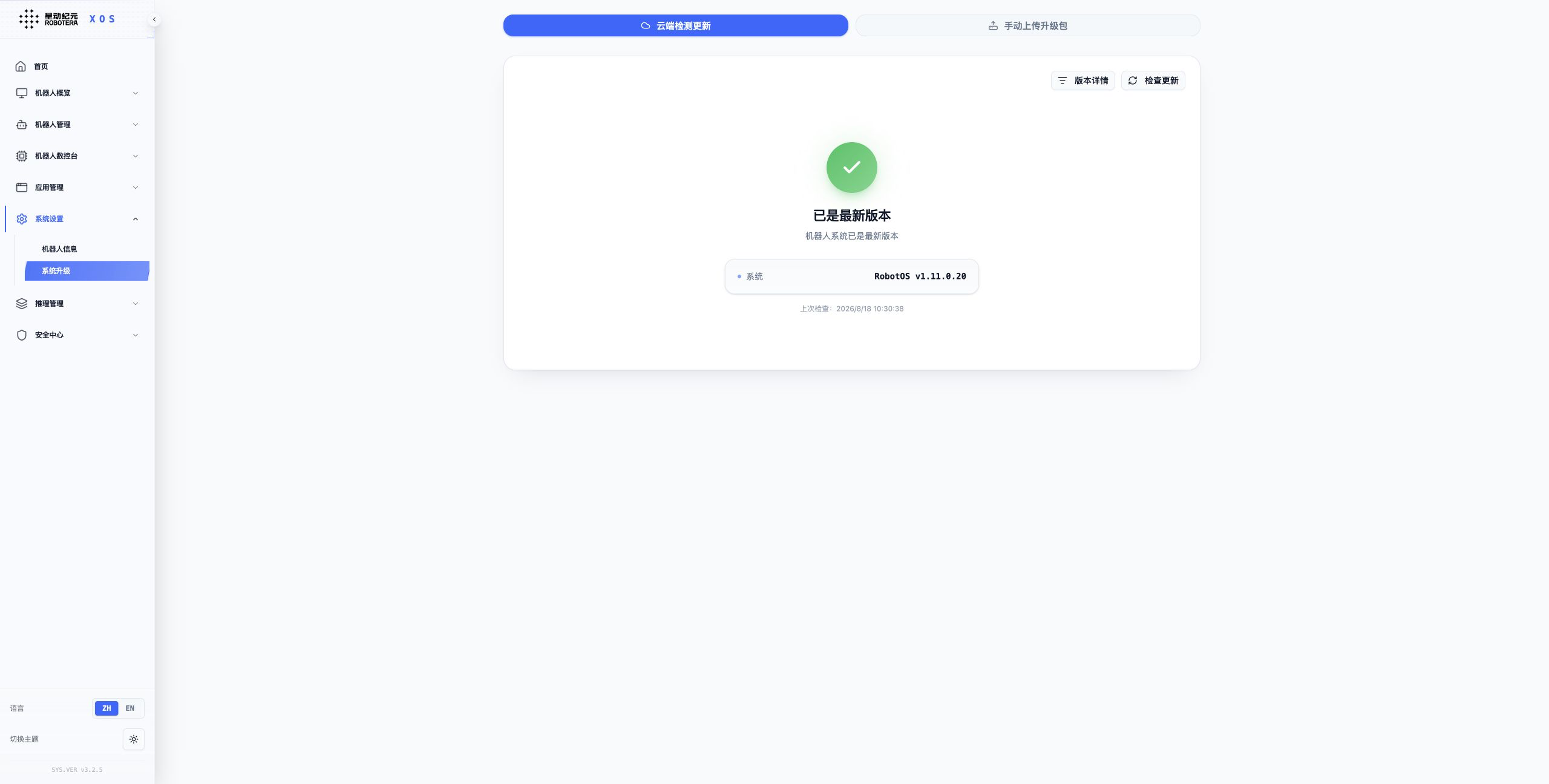
1、本功能用于管理机器人系统及手控器的软件版本,支持云端检测更新与手动升级两种方式。
2、可查看当前系统版本(RobotOS)及各模块版本详情。
3、支持检查更新、下载升级包、手动上传升级包,并在机器人处于安全静止状态、电池电量充足或已连接外接电源后执行升级。
exclamation 升级过程中机器人将自动重启,期间请勿操作设备或断电。
推理管理
推理机基本信息
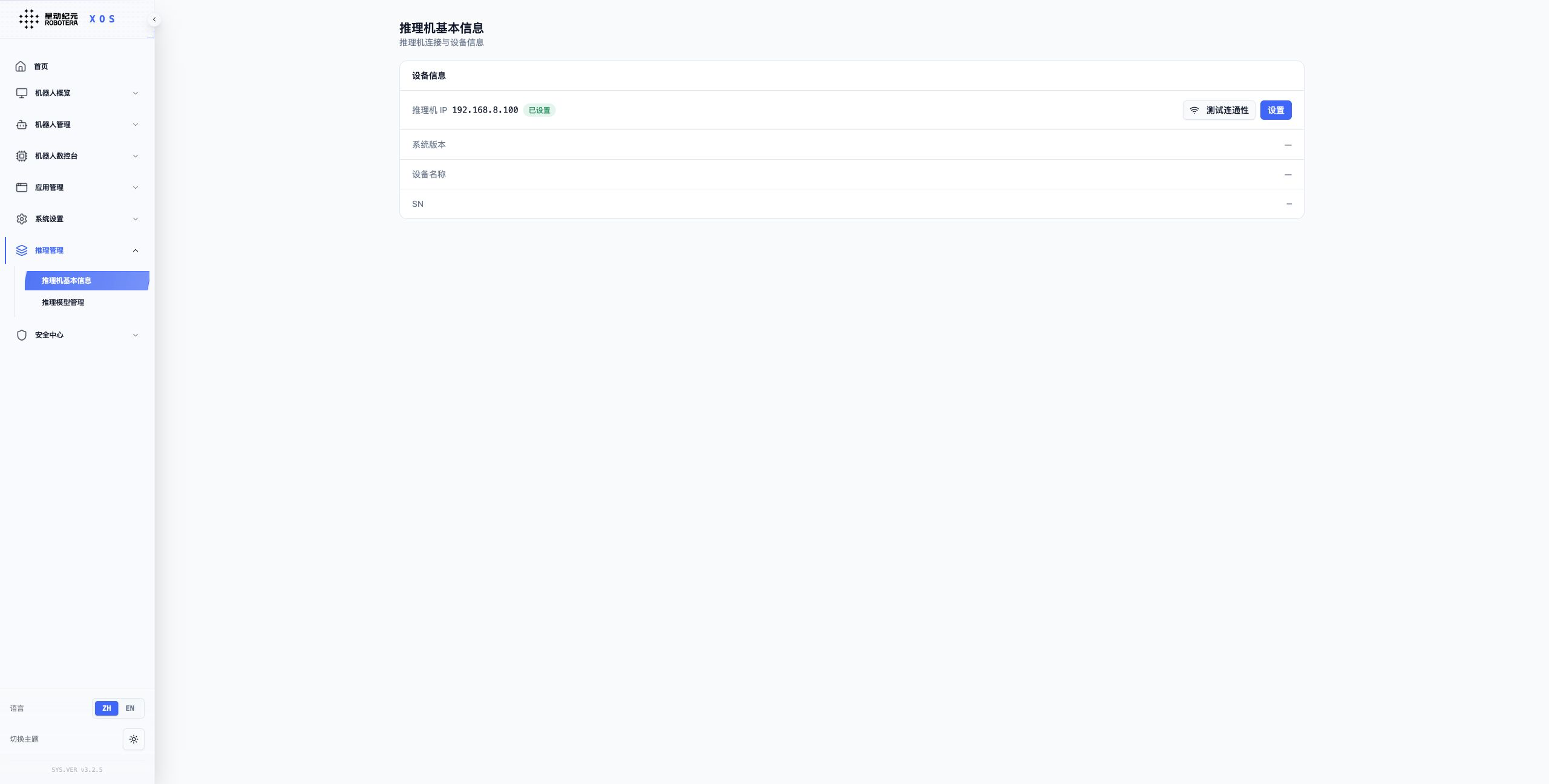
推理机基本信息页面用于配置和查看推理机的连接及设备信息。
- 设置推理机 IP:点击“设置”填写或修改推理机 IP 地址。
- 测试连通性:IP 设置完成后,点击“测试连通性”检查机器人与推理机之间的网络连接。
- 查看设备信息:连接成功后,可查看推理机的系统版本、设备名称和 SN。
如果连接失败,请确认推理机已开机、网络可达,并检查 IP 地址是否正确。
推理模型管理
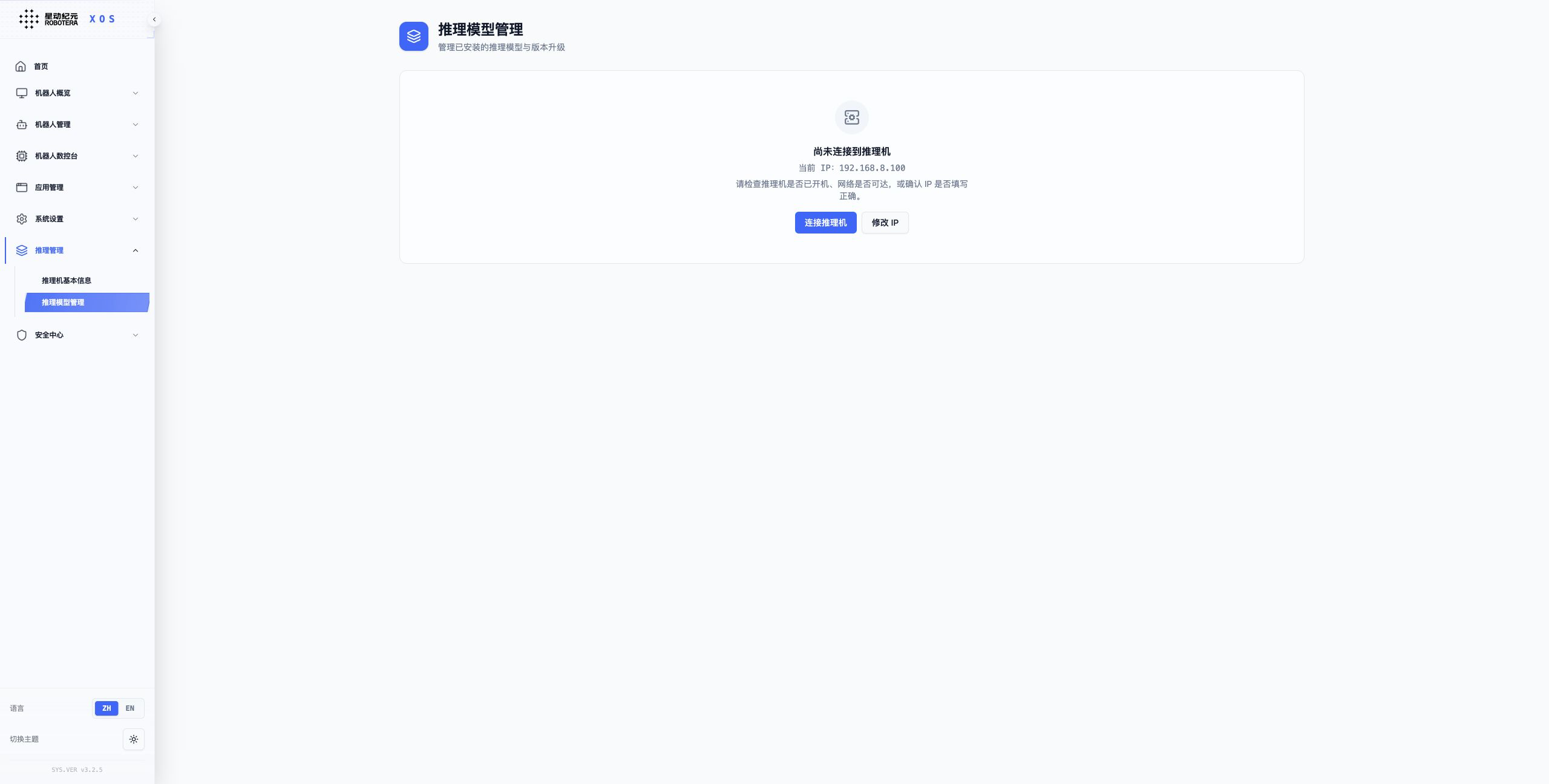
推理模型管理页面用于查看已安装的推理模型并管理模型版本升级。进入页面后,先连接推理机;未连接时,页面会显示当前 IP 和故障排查提示,可点击“连接推理机”重试,或点击“修改 IP”更新连接地址。连接成功后,即可查看推理模型及版本信息并执行可用的升级操作。
安全中心
具体使用说明请参考说明书——XOS安全部分
设置密码
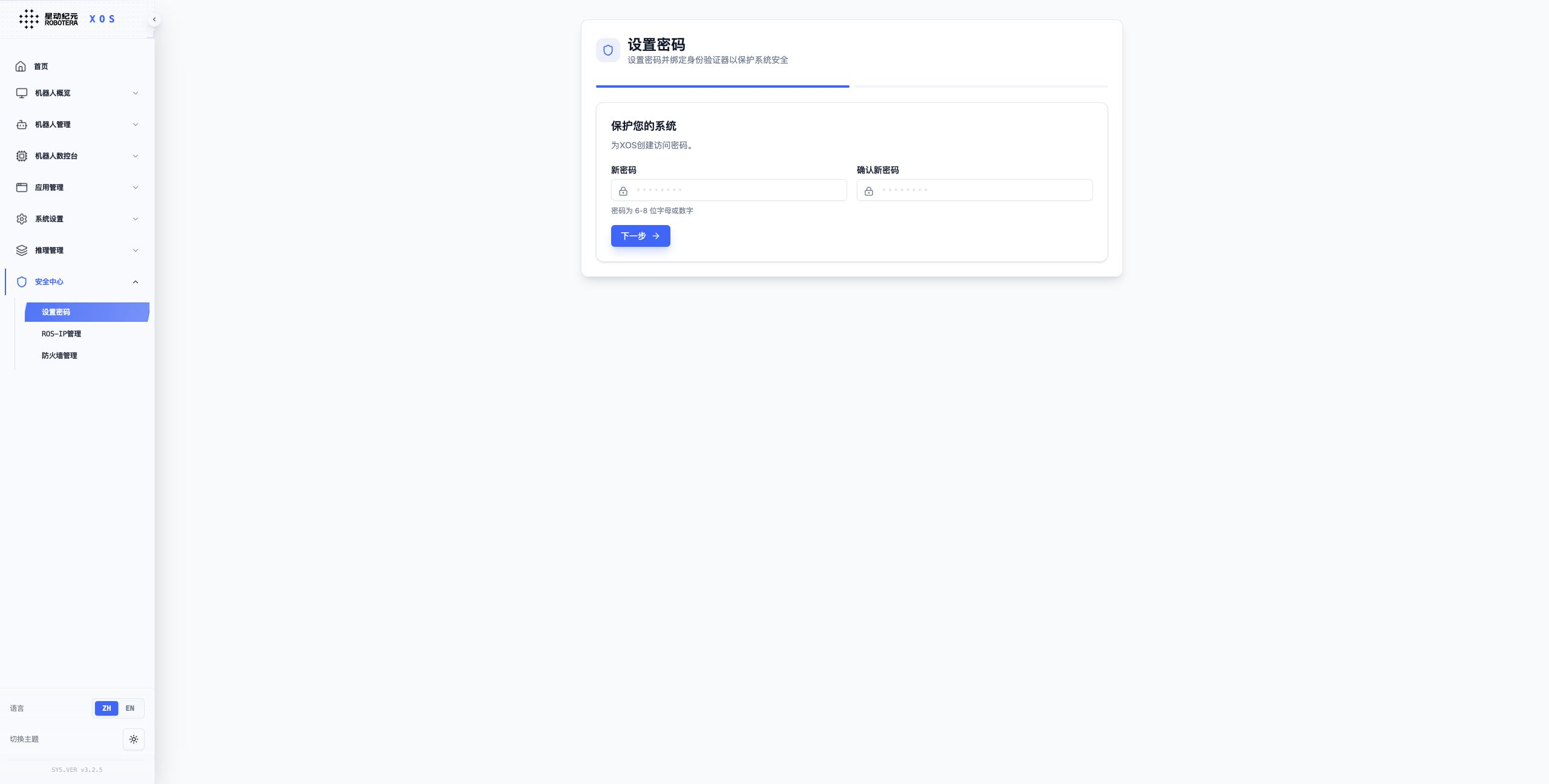
XOS 安全中心的设置密码功能,支持用户更新登录密码(6-8 位字母或数字),也可关闭密码保护,实现机器人控制中心访问权限的灵活管理。
身份验证器管理
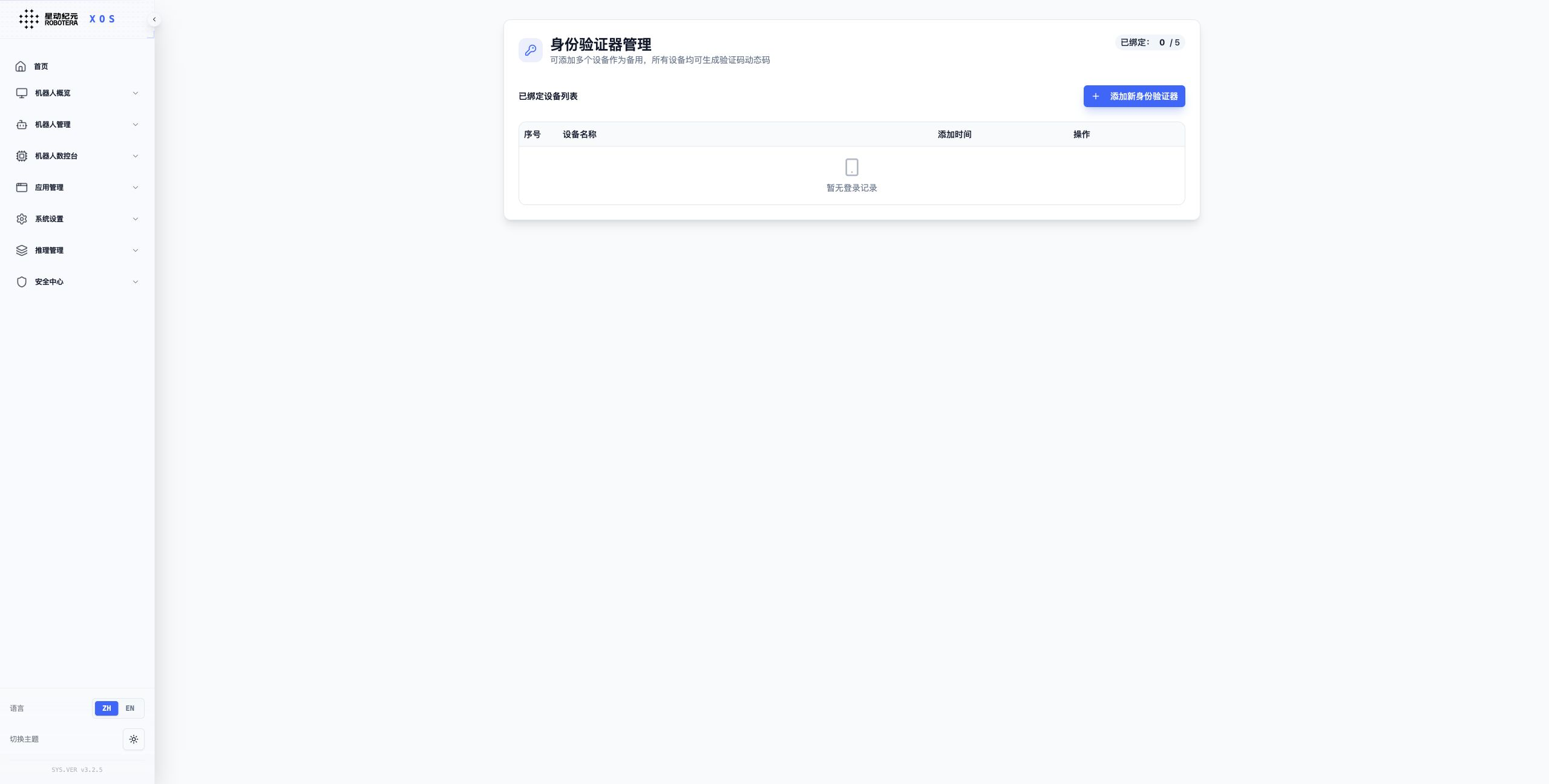
XOS 安全中心的身份验证器管理功能,支持用户添加、重命名、删除 TOTP 验证设备,最多可绑定 5 个,方便用户灵活管理双重认证的备用设备,保障系统访问安全。
登录历史
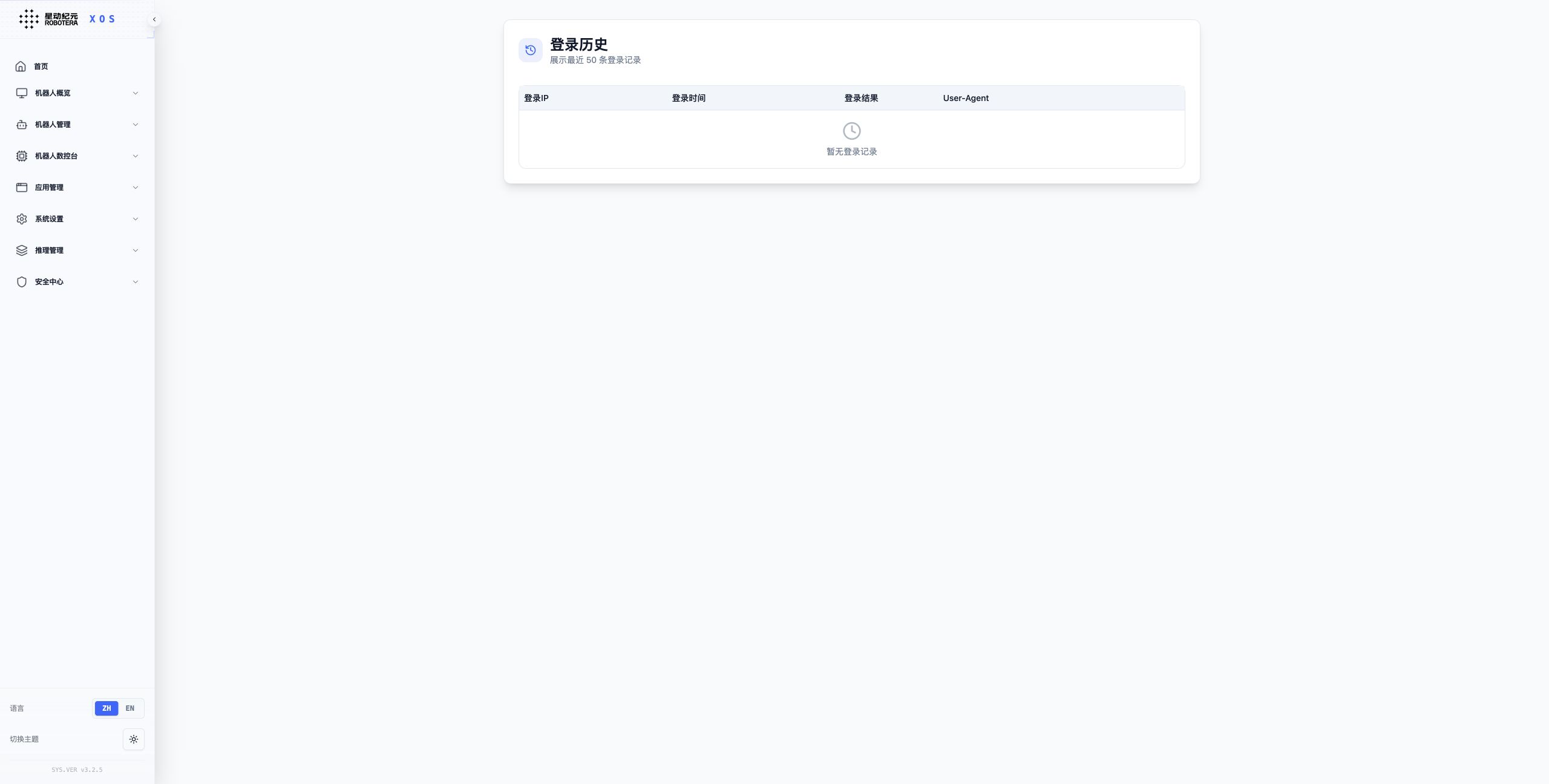
XOS 安全中心的登录历史功能,可展示最近 50 条登录记录,包含登录 IP、时间、结果与客户端信息,帮助用户追溯访问行为、及时发现异常登录风险。
ROS-IP管理
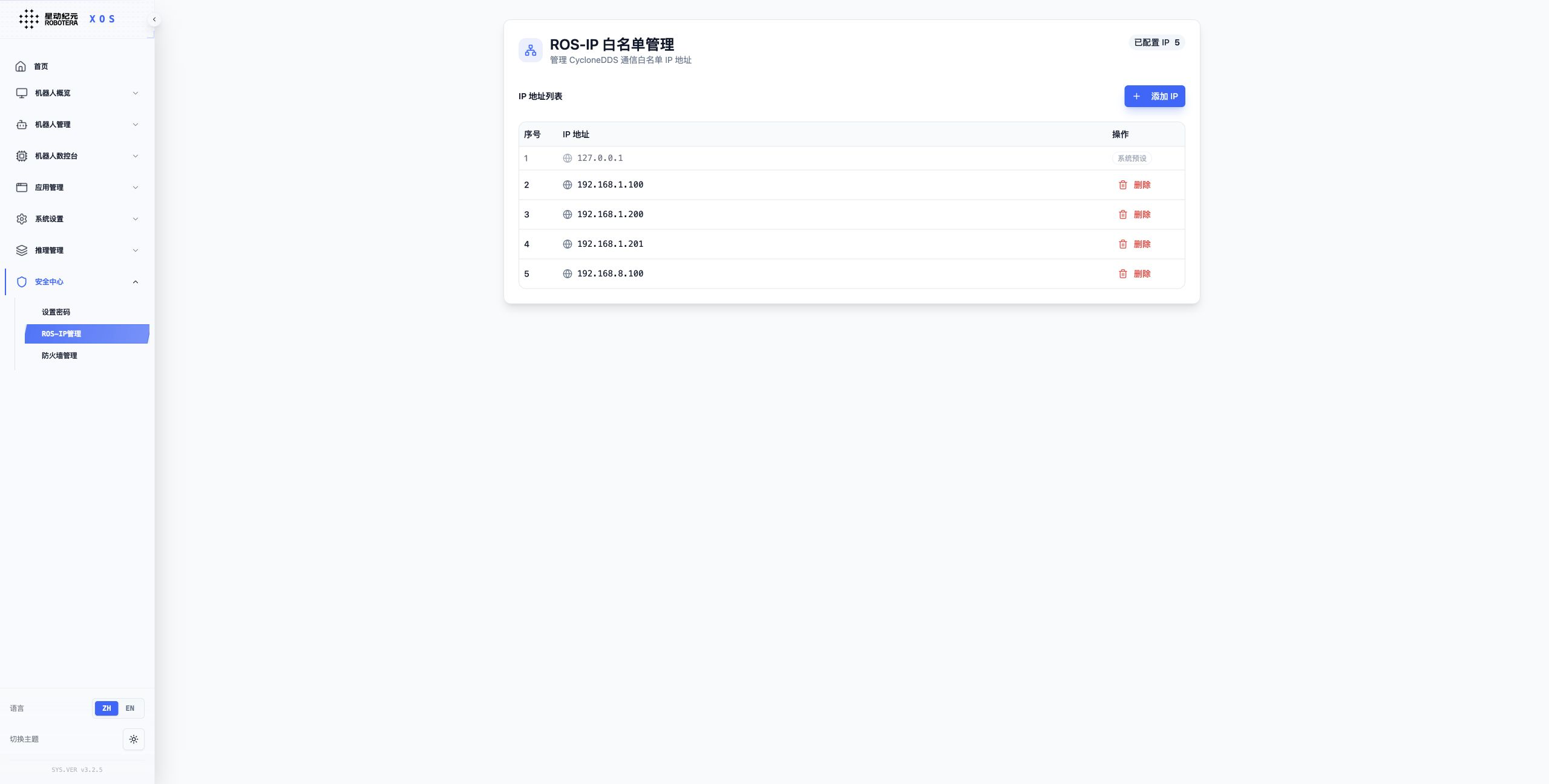
XOS 安全中心的ROS-IP白名单管理功能,用于配置 CycloneDDS 通信的可信 IP 地址,支持添加、删除 IP,仅允许白名单内设备与机器人系统通信,提升 ROS 通信的安全性与可控性。
防火墙管理
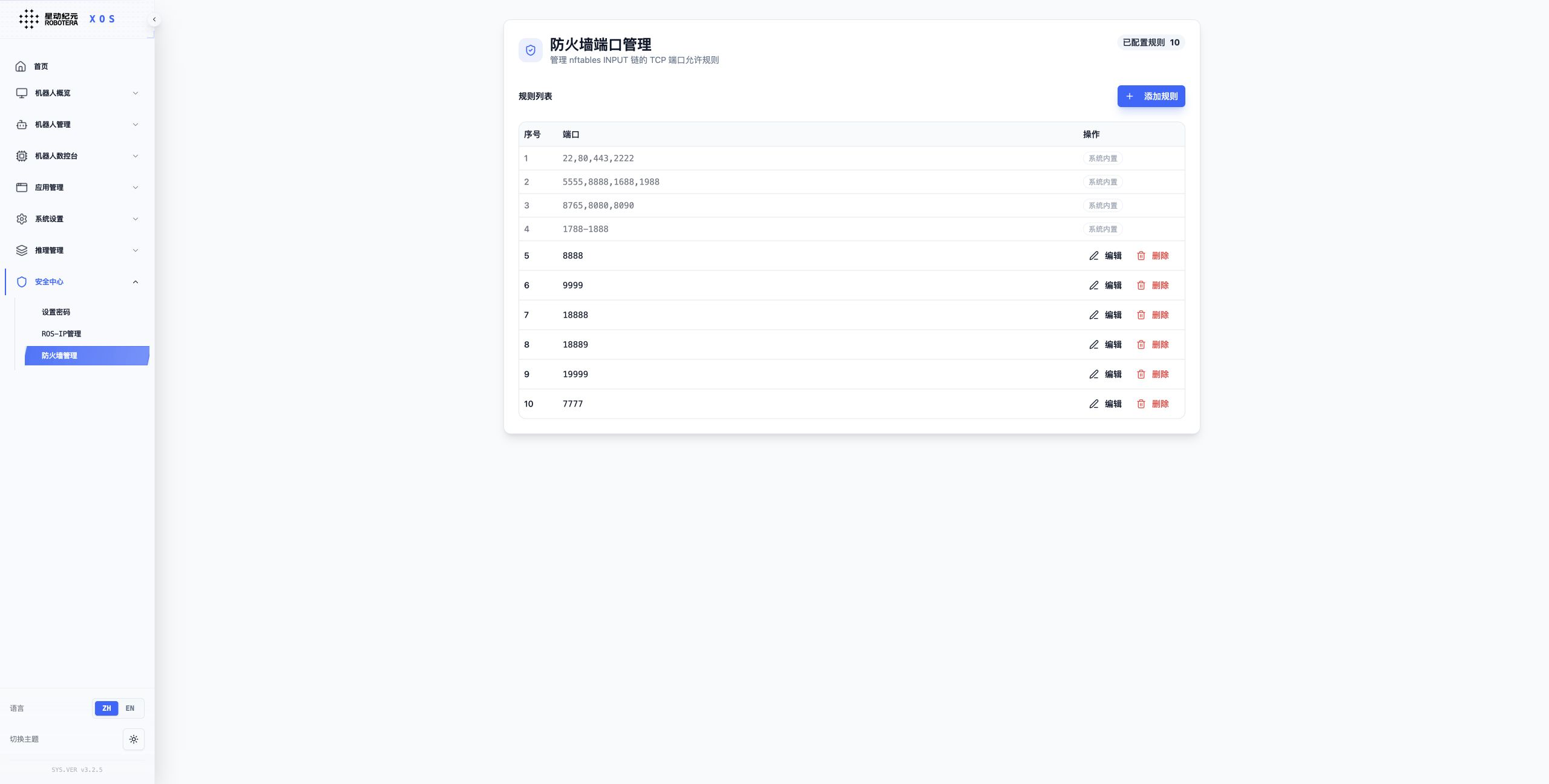
XOS 安全中心的防火墙管理功能,用于管理 nftables INPUT 链的端口允许规则,支持查看系统内置规则与自定义添加新规则,管控机器人系统的网络端口访问,强化网络安全防护。
机器人内网遥操作
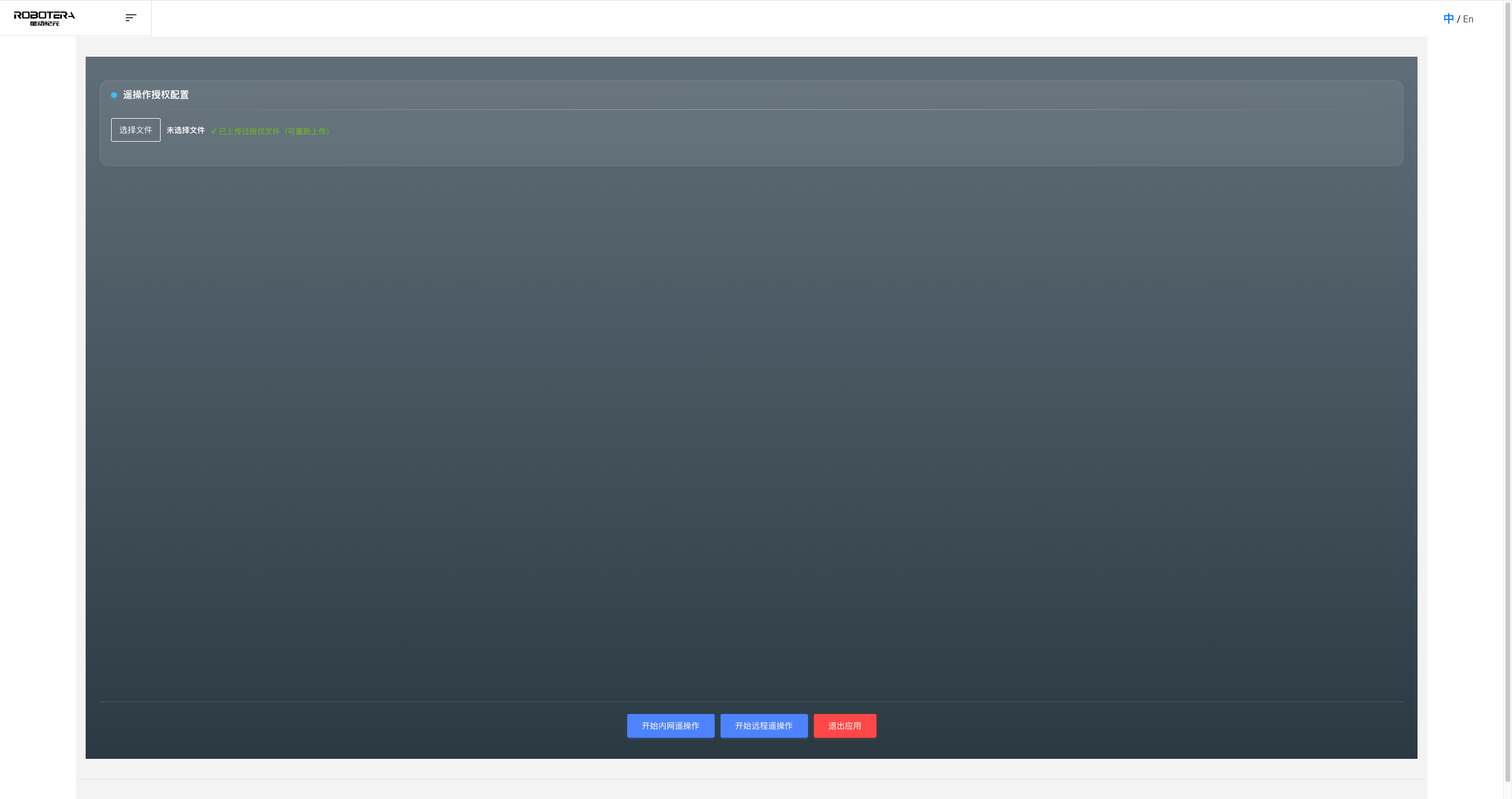
上传遥操作授权文件
1、上传遥操作授权文件,上传并校验成功可以使用遥操作功能。
打开遥操作 app
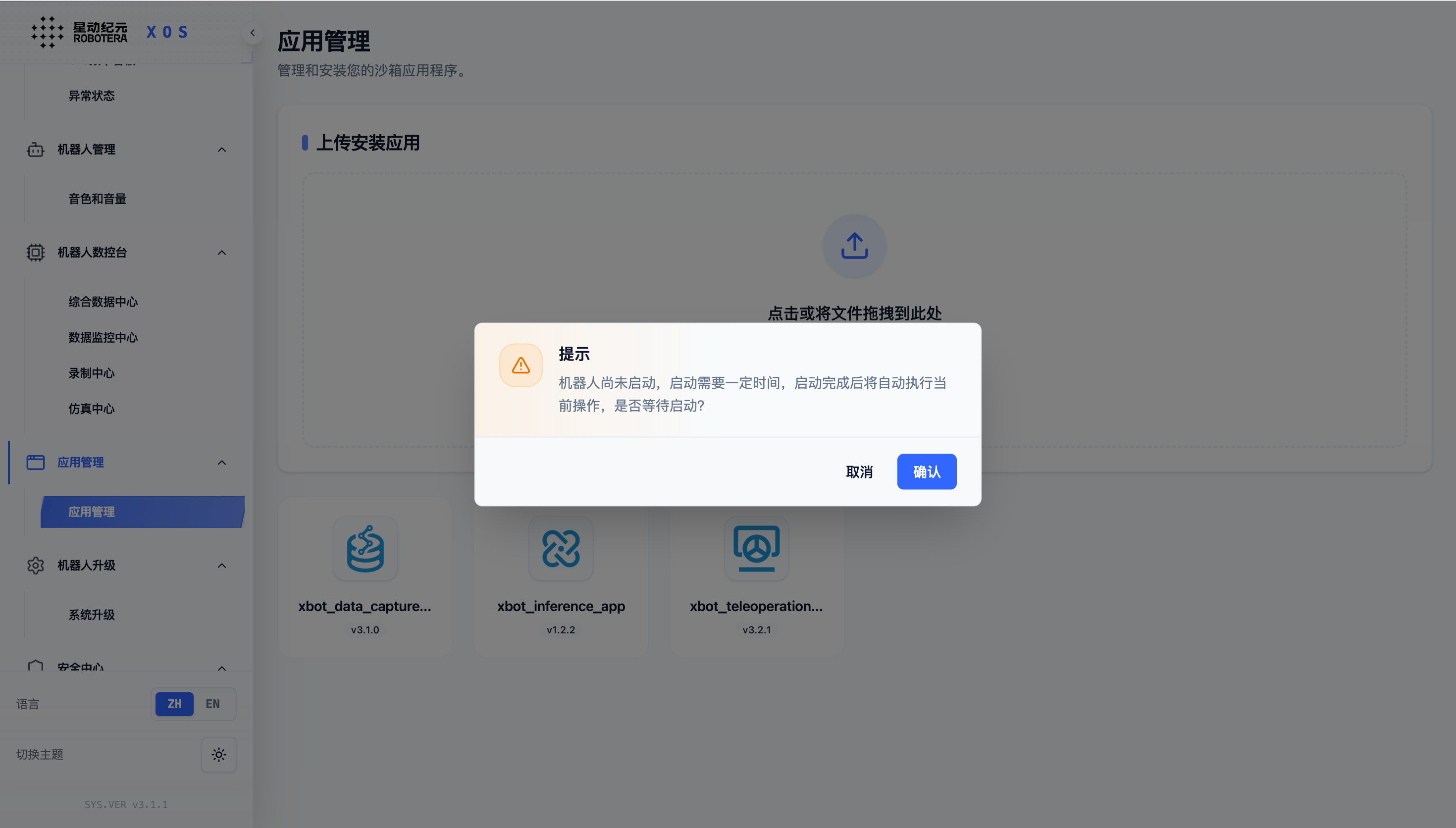
1、打开遥操作 app ,进入主页面,机器人开始启动,启动完成抬起双臂,进入等待连接VR 设备状态。
2、VR 设备连接成功后通过星遥App开始遥操作。
3、点击退出遥操作,页面返回到 xos ,机器人退出遥操作状态。
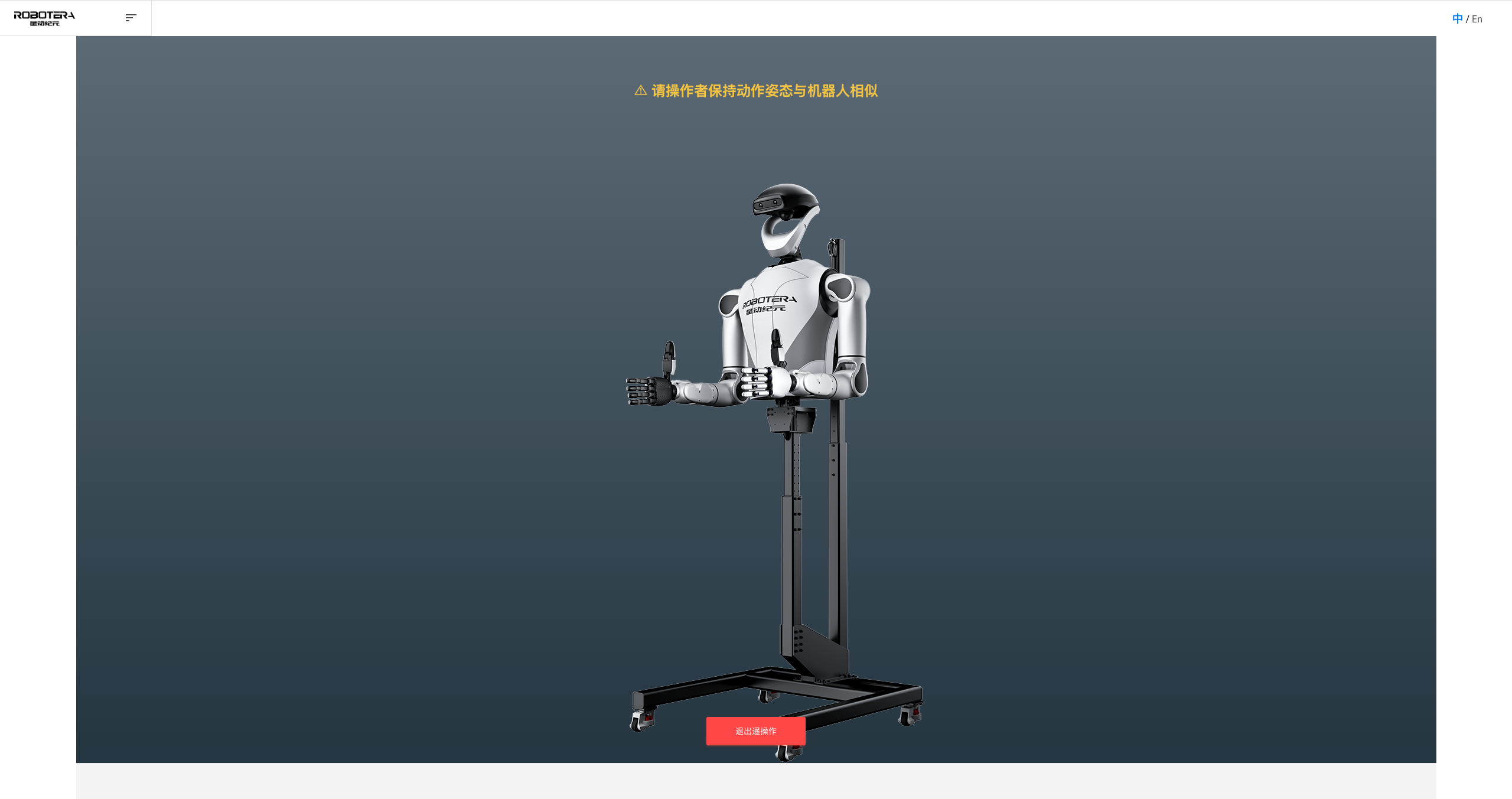
连接 MetaQuest
1、开启 Meta Quest 设备,进入系统设置。
2、选择网络连接方式:
有线连接:通过数据线将 Meta Quest 与机器人直接连接。
WiFi 连接:找到机器人对应的 WiFi,输入密码完成连接。
3、在 Meta Quest 应用列表中找到「星遥 App」图标,点击即可启动。
详细使用方式参考:星遥App软件使用说明
机器人数据采集
星动数据管理平台使用说明
紧急停止
M7 提供紧急停止遥控器,以便在出现意外状况的时候及时切断电源,确保安全。
下图是急停遥控器:
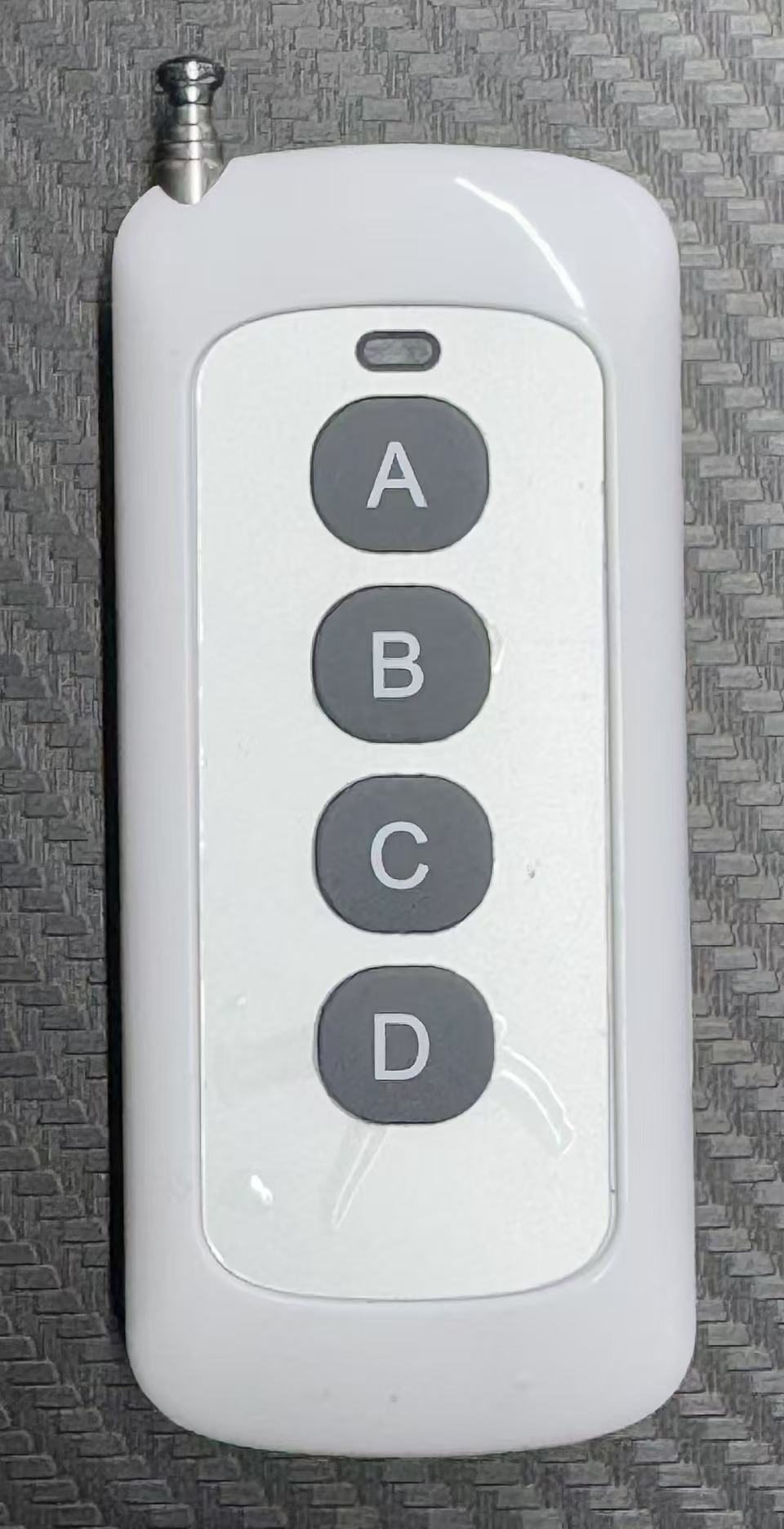
按一次A键会关闭机载电脑的电源,再按一次A键恢复。
按一次D键会关闭关节电机电源,再按一次D键恢复。
exclamation 重要,请确保在调试时准备好急停遥控器,如果遇到紧急情况请按D,避免异常发生时无法关闭电源
装箱
开发指南
整机软件架构
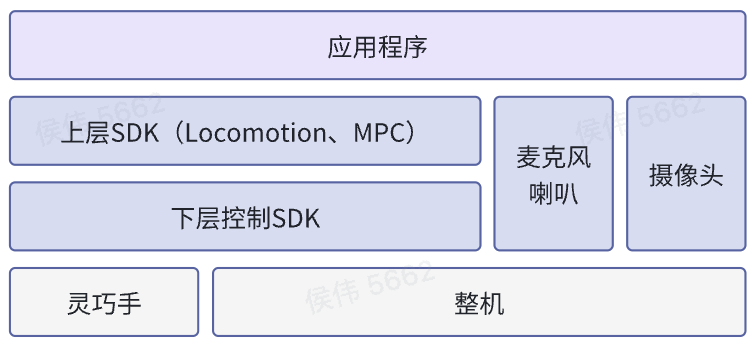
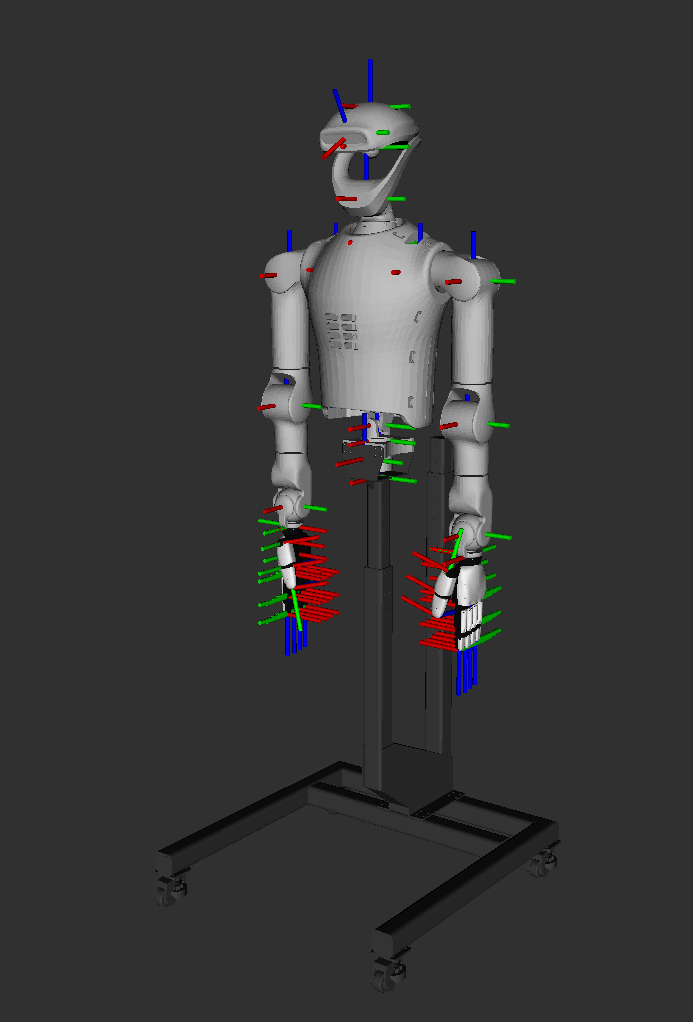
关节坐标轴
SDK调用说明
M7使用Ros2 Humble 和整机进行交互,开发者可以通过有线/无线网络连接到机器人,或者通过登录到开发者容器中编写程序运行和主机系统进行通信。
Ros2 domain: 211
如果希望通过另外一台主机连接机器人,进行控制:
- 通过有线连接机器人,或者直接连接机器人WIFI
- 前提条件:主机有 ros-humble + cyclonedds 环境
- 需要在自己主机部署机器人所使用的消息
git clone https://github.com/roboterax/teleop_client.git
cd teleop_client
colcon build
source install/setup.bash- 设置环境变量
export ROS_DOMAIN_ID=211
export RMW_IMPLEMENTATION=rmw_cyclonedds_cpp- 在机器人-XOS上设置ROSIP白名单ROSIP设置说明文档
- 将主机 ip 添加进 xos ros 白名单即可
- 直接跳到
**底层关节控制SDK**章节即可
机器人端口使用规范
禁止使用端口
系统预留端口常用内置端口:
tcp dport { 22, 80, 443, 2222 } accept
tcp dport { 5555, 8888, 1688, 1788, 1888, 1988 } accept
tcp dport { 8765, 8080, 8090 } accept
tcp dport 1788-1888 accept
开发者可用端口
仅限:1024 ~ 65535
进入开发者容器
用户名: developer 初始密码:developer 端口号:2222
ssh developer@192.168.8.100 -p 2222 #ssh连接机器人后端, 进入工作空间底层关节控制SDK
关节控制流程
flowchart TD
    A[检查机器人硬件状态<br>(确认Ethercat连接、关节上电<br>绿色电源灯亮起)] --> B{选择模式}
    B -->|全身形态(带XHAND)| C[启动底层关节控制服务<br>/dynamic_launch<br>launch_mode: 'pos']
    B -->|全身形态(无XHAND)| C2[启动底层关节控制服务<br>/dynamic_launch<br>launch_mode: 'no_hand_pos']
    C & C2 --> D[初始化关节控制服务<br>/ready_service<br>(等待约20秒,接口返回成功)]
    D --> E[关节到标准起始位置<br>/simple_trajectory]
    E -->|使能算法控制| G1[使能算法控制<br>/activate_service]
    G1 --> H[发送关节控制命令<br>]
    H --> I[停止底层关节控制服务<br>/stop_launch]
整机关节名称
关节列表如下,整机结构参考产品结构图
Joint Name
- left_shoulder_pitch_joint
- left_shoulder_roll_joint
- left_arm_yaw_joint
- left_elbow_pitch_joint
- left_elbow_yaw_joint
- left_wrist_pitch_joint
- left_wrist_roll_joint
- neck_yaw_joint
- neck_pitch_joint
- right_shoulder_pitch_joint
- right_shoulder_roll_joint
- right_arm_yaw_joint
- right_elbow_pitch_joint
- right_elbow_yaw_joint
- right_wrist_pitch_joint
- right_wrist_roll_joint
- waist_pitch_joint
- waist_roll_joint
- waist_yaw_joint
XHand Joint Name
- left_hand_thumb_bend_joint
- left_hand_thumb_rota_joint1
- left_hand_thumb_rota_joint2
- left_hand_index_bend_joint
- left_hand_index_joint1
- left_hand_index_joint2
- left_hand_mid_joint1
- left_hand_mid_joint2
- left_hand_ring_joint1
- left_hand_ring_joint2
- left_hand_pinky_joint1
- left_hand_pinky_joint2
- right_hand_thumb_bend_joint
- right_hand_thumb_rota_joint1
- right_hand_thumb_rota_joint2
- right_hand_index_bend_joint
- right_hand_index_joint1
- right_hand_index_joint2
- right_hand_mid_joint1
- right_hand_mid_joint2
- right_hand_ring_joint1
- right_hand_ring_joint2
- right_hand_pinky_joint1
- right_hand_pinky_joint2
XHand Pro Joint Name
- left_hand_thumb_bend_joint
- left_hand_thumb_rota_joint1
- left_hand_thumb_rota_joint2
- left_hand_thumb_rota_joint3
- left_hand_index_bend_joint
- left_hand_index_rota_joint1
- left_hand_index_rota_joint2
- left_hand_index_rota_joint3
- left_hand_mid_bend_joint
- left_hand_mid_rota_joint1
- left_hand_mid_rota_joint2
- left_hand_mid_rota_joint3
- left_hand_ring_bend_joint
- left_hand_ring_rota_joint1
- left_hand_ring_rota_joint2
- left_hand_ring_rota_joint3
- left_hand_pinky_bend_joint
- left_hand_pinky_rota_joint1
- left_hand_pinky_rota_joint2
- left_hand_pinky_rota_joint3
- left_hand_ltspalm_joint
- right_hand_thumb_bend_joint
- right_hand_thumb_rota_joint1
- right_hand_thumb_rota_joint2
- right_hand_thumb_rota_joint3
- right_hand_index_bend_joint
- right_hand_index_rota_joint1
- right_hand_index_rota_joint2
- right_hand_index_rota_joint3
- right_hand_mid_bend_joint
- right_hand_mid_rota_joint1
- right_hand_mid_rota_joint2
- right_hand_mid_rota_joint3
- right_hand_ring_bend_joint
- right_hand_ring_rota_joint1
- right_hand_ring_rota_joint2
- right_hand_ring_rota_joint3
- right_hand_pinky_bend_joint
- right_hand_pinky_rota_joint1
- right_hand_pinky_rota_joint2
- right_hand_pinky_rota_joint3
- right_hand_ltspalm_joint
注意 每种类型的手KP KD数值不也一样请查阅相关的手的文档
关节控制说明
控制模式
M7 系统没有下肢,腰部在内的上肢支持力矩控制模式和位置控制模式。通过不同的启动方式来进行区分
在不同的启动模式下
- 对于力矩控制的关节仅可设置参数如下:
- velocity:关节目标速度
- position:关节目标位置
- feedforward:前馈力
- kp:比例增益
- kd:微分增益
- 对于位置控制的关节仅需设置 position(每个关节的目标位置)参数。其余参数包括:
- velocity:关节目标速度
- feedforward:前馈力或力矩
- kp:比例增益
- kd:微分增益
上述参数在位置控制模式下不生效,无需配置。请确保仅填写 position 字段,以避免冗余数据或接口误用。
控制频率
L3的关节控制频率可以达到500Hz,灵巧手的控制频率是83Hz(串行数据)
底层关节控制接口
1. 关节控制命令接口
| 接口名称 | 类型 | 功能说明 | 消息类型 |
|---|---|---|---|
/hybrid_body_controller/commands | ROS2 Topic | 发布关节控制命令 | xbot_common_interfaces/msg/HybridJointCommand |
xbot_common_interfaces/msg/HybridJointCommand参数说明:- header:标准消息头(含时间戳和 frame_id)
- joint_name:string[],关节名称列表,对应每个控制关节
- position:float64[],每个关节的目标位置(rad)
- velocity:float64[],每个关节的目标速度(rad/s)
- feedforward:float64[],前馈力或力矩(N·m)
- kp:float64[],每个关节的比例增益
- kd:float64[],每个关节的微分增益当前力/力矩
2. 手关节控制命令接口
| 接口名称 | 类型 | 功能说明 | 消息类型 |
|---|---|---|---|
/hand_controller/commands | ROS2 Topic | 发布关节控制命令 | xbot_common_interfaces/msg/HybridJointCommand |
xbot_common_interfaces/msg/HybridJointCommand参数说明:- header:标准消息头(含时间戳和 frame_id)
- joint_name:string[],关节名称列表,对应每个控制关节
- position:float64[],每个关节的目标位置(rad)
- velocity:float64[],每个关节的目标速度(rad/s)
- feedforward:float64[],前馈力或力矩(N·m)
- kp:float64[],每个关节的比例增益
- kd:float64[],每个关节的微分增益当前力/力矩
3. 关节状态接口
| 接口名称 | 类型 | 功能说明 | 消息类型 |
|---|---|---|---|
/joint_states | ROS2 Topic | 发布关节状态命令 | sensor_msgs/msg/JointState |
sensor_msgs/msg/JointState参数说明:- header:标准消息头(含时间戳和 frame_id)
- name:string[],所有关节名称
- position:float64[],每个关节的目标位置(rad)
- velocity:float64[],每个关节的目标速度(rad/s)
- effort:float64[],关节力矩(N·m)
底层关节控制示例
通过命令行进行控制
M7整机关节使用Ethercat进行通信,因此在启动前,请先确认机器人硬件状态。当前M7支持如下模式:
# 带有左右两只XHAND的全身形态 位置模式
launch_mode: 'pos'

# 未安装XHAND的全身形态 位置模式
launch_mode: 'no_hand_pos'

# 带有左右两只XHAND的全身形态 力矩模式
launch_mode: 'pd'

# 未安装XHAND的全身形态 力矩模式
launch_mode: 'no_hand_pd'
以启动带有左右两只XHAND的全身形态为例,启动脚本如下:
#ssh连接机器人后端, 进入工作空间
ssh developer@192.168.8.100 -p 2222

# source 消息定义
git clone https://github.com/roboterax/teleop_client.git
cd teleop_client
colcon build
source install/setup.bash

# 启动关节服务
ros2  service call /dynamic_launch xbot_common_interfaces/srv/DynamicLaunch "app_name: ''
sync_control: false
launch_mode: 'pos'"

# 初始化关节模组,此过程需要大概20秒M7整机关节使用Et
ros2  service call /ready_service std_srvs/srv/Trigger {}

# 将关节设置到标准起始位置,此过程需要大概4秒
ros2 action send_goal /simple_actions xbot_common_interfaces/action/SimpleActions "{action_name: 'initpose_handsdown', time_cost: 4.0}"

# 小臂抬起
ros2 action send_goal /simple_actions xbot_common_interfaces/action/SimpleActions "{action_name: 'lift_up', time_cost: 4.0}"

# Xhand 双手微微握住(注意执行前需执行上一步骤,以抬起手臂)
ros2 topic pub /hand_controller/commands xbot_common_interfaces/msg/HybridJointCommand "header:
  stamp:
    sec: 0
    nanosec: 0
  frame_id: ''
joint_name: ['left_hand_thumb_bend_joint', 'left_hand_thumb_rota_joint1', 'left_hand_thumb_rota_joint2', 'left_hand_index_bend_joint', 'left_hand_index_joint1', 'left_hand_index_joint2',
             'left_hand_mid_joint1', 'left_hand_mid_joint2', 'left_hand_ring_joint1', 'left_hand_ring_joint2', 'left_hand_pinky_joint1', 'left_hand_pinky_joint2',
             'right_hand_thumb_bend_joint', 'right_hand_thumb_rota_joint1', 'right_hand_thumb_rota_joint2', 'right_hand_index_bend_joint', 'right_hand_index_joint1', 'right_hand_index_joint2',
             'right_hand_mid_joint1', 'right_hand_mid_joint2', 'right_hand_ring_joint1', 'right_hand_ring_joint2', 'right_hand_pinky_joint1', 'right_hand_pinky_joint2']
position: [0.5, 0.5, 1.0, 0.3, 1.0, 1.0, 1.0, 1.0, 1.0, 1.0, 1.0, 1.0,
           0.5, 0.5, 1.0, 0.3, 1.0, 1.0, 1.0, 1.0, 1.0, 1.0, 1.0, 1.0]
velocity: [0.0, 0.0, 0.0, 0.0, 0.0, 0.0, 0.0, 0.0, 0.0, 0.0, 0.0, 0.0,
           0.0, 0.0, 0.0, 0.0, 0.0, 0.0, 0.0, 0.0, 0.0, 0.0, 0.0, 0.0]
feedforward: [350.0, 350.0, 350.0, 350.0, 350.0, 350.0, 350.0, 350.0, 350.0, 350.0, 350.0, 350.0,
              350.0, 350.0, 350.0, 350.0, 350.0, 350.0, 350.0, 350.0, 350.0, 350.0, 350.0, 350.0]
kp: [100.0, 100.0, 100.0, 100.0, 100.0, 100.0, 100.0, 100.0, 100.0, 100.0, 100.0, 100.0,
      100.0, 100.0, 100.0, 100.0, 100.0, 100.0, 100.0, 100.0, 100.0, 100.0, 100.0, 100.0]
kd: [0.0, 0.0, 0.0, 0.0, 0.0, 0.0, 0.0, 0.0, 0.0, 0.0, 0.0, 0.0,
      0.0, 0.0, 0.0, 0.0, 0.0, 0.0, 0.0, 0.0, 0.0, 0.0, 0.0, 0.0]"

#开启算法控制权限
ros2 service call /activate_service std_srvs/srv/Trigger {}
# 读取关节信息
ros2 topic echo /joint_states --once

# 停止底层关节控制服务
ros2 service call /stop_launch std_srvs/srv/Trigger {}
python示例代码:
import rclpy
from rclpy.node import Node
from xbot_common_interfaces.srv import DynamicLaunch, SwitchController
from std_srvs.srv import Trigger
from xbot_common_interfaces.action import SimpleActions
from rclpy.action import ActionClient
from sensor_msgs.msg import JointState
from xbot_common_interfaces.msg import Imu

import time

class RobotStartupDemo(Node):
    def __init__(self):
        super().__init__('robot_startup_demo')

        # Service clients
        self.dynamic_launch_cli = self.create_client(DynamicLaunch, '/dynamic_launch')
        self.ready_service_cli = self.create_client(Trigger, '/ready_service')
        self.activate_cli = self.create_client(Trigger, '/activate_service')
        self.stop_launch_cli = self.create_client(Trigger, '/stop_launch')

        # Action client
        self.simple_actions_client = ActionClient(self, SimpleActions, '/simple_actions')

        # 状态读取相关
        self.joint_state_sub = None
        self.imu_sub = None
        self.joint_state_msg = None
        self.imu_msg = None

    def call_service(self, client, request):
        future = client.call_async(request)
        rclpy.spin_until_future_complete(self, future)
        return future.result()

    def wait_for_services(self):
        self.get_logger().info('等待服务...')
        self.dynamic_launch_cli.wait_for_service()
        self.ready_service_cli.wait_for_service()
        self.activate_cli.wait_for_service()
        self.stop_launch_cli.wait_for_service()

    def send_simple_action_goal(self, action_name: str, time_cost: float) -> bool:
        goal_msg = SimpleActions.Goal()
        goal_msg.action_name = action_name
        goal_msg.time_cost = time_cost

        self.simple_actions_client.wait_for_server()
        send_goal_future = self.simple_actions_client.send_goal_async(goal_msg)
        rclpy.spin_until_future_complete(self, send_goal_future)
        goal_handle = send_goal_future.result()
        if not goal_handle or not goal_handle.accepted:
            self.get_logger().error(f'SimpleActions Goal未被接受: {action_name}')
            return False

        get_result_future = goal_handle.get_result_async()
        rclpy.spin_until_future_complete(self, get_result_future)
        return True

    def run_startup_sequence(self):
        self.wait_for_services()

        # 1. 启动关节服务
        self.get_logger().info('启动关节服务...')
        dyn_launch_req = DynamicLaunch.Request()
        dyn_launch_req.app_name = ''
        dyn_launch_req.sync_control = False
        dyn_launch_req.launch_mode = 'pos'
        self.call_service(self.dynamic_launch_cli, dyn_launch_req)

        # 2. 初始化关节模组
        self.get_logger().info('初始化关节模组...')
        self.call_service(self.ready_service_cli, Trigger.Request())
        time.sleep(20)  # 按文档建议,实际部署时可优化等待逻辑

        # 3. 将关节设置到标准起始位置,此过程需要大概4秒
        self.get_logger().info('发送SimpleActions: initpose_handsdown')
        if not self.send_simple_action_goal('initpose_handsdown', 4.0):
            return

        # 4. 开启算法控制权限

        self.call_service(self.activate_cli,  Trigger.Request())

        # 5. 读取关节信息
        self.get_logger().info('读取一条关节状态...')
        self.joint_state_msg = None
        self.joint_state_sub = self.create_subscription(
            JointState, '/joint_states', self.joint_state_callback, 10
        )
        self.wait_for_msg('joint_state_msg')

        # 6. 读取IMU信息
        self.get_logger().info('读取一条IMU状态...')
        self.imu_msg = None
        self.imu_sub = self.create_subscription(
            Imu, '/imu_feedback', self.imu_callback, 10
        )
        self.wait_for_msg('imu_msg')

        # 7. 停止底层关节控制服务
        self.get_logger().info('停止底层关节控制服务...')
        self.call_service(self.stop_launch_cli, Trigger.Request())
        self.get_logger().info('流程结束。')

    def joint_state_callback(self, msg):
        if self.joint_state_msg is None:
            self.joint_state_msg = msg
            self.get_logger().info(f'收到关节状态: {msg}')
            self.joint_state_sub.destroy()

    def imu_callback(self, msg):
        if self.imu_msg is None:
            self.imu_msg = msg
            self.get_logger().info(f'收到IMU状态: {msg}')
            self.imu_sub.destroy()

    def wait_for_msg(self, attr_name, timeout=5.0):
        start = time.time()
        while getattr(self, attr_name) is None and rclpy.ok():
            if time.time() - start > timeout:
                self.get_logger().warning(f'{attr_name} 获取超时')
                break
            rclpy.spin_once(self, timeout_sec=0.1)

def main(args=None):
    rclpy.init(args=args)
    node = RobotStartupDemo()
    node.run_startup_sequence()
    node.destroy_node()
    rclpy.shutdown()

if __name__ == '__main__':
    main()
整机标零
- 取出标定工装,按标定工装规范将机器固定在标定工装加上
- 确认完成机器人在标定工装上的安装后,启动启动机器e
#ssh连接机器人后端, 进入工作空间
ssh developer@192.168.8.100 -p 2222

# 以PD模式启动关节服务
ros2  service call /dynamic_launch xbot_common_interfaces/srv/DynamicLaunch "app_name: ''
sync_control: false
launch_mode: 'pd'"

# 初始化关节模组,此过程需要大概20秒
ros2  service call /ready_service std_srvs/srv/Trigger {}

# 调用标零服务
ros2 service call /set_zero_pos std_srvs/srv/Trigger {}

# 返回 True 后,停止底层关节控制服务
ros2 service call /stop_launch std_srvs/srv/Trigger {}

# 使用急停遥控器,按“D”键两次,将关节重新上下电

# 再次启动关节服务
ros2  service call /dynamic_launch xbot_common_interfaces/srv/DynamicLaunch "app_name: ''
sync_control: false
launch_mode: 'pd'"

# 初始化关节模组,此过程需要大概20秒
ros2  service call /ready_service std_srvs/srv/Trigger {}

# 标定结果验证
ros2 topic echo /joint_states

# 查看 position 数值,若须知绝对值低于 0.02 ,即表示标定成功;
# 否则,查看关节位置是否到位,确定到位后,再重新执行以上步骤
上层控制SDK
注意:上层控制SDK的运行依赖于下层控制,请先完成底层关节控制服务再调用上层控制。
MPC接口说明
exclamation 使用此接口时,请遵循以下步骤和注意事项以确保操作的稳定性和安全性:
- 读取当前位姿:在发送控制指令前,应先读取当前的机械臂位姿,以作为轨迹控制的起点。
- 逐步接近目标:推荐以较小的增量连续发送目标位姿,逐步引导机械臂到达目标位置。
- 避免剧烈动作:请避免一次性发送跨度过大的位姿变换。快速或大范围移动可能导致机械臂运动不稳定或引发安全风险。
- 建议结合轨迹规划:此接口适用于连续控制,建议结合外部轨迹生成器或平滑算法,以提高控制精度与安全性。
1. servoPose 接口
| 接口名称 | 类型 | 功能说明 | 消息类型 |
|---|---|---|---|
/servo_poses | ROS2 Topic | 控制左右手目标位姿 | xbot_common_interfaces/msg/ServoPose |
ServoPose.msg包括三个字段:- geometry_msgs/PoseStamped left_pose
- geometry_msgs/PoseStamped right_pose
- geometry_msgs/PoseStamped head_pose
geometry_msgs/PoseStamped结构:- std_msgs/Header header
- geometry_msgs/Pose pose
2. getPose 接口
| 接口名称 | 类型 | 功能说明 | 消息类型 |
|---|---|---|---|
/get_pose | ROS2 Topic | 获取左右手当前位姿 | xbot_common_interfaces/msg/ServoPose |
ServoPose.msg包括两个字段:- geometry_msgs/PoseStamped left_pose
- geometry_msgs/PoseStamped right_pose
- geometry_msgs/PoseStamped head_pose
geometry_msgs/PoseStamped结构:- std_msgs/Header header
- geometry_msgs/Pose pose
使用MPC
exclamation 上肢控制是针对腰部,头部和双臂操作的控制程序,通过dynamic精确控制手臂末端到设定位置。如需使用,请先启动机器人到“初始化关节模组”这一步再继续。
通过命令行使用
#ssh连接机器人后端, 进入工作空间
ssh developer@192.168.8.100 -p 2222

# 通过下层SDK启动机器人关节电机
# 让机器人进入零位
# 此处省略,请参考底层关节控制部分

# 开启算法控制权限
ros2 service call /activate_service std_srvs/srv/Trigger {}

# source 消息定义
git clone https://github.com/roboterax/teleop_client.git
cd teleop_client
colcon build
source install/setup.bash

# 启动MPC算法
ros2 service call /teleoperation/service xbot_common_interfaces/srv/StringMessage \
'data: "{\"type\":\"mpc\",\"message\":{\"command\":\"start\"}}"'

# 查看 MPC 状态,status返回值为1表示已启动,0为未启动
ros2 service call /teleoperation/service xbot_common_interfaces/srv/StringMessage \
'data: "{\"type\":\"mpc\",\"message\":{\"command\":\"query\"}}"'

# reset mpc 0抬手
# --mode 0 也是开启 mpc 后机器人的初始位置
ros2 service call /teleoperation/service xbot_common_interfaces/srv/StringMessage \
'data: "{\"type\":\"mpc\",\"message\":{\"command\":\"reset\",\"mode\":0}}"'

# 单独 ros 命令控制抬手。-r 后面表示消息发送频率,-r 100 就表示 100hz,这个参数可以控制速度
ros2 topic pub -r 20 /servo_poses xbot_common_interfaces/msg/ServoPose "{
  left_pose: {
    header: {frame_id: 'base_link'},
    pose: {position: {x: 0.425, y: 0.3, z: 0.292}, orientation: {x: 0.612, y: -0.016, z: 0.79, w: -0.006}}
  },
  right_pose: {
    header: {frame_id: 'base_link'},
    pose: {position: {x: 0.417, y: -0.146, z: 0.382}, orientation: {x: 0.521, y: 0.1, z: 0.842, w: -0.096}}
  },
  head_pose: {
    header: {frame_id: 'base_link'},
    pose: {position: {x: 0.0, y: 0.0, z: 0.0}, orientation: {x: 0.0, y: 0.0, z: 0.0, w: 1.0}}
  }
}"

# 停止MPC算法
ros2 service call /teleoperation/service xbot_common_interfaces/srv/StringMessage \
'data: "{\"type\":\"mpc\",\"message\":{\"command\":\"stop\"}}"'

# 关闭算法控制权限
ros2 service call /deactivate_service std_srvs/srv/Trigger {}
python代码示例
import rclpy
from rclpy.node import Node
from std_srvs.srv import Trigger
from xbot_common_interfaces.srv import StringMessage
import subprocess
import time
import textwrap

class MPCStartupDemo(Node):
    def __init__(self):
        super().__init__('mpc_startup_demo')
        self.cli_activate = self.create_client(Trigger, '/activate_service')
        self.cli_teleoperation = self.create_client(StringMessage, '/teleoperation/service')
        self.cli_activate.wait_for_service()
        self.cli_teleoperation.wait_for_service()

    def call_activate_service(self):
        self.get_logger().info('开启算法控制权限...')
        req = Trigger.Request()
        future = self.cli_activate.call_async(req)
        rclpy.spin_until_future_complete(self, future)
        resp = future.result()
        if resp.success:
            self.get_logger().info('算法控制权限开启成功')
        else:
            self.get_logger().error(f'开启失败: {resp.message}')

    def launch_mpc(self):
        self.get_logger().info('启动MPC算法...')
        req = StringMessage.Request()
        req.data = '{"type":"mpc","message":{"command":"start"}}'
        future = self.cli_teleoperation.call_async(req)
        rclpy.spin_until_future_complete(self, future)
        resp = future.result()
        if resp.result:
            self.get_logger().info('MPC算法已启动')
        else:
            self.get_logger().error(f'MPC算法启动失败: {resp.message}')

    def stop_mpc(self):
        self.get_logger().info('停止MPC算法...')
        req = StringMessage.Request()
        req.data = '{"type":"mpc","message":{"command":"stop"}}'
        future = self.cli_teleoperation.call_async(req)
        rclpy.spin_until_future_complete(self, future)
        resp = future.result()
        if resp.result:
            self.get_logger().info('MPC算法已停止')
        else:
            self.get_logger().error(f'MPC算法停止失败: {resp.message}')

    def publish_servo_pose_rate(self, rate_hz: int = 10):
        """以指定频率连续发布抬手位姿到 /servo_poses(默认 10Hz)"""
        message = textwrap.dedent(
            """
            {
              left_pose: {
                header: {frame_id: 'base_link'},
                pose: {position: {x: 0.425, y: 0.3, z: 0.292}, orientation: {x: 0.612, y: -0.016, z: 0.79, w: -0.006}}
              },
              right_pose: {
                header: {frame_id: 'base_link'},
                pose: {position: {x: 0.417, y: -0.146, z: 0.382}, orientation: {x: 0.521, y: 0.1, z: 0.842, w: -0.096}}
              },
              head_pose: {
                header: {frame_id: 'base_link'},
                pose: {position: {x: 0.0, y: 0.0, z: 0.0}, orientation: {x: 0.0, y: 0.0, z: 0.0, w: 1.0}}
              }
            }
            """
        ).strip()
        self.get_logger().info(f'以 {rate_hz}Hz 频率发布 /servo_poses 抬手指令...')
        subprocess.run([
            'ros2', 'topic', 'pub', '-r', str(rate_hz),
            '/servo_poses', 'xbot_common_interfaces/msg/ServoPose',
            message
        ], check=True)

def main(args=None):
    rclpy.init(args=args)
    node = MPCStartupDemo()
    node.call_activate_service()
    # 暂停1秒确保服务完全生效
    time.sleep(1)
    node.launch_mpc()
    node.publish_servo_pose_rate()
    node.stop_mpc()
    node.destroy_node()
    rclpy.spin(node)
    rclpy.shutdown()

if __name__ == '__main__':
    main()
在开发者环境下直接使用音频设备
机器人集成了麦克风和扬声器,可在系统中直接使用
使用方法
通过命令行测试设备是否正常
# 登录到开发者环境 密码为developer
ssh developer@192.168.8.100 -p 2222      #ssh连接机器人后端, 进入工作空间

# 安装音频库
sudo apt update
sudo apt install libportaudio2 python3-pyaudio portaudio19-dev

# 安装虚拟环境
curl -L -A "Mozilla/5.0 (X11; Linux x86_64) AppleWebKit/537.36" \
  -o python3-pip-whl_22.0.2+dfsg-1_all.deb \
  "https://mirrors.ustc.edu.cn/ubuntu/pool/universe/p/python-pip/python3-pip-whl_22.0.2+dfsg-1_all.deb"
sudo dpkg -i python3-pip-whl_22.0.2+dfsg-1_all.deb
sudo apt-get install --fix-broken python3.10-venv

# 创建虚拟环境
python3 -m venv venv
source venv/bin/activate

# 安装依赖 (如果无法安装,可以指定源)
# 阿里源示例: pip install sounddevice scipy -i https://mirrors.aliyun.com/pypi/simple/
# 清华源示例: pip install sounddevice scipy -i https://pypi.tuna.tsinghua.edu.cn/simple/ --trusted-host pypi.tuna.tsinghua.edu.cn
pip install sounddevice scipy --timeout=1000

# 给snd设备附加权限避免问题
sudo chmod 777 /dev/snd/*

# 读取声卡信息:
    python3 -c "import sounddevice as sd; print(sd.query_devices())"

#如果正常可以看到类似如下内容:
developer@xbot-NUC:~$ python3 -c "import sounddevice as sd; print(sd.query_devices())"
< 0 HD-Audio Generic: HDMI 0 (hw:0,3), ALSA (0 in, 8 out)
  1 HD-Audio Generic: HDMI 1 (hw:0,7), ALSA (0 in, 8 out)
  2 HD-Audio Generic: HDMI 2 (hw:0,8), ALSA (0 in, 8 out)
  3 HD-Audio Generic: HDMI 3 (hw:0,9), ALSA (0 in, 8 out)
> 4 POROSVOC: USB Audio (hw:1,0), ALSA (1 in, 0 out)
  5 HD-Audio Generic: ALC897 Analog (hw:2,0), ALSA (2 in, 2 out)
  6 USB Audio Device: - (hw:3,0), ALSA (1 in, 2 out)
  7 hdmi, ALSA (0 in, 8 out)

# 退出虚拟环境命令
deactivate
python代码示例
import sounddevice as sd
import numpy as np
from scipy.signal import resample

duration = 2.0  # 秒

# 根据需求调整输入和输出设备
sd.default.device = (6, 6)  # M7默认的音频设备是6号

# 获取默认设备索引
input_device, output_device = sd.default.device

# 获取设备参数
input_info = sd.query_devices(input_device)
output_info = sd.query_devices(output_device)

input_samplerate = int(input_info['default_samplerate'])
output_samplerate = int(output_info['default_samplerate'])
channels = input_info['max_input_channels']

print(f"🎤 正在从默认输入设备(设备 {input_device})录音 {duration} 秒 @ {input_samplerate} Hz, 通道数: {channels}")

sd.default.device = (input_device, output_device)

# 录音
recording = sd.rec(int(input_samplerate * duration), samplerate=input_samplerate, channels=channels, dtype='int16')
sd.wait()

# 音量放大,请根据实际情况调整
amplified = recording * 1
amplified = np.clip(amplified, -32768, 32767).astype(np.int16)

# 如果播放采样率和录音不同,则升/降采样
if input_samplerate != output_samplerate:
    print(f"🔁 正在将录音采样率从 {input_samplerate} Hz 转为 {output_samplerate} Hz 以便播放")
    num_samples = int(output_samplerate * duration)
    amplified = resample(amplified, num_samples).astype(np.int16)

print(f"🔊 正在从默认输出设备(设备 {output_device})播放...")
sd.play(amplified, samplerate=output_samplerate)
sd.wait()

print("✅ 播放完成")
在开发者环境下获取电池信息
机器人安装了电池,可在系统中查看电池信息
使用方法
通过命令行获取电池信息
| 接口名称 | 类型 | 功能说明 | 消息类型 |
|---|---|---|---|
/battery_state | ROS2 Topic | 获取电池信息 | sensor_msgs/msg/BatteryState |
BatteryState.msg 是 ROS2 标准接口,主要使用到以下字段:
voltage:电池电压,单位Vtemperature:电池温度,单位℃current:电池电流,单位Acharge:电池当前容量,单位Ahdesign_capacity:电池额定容量,单位Ahpercentage:电池当前电量,单位%power_supply_status:充电状态,0=待机,1=充电,2=放电
ros2 topic echo --once /battery_state相机数据
M7 默认配备头部摄像头,启动后即可发布头部图像相关 topic。左右手摄像头需另行连接并启用后,才会发布对应 topic。使用 ros2 topic list 可查看相机相关 topic。
| 位置 | topic 名称 | 数据类型 | 含义 |
|---|---|---|---|
| 头部(默认) | /head/camera_info | sensor_msgs/msg/CameraInfo | 相机内参(K 矩阵、畸变参数等) |
| 头部(默认) | /head/image_raw | sensor_msgs/msg/Image | RGB 图像原始数据 |
| 头部(默认) | /head/image_raw/compressed | sensor_msgs/msg/CompressedImage | RGB 图像压缩数据 |
| 左手(需连接) | /left/camera_info | sensor_msgs/msg/CameraInfo | 相机内参(K 矩阵、畸变参数等) |
| 左手(需连接) | /left/image_raw | sensor_msgs/msg/Image | RGB 图像原始数据 |
| 左手(需连接) | /left/image_raw/compressed | sensor_msgs/msg/CompressedImage | RGB 图像压缩数据 |
| 右手(需连接) | /right/camera_info | sensor_msgs/msg/CameraInfo | 相机内参(K 矩阵、畸变参数等) |
| 右手(需连接) | /right/image_raw | sensor_msgs/msg/Image | RGB 图像原始数据 |
| 右手(需连接) | /right/image_raw/compressed | sensor_msgs/msg/CompressedImage | RGB 图像压缩数据 |
查看 topic 信息示例:
ros2 topic info /head/camera_info
ros2 topic info /left/image_raw
ros2 topic info /right/image_raw/compressed
在开发者环境下机器人动作的录制和播放
启动遥操作
exclamation 遥操作需两个人同时配合,在停止mpc之前,头显操作人员切勿乱动
参考:操作指南:机器人遥操作 和 开发指南:在开发者环境下使用遥操作
录制机器人动作
exclamation 注意:人的动作必须和机器人的动作保持一致后开启遥操作。
#进入develeoper
ssh developer@192.168.8.100 -p 2222 #密码:developer

#如果已经拉取teleop_client
cd teleop_client
colcon build
source install/setup.bash
#如果没有teleop_client目录请执行{遥操作服务启动说明中第一步}

#录制
ros2 bag record /hand_controller/commands /servo_poses -o [bag package name]
#-o 后面定义保存的包名

#保存录制内容:在录制机器人动作的终端下使用ctrl-c停止录制
播放机器人动作
developer容器中播放
#启动sdk 如果sdk已经启动,请不要重复启动
ros2 service call /dynamic_launch xbot_common_interfaces/srv/DynamicLaunch "app_name: ''
sync_control: false
launch_mode: 'pos'"

# 启动MPC算法
ros2 service call /teleoperation/service xbot_common_interfaces/srv/StringMessage \
'data: "{\"type\":\"mpc\",\"message\":{\"command\":\"start\"}}"'

#play
ros2 bag play [bag package name]
#[bag package name] 保存的机器人动作

# 停止MPC算法
ros2 service call /teleoperation/service xbot_common_interfaces/srv/StringMessage \
'data: "{\"type\":\"mpc\",\"message\":{\"command\":\"stop\"}}"'

# 停止 SDK
ros2 service call /stop_launch std_srvs/srv/Trigger {}
维护与保养
电池充电与更换
为保证机器人的电池性能和使用寿命,请在适当温度下进行充电和使用,避免过度充电和放电,并定期进行检查和维护。电池应存放在干燥、通风良好的环境中,避免阳光直射和极端温度发现电池性能下降或损坏时,应及时更换。遵循这些维护建议可以有效延长电池的使用寿命,确保机器人安全。
日常保养
机器人电池的日常保养非常重要,它能够确保机器人的正常运行并延长电池的使用寿命。以下是一些基本的保养技巧和注意事项:
- 电池充电:新电池在第一次使用前应完全充电。即使长时间不使用,也应每月至少完全充电一次,以避免电池老化 ;
- 电池更换:机器人的后备电池应定期更换,例如机器人的保养周期可以是一年半,并且当电池电压下降报警时也应及时更换 ;
- 电池使用:电池充电通常只需3-4小时,使用时间根据使用情况可从45分钟到4小时不等。建议电池充电状态保持在30%到70-80%之间,避免长时间保持电量100%或电量低于30%,这会加速电池老化 ;
- 电池存储:如果机器人长时间不使用,应将电池存储在适当的条件下,避免深度放电,并至少每1个月充电一次 ;
- 电池维护:日常维护中,应注意检查电池电压,及时更换显示电压下降报警的电池,并在更换电池时注意关闭机器人的电力、气压、液压供给 ;
- 安全操作:在进行电池更换或维护时,应确保机器人已经断电并处于停止状态,避免发生意外伤害 ;
- 环境因素:电池的维护和保养还应考虑到环境因素,例如温度和湿度,以确保电池性能的稳定性和安全性 ;