

关于M7
产品介绍
M7 是 Robotera 开发的半身通用人形机器人,具有 42 个自由度、最大 184 Nm 峰值扭矩和 4.20 rad/s 峰值转速的电机,搭配一双各 12 个主动自由度的灵巧手,可实现遥操作、模仿学习和机器人大模型等算法,在物流、数据采集和科研等场景落地。
概览
机器人整体形态如下
本手册中的图形仅供参考,请以项目现场的实物为准。
产品特点
快速部署,简单易用
- 低风险、低成本、回报快、柔性高、易升级、易扩展。
- 具备声光报警和语音提示功能,人机交互界面友好。
- 已部署数据采集遥操作模式和大模型应用模式。
- 插电即用,无续航限制。
分拣效率高,空间利用率高
- 小件分拣效率可达每小时 1000 件及以上。
- 直接在人工活动空间内进行操作,无需增设其他空间。
兼容性强
- 支持多种固定工位抓取操作。
- 支持不限件型、多 SKU 小件供包。
产品尺寸
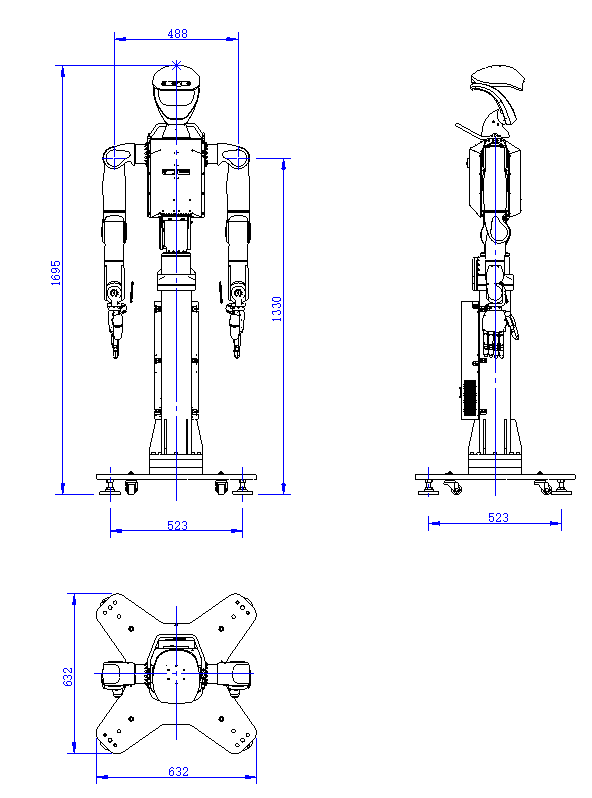
在机器人场地部署和安装时,布置空间和操作空间应考虑机器人本体尺寸。以下为标准版尺寸参考,实际尺寸以具体项目为准。
整机参数
规格参数
| M7 规格参数 | |
|---|---|
| 尺寸 | 直立尺寸:底座尺寸632*632mm,高度1713-1760mm可调 |
| 手臂总长度 | 717mm x 2 |
| 单臂负载 | 3 kg(含灵巧手额定负载) |
| 自由度 | 42 个(手臂 7 自由度 × 2、腰部 2 自由度、颈部 2 自由度、灵巧手 12 自由度 × 2) |
| 整机重量 | 约 70 kg |
| 手臂末端速度 | 3 m/s |
| 手臂末端精度 | 0.02mm |
| 控制和感知能力 | 以现场交付的运控及推理单元配置为准 |
| 感知传感器配置 | 深度相机 语音模块 |
| 灵巧手 | 具备类人手外形,单手主动 12 个自由度 |
| 通信接口 | Ethernet、USB 4.0、Wi-Fi 6、USB-C |
关节与电机
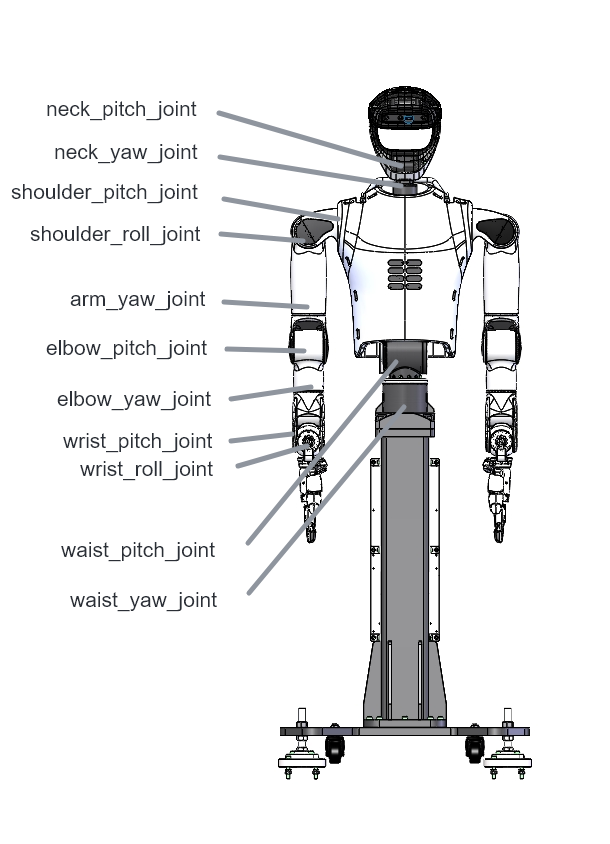
各个关节峰值扭矩和速度如下:
| position | Peak torque (Nm) | speed (rad/s) |
|---|---|---|
| shoulder pitch | 95 | 4 |
| shoulder roll | ||
| arm yaw | ||
| elbow pitch | ||
| elbow yaw | 35 | 4 |
| wrist roll | ||
| wrist pitch | ||
| neck pitch | 35 | 4 |
| neck yaw | ||
| waist pitch | 184 | 4 |
| waist yaw |
各关节角度范围:
| 机器人部位 | 对应关节角度范围 |
|---|---|
| 手臂 | 肩部 Pitch:±160°;肩部 Roll:-32°~145°;肩部 Yaw:-250°~70°;肘部:-135°~40°;腕部 Yaw:±160°;腕部 Pitch:±45°;腕部 Roll:±90° |
| 颈部 | 颈部 Pitch:-10°~30°;颈部 Yaw:-60°~60° |
| 腰部 | 腰部 Pitch:-10°~90°;腰部 Yaw:-145°~145° |
机载计算资源连接图
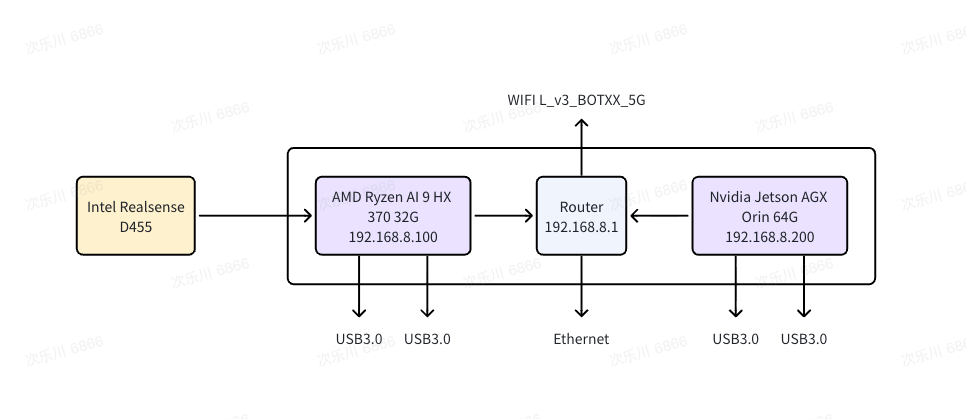
机载计算资源的硬件和系统参数表:
| 计算单元名称: | AMD 锐龙 AI 9 HX 470 |
|---|---|
| CPU | 12核 |
| 内存 | 32GB |
| 硬盘 | 1TB SSD |
算力单元参数:
| 推理机 | i9-14900HX、32GB 内存、1TB PCIe 4.0、RTX 5070 Ti 16GB |
|---|
部件介绍
机器人组成
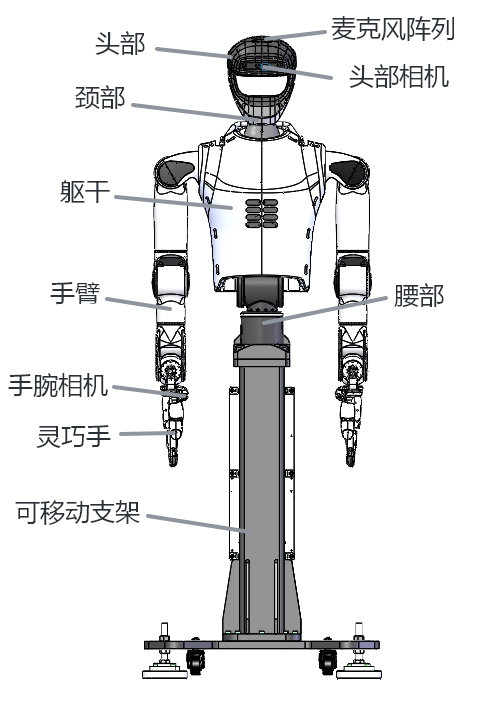
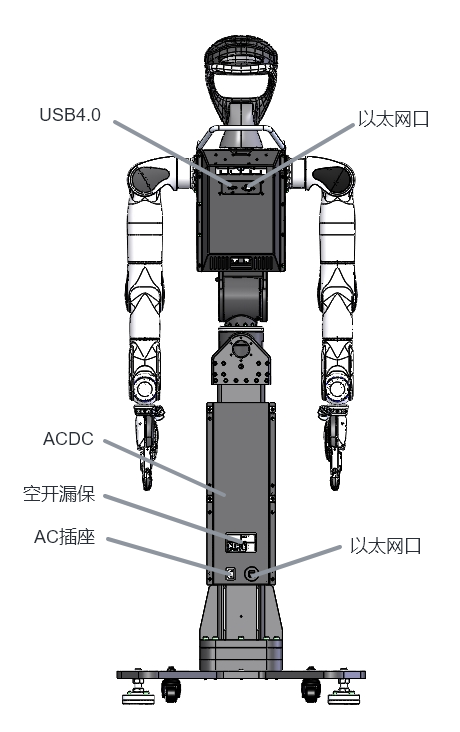
M7 固定式人形机器人由头颈部、躯干、手臂、灵巧手、腰部、固定支架和底托等组成。
头颈部
- 头颈部包含 2 自由度颈部和头部;头部集成麦克风阵列、深度相机、灯带等传感器和硬件,并通过模块化接口连接躯干。
- 颈部包含 Yaw 和 Pitch 两个自由度,活动范围分别为 ±60° 和 +30°~-10°。
- 麦克风阵列实现语音交互、声源定位和大模型对话功能,安装于头顶面居中位置。
- 深度相机安装在额头位置并适当下倾;结合颈部 Pitch 自由度,相机 FOV 可覆盖桌面操作区域。
- 灯带可结合电控系统显示必要的机器人信息。
躯干
- 躯干包含头颈部、四肢的机电安装接口和必要的机器人交互接口;内部安装主控、供电、通信等主要硬件模块。
- 躯干通过主动散热风道和被动结构散热,降低硬件模块过热风险。
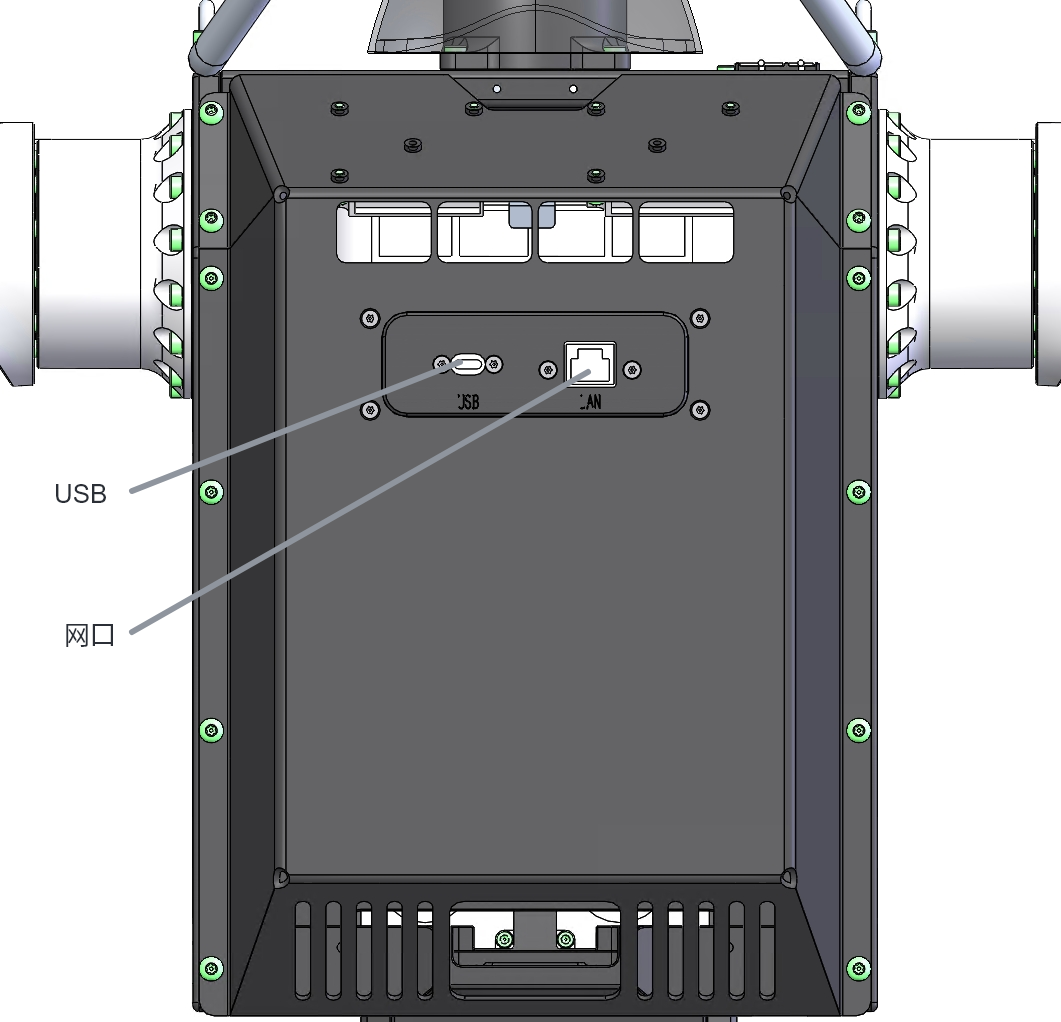
对外接口和操作按钮
| 序号 | 接口名称 | 电性能 | 功能描述 |
|---|---|---|---|
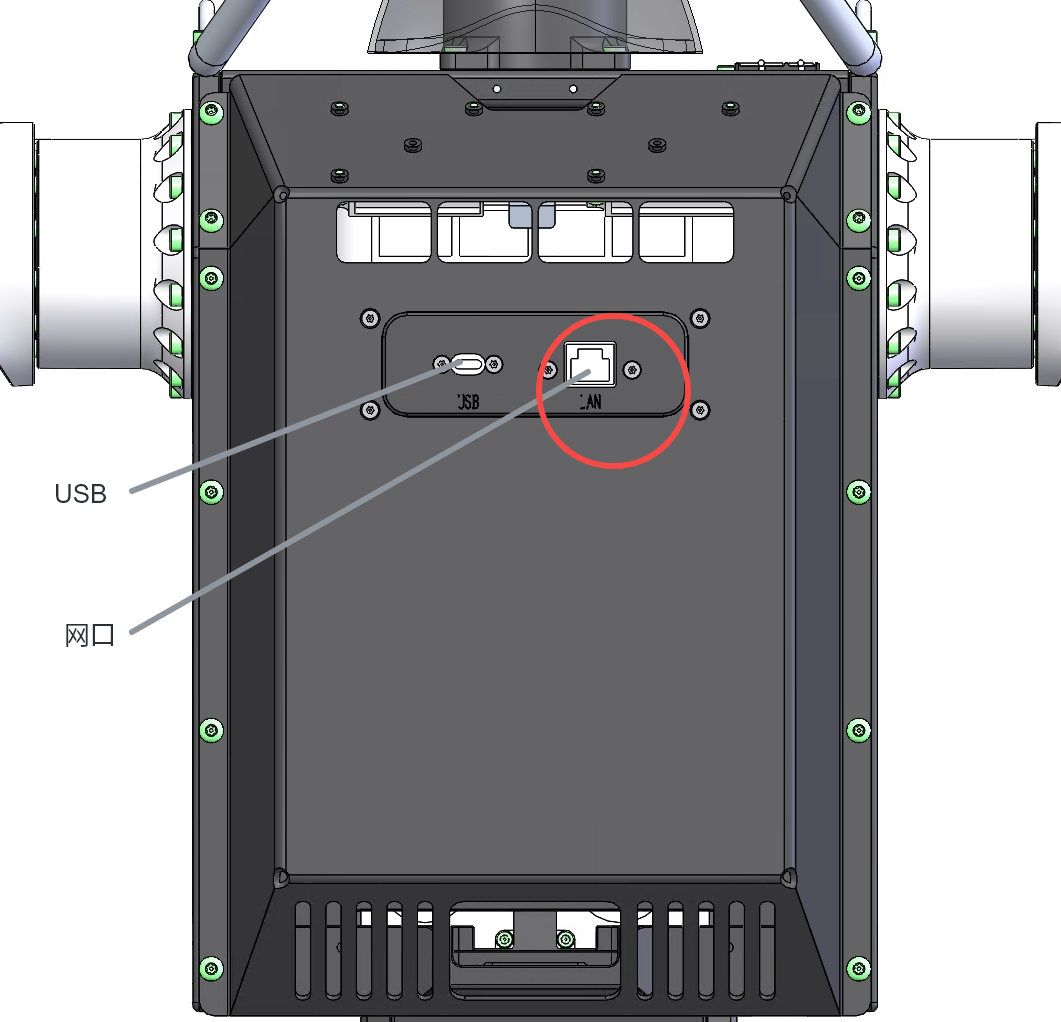
| 1 | Ethernet | 千兆工业以太网 | 用于接入 M7 整机 |
| 2 | USB | USB 4.0 | 用于外接 USB 设备 |
手臂
- 手臂包含 7 自由度,关节布局为 P-R-Y-P-Y-P-R;各关节活动范围分别为 ±160°、外 145°内 30°、外 70°内 250°、前 135°后 40°、±160°、±45°、±90°,各活动范围间无耦合、干涉现象。
- 单手臂(带灵巧手)额定负载不超过 3 kg;不带灵巧手时为 7 自由度。
- 手腕标配 USB 2.0 接口单目相机,并提供手腕 EtherCAT 接口及外走线设计。
- 手腕末端除可匹配 XHand 灵巧手外,也可通过转接兼容指定电动夹爪。
灵巧手
| 项目 | 参数 | 项目 | 参数 |
|---|---|---|---|
| 重量 | 1100 g | 握力 | 15 N(指尖) |
| 尺寸(长×宽×厚) | 191 mm × 94 mm × 47 mm | 负载 | 5 kg(单指) |
| 主动自由度 | 12 | 大拇指最远对指 | 小拇指 |
| 被动自由度 | 0 | 重复开合速度 | >2 Hz |
| 自由度分配 | 拇指×3,食指×3,中指×2,无名指×2,小拇指×2 | 反驱阻尼 | ≤0.1 Nm |
| 拇指传动机构 | 3 个自研齿轮传动力控关节模组 | 四指传动机构 | 9 个自研齿轮传动力控关节模组 |
| 指尖构型 | 圆润型指尖 | 侧摆范围 | -15°~+15°(食指) |
| 指尖重复定位精度 | ±0.20 mm | 通信接口 | EtherCAT,RS485(USB) |
| 控制模式 | 位控(低阻尼/高阻尼)、电流环力控、力位控制 | 通信速率 | EtherCAT:100 MHz,RS485:3 MHz |
腰部
- 腰部采用 H9015 模组设计,包含 Pitch、Yaw 两个自由度,串联上下布置。
- Pitch 自由度向前 90°、向后 10°;Yaw 自由度左右各 145°。
- 腰部带有断电刹车功能,可在急停、断电情况下自动刹车。
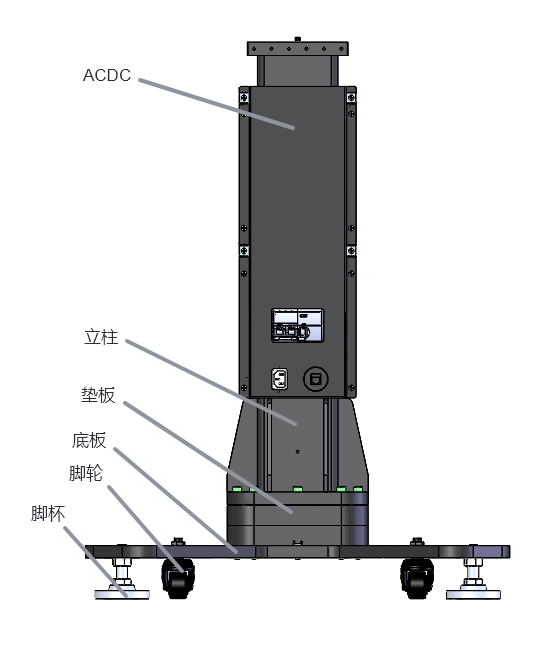
支架
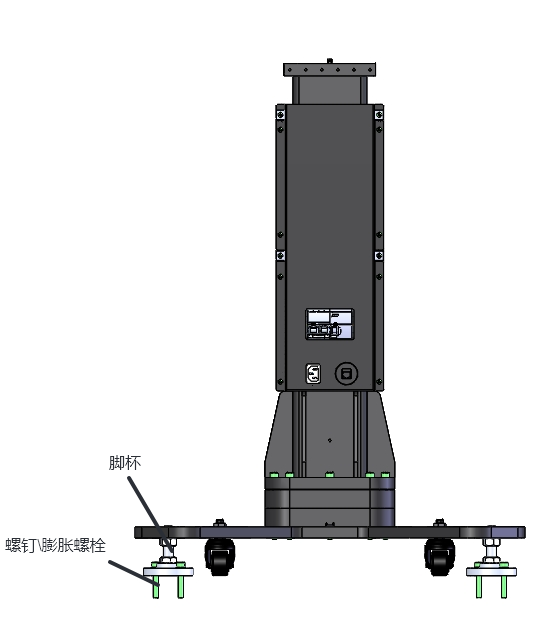
支架用于支撑机器人和调整高度。脚杯可用于固定与调平,脚轮便于现场搬运,垫板可调整支架高度以适配不同作业平台;电源将 AC 转换为 DC 为产品供电。
产品功能
视觉识别
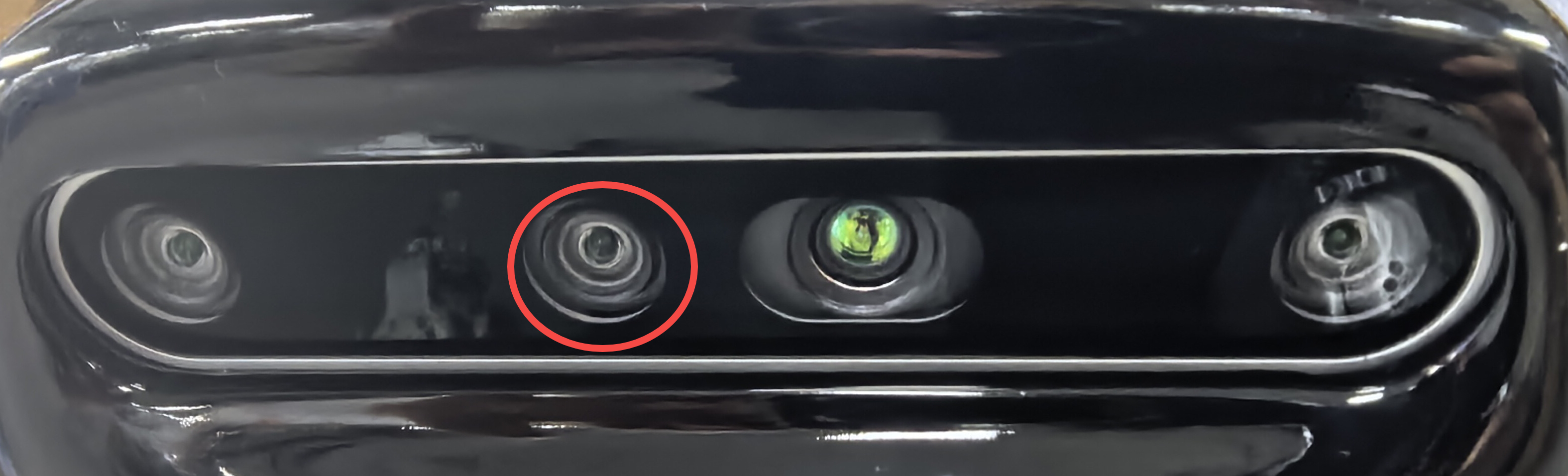
- 头部集成 3D 双目相机,覆盖超广视野,负责环境定位与包裹全局识别。
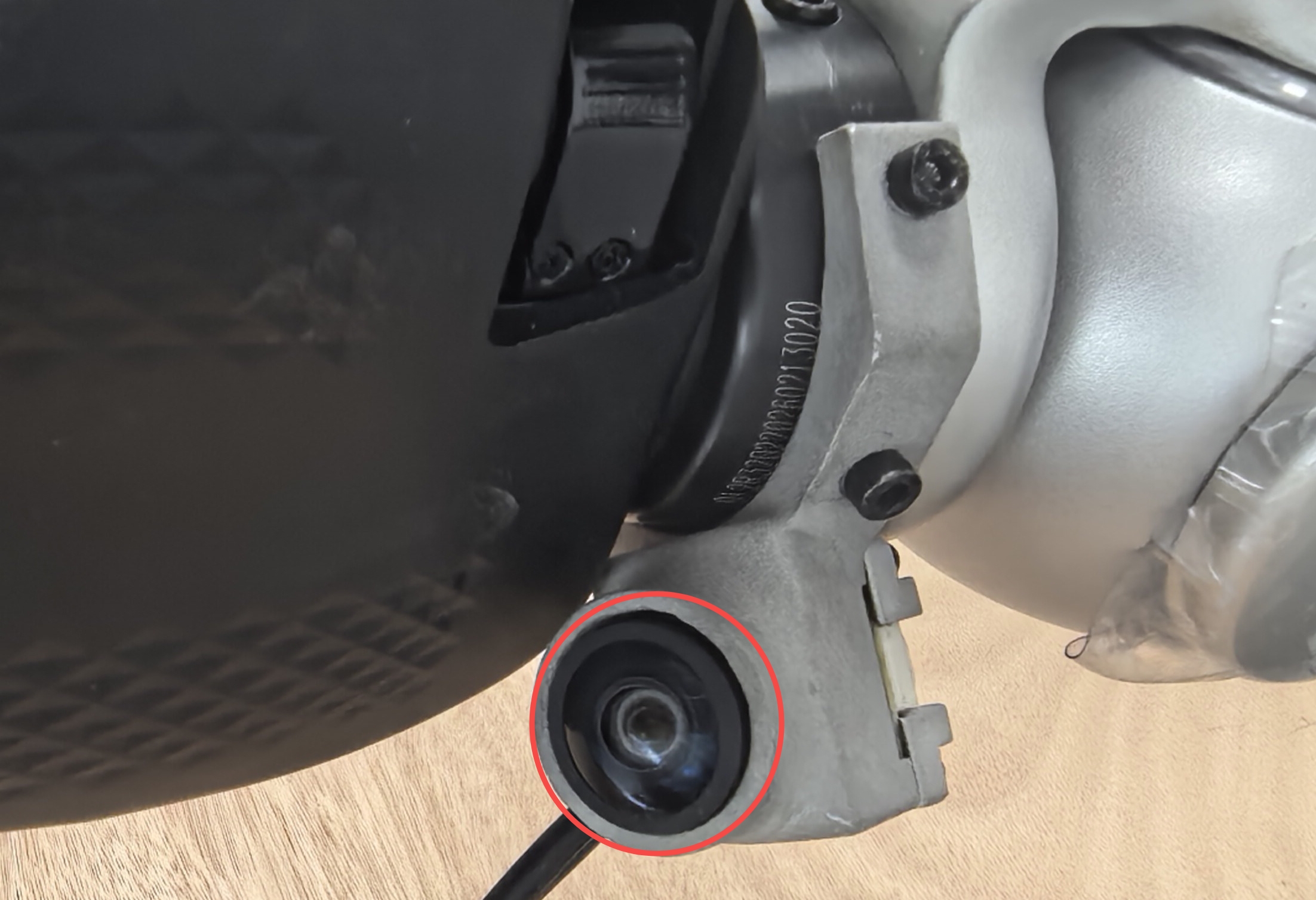
- 腕部集成单目相机,负责抓取点精准定位。
- 多目协同视觉感知,看得远、无死角、抓得准。
手臂抓取
- 单臂(含灵巧手)额定负载 3 kg,最大负载 5 kg,可柔性抓取各类小件包裹或物品。
- 负载作业时,机身倾斜角度不超过 3°,无倾倒风险。
- 支持定制腿部支架高度。
语音交互
内置阵列麦克风和高保真扬声器,支持双向音频通信、现场语音播报、故障语音报警和安全区域语音警示。
网络通信
- 支持有线网络通信,通过网线连接推理机进行模型推理。
- 支持有线网络通信,通过网线连接调度系统和业务系统。
声光告警
- 机器人头部设有灯光状态显示及异常报警。
电量百分比灯光显示如下(白色显示需调整亮度):
| 电量百分比范围 | 灯光颜色 | 闪烁方式 | 电量显示逻辑与亮度 | 灯光指示说明 |
|---|---|---|---|---|
| 100% 且处于充电状态 | 绿色 | 常亮 | 表示当前已经完全充满电。 | |
| 30%~100% | 蓝色/白色 | 常亮 | 1. 剩余电量部分显示蓝色。 2. 已消耗电量部分显示白色。 | 1. 电量在 30% 以上时,机器人可以正常使用。 2. 通过 10 格灯光变暗过程指示电量消耗过程。 |
| 20%~30% | 黄色/白色 | 常亮 | 1. 剩余电量部分显示黄色。 2. 已消耗电量部分显示白色。 | 1. 电量下降到 30% 以下时,提示用户剩余电量不足 30%,需要补充电量,指示灯切换到黄色提醒状态。 2. 通过 10 格灯光变暗过程指示电量消耗过程。 |
| 10%~20% | 橘红色/白色 | 常亮 | 1. 剩余电量部分显示橘红色。 2. 已消耗电量部分显示白色。 | 1. 电量下降到 20% 以下时,提示用户剩余电量不足 20%,继续使用存在电池供电能力无法满足正常使用的风险,指示灯切换到橘红色警告状态。 2. 通过 10 格灯光变暗过程指示电量消耗过程。 |
| 0~10% | 红色 | 剩余部分闪烁;消耗部分常亮 | 1. 剩余电量部分显示红色。 2. 已消耗电量部分显示白色。 | 电量下降到 10% 以下时,提示用户剩余电量不足 10%,继续使用存在随时断电的风险,可能会损坏机器人,指示灯切换到红色闪烁报警状态。 |
- 机器人头部设有语音报警,用户可通过告警信息实时了解机器人的运行状态。
安全防护
急停保护
急停保护是机器人最高优先级的安全功能,采用硬接线优先与软件冗余设计,不受系统控制逻辑、部件死机或通信中断影响。任意工况下触发急停时,立即切断运动动力、终止所有运动,腰部关节抱闸锁止,以避免碰撞、倾倒等事故。
禁止飞车
禁止飞车是机器人运控系统的核心安全功能。系统实时监控机器人运动状态;检测到速度失控、指令异常等飞车风险时,立即触发急停响应,防止机器人不受控高速运动造成设备损坏或其他事故。
腰部抱闸
腰部承受整机上半身载荷和扭转力矩。在断电、急停或系统异常时,腰部关节自动锁定,防止整机倾倒、部件坠落或意外运动。
智能管理
本体支持
- 支持模型指令、遥控器控制和遥操作三种控制模式。
- 支持提供 ROS 2.0 驱动包及 SDK。
- 支持开放关节 PID 参数。
系统协同扩展
- 支持接收 WCS 分配的任务。
- 支持自主任务、本地手动覆盖、远程遥操和物理按键等控制方式;控制优先级为紧急制动停止 > 人工下达控制 > 自主模式控制。
- 支持远程 OTA 升级。
- 支持二次集成开发,并提供 SDK 开发包。
安全须知
请在使用本产品前,仔细阅读并遵守以下注意事项,以免出现危险情况,并确保产品的性能最佳。
注意
本手册中的安全注意事项仅作为安全规范的补充,操作和维护人员还应遵守所在地区和国际的法规或规范。
警示标志
机器人机身上贴有以下警示标志,操作或维护时请务必当心,确保人员和设备安全。
| 标志 | 说明 | 位置 |
|---|---|---|
 | 安全标识牌:提示当心触电 | 电源适配器朝外一面中央处 |
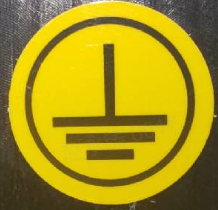 | 圆接地标贴:接地标识 直径15mm | 支架底部加强筋间孔的上方 |
通用安全
通用注意事项:
- 在使用机器人之前,请仔细阅读用户手册,了解机器人的功能、操作方式以及安全注意事项;
- 确保机器人在平整环境中进行使用,避免过高或过低的温度、潮湿环境、陡坡、落差过大地面、易碎平面和振动区域;
- 保证机器人有足够的操作空间,避免在狭窄、拥挤的环境中工作,以减少碰撞和挤压风险;
- 操作前确保所有电缆、插头、插座完好无损。遇到异常情况(如短路、过热等)时立即断开电源;
- 启动机器人前,确保其工作区域无人员或其他障碍物,尤其是在其运动部件附近;
- 在启动机器人之前,应确认系统状态正常并已完成自检;
操作注意事项:
- 请正确使用机器人各部件及配件,禁止私自改装、拆卸;
- 请勿将手指、头发或衣物靠近机器人关节、缝隙及运动部位,以防夹伤或缠绕;
- 请勿在运行期间触碰电机表面,防止烫伤;
- 请勿将任何异物插入机器人缝隙,否则可能导致触电或者短路故障;
- 请勿覆盖传感器(躯干、头部等)区域,避免影响感知与控制;
- 避免在潮湿、高温、强磁等恶劣环境中使用机器人,正常工作温度为 0~30 ℃,湿度在 75% RH 以下;
- 禁止在通电状态或电池未进入休眠状态时搬运或运输机器人;
- 机器人处于动作执行期间,人员须保持距离,避免进入机器人手臂和腿部运动范围,以防发生碰撞伤害;
- 移动机器人时,需使用专用移位机,严禁单人徒手搬运或拖拽;
- 遇到机器人运动失控等异常情况,应立即按遥控器上的“C”键,使机器人全身关节僵停,并尽快采取保护措施;
- 若遥控停止等操作无法及时生效,应迅速按下机器人背部急停按钮,切断电源以保障安全;
- 不要自行拆卸机器人,如需维修,请联系本司售后人员;
清洁注意事项:
- 机器人表面需保持干净清洁,定期清洁灰尘、油污等;
- 机器人清洁前,请务必切断电源,然后使用干燥或微湿的布清洁本设备;
搬运安全
为保证安全搬运,务必遵循以下几点:
- 搬运前,请确保机器人电源开关、电池开关处于关闭状态;
- 搬运时,机器人不应抓物,整机机构应锁定保持固定不动;
- 搬运时,应避免过度的震动和冲撞,否则会对机器人性能产生影响;
维护安全
对机器人进行维护保养前,请务必注意以下安全事项:
- 在对机器人进行维护保养前,请先从管理系统上将机器人暂停或切换到离线模式。
- 在对机器人进行维护保养前,请关闭机器人电源。
- 切勿使用易刮伤的材料如金属刷、钢丝球等来清洗本设备或充电桩表面。
- 在机器人运行区域进行故障处理时,必须设置安全隔离区。
- 如需技术支持服务,根据本手册所提供的联系信息联系星动纪元。未经授权的技术服务可能导致保修无效。
- 更换零件必须提前通知星动纪元公司人员,在得到星动纪元书面许可后方能进行更换。否则由此造成的任何损失和设备停机,本公司概不负责。
- 在使用过程中,如果发现设备零件或电源有问题或已损坏,切勿试图自行修理,可咨询星动纪元授权的技术人员解决。
环境要求
机器人对使用环境有以下要求:
- 无大量粉尘、油烟、易燃、易爆和腐蚀性气体。
- 地面必须符合相关部署要求,具体描述请参考技术规格表格中的部署环境要求。
- 尽量避免电磁波、散射光、超声波等复杂环境的影响。
- 环境照明:灯光照强度小于10000lx,日光照强度小于6000lx,无太阳光直射。
人员要求
- 本产品仅限年满 18 周岁以上人士按照本手册的规定使用;
- 保持与机器人工作范围的安全距离(≥50cm),避免意外碰撞。尤其是在机器人执行高速动作时,不要站在运动路径附近;
- 在机器人操作过程中,禁止直接干预其动作。若需进行调整或手动干预,必须在机器人完全停止并断电的情况下进行;
- 负责安装、操作、维护星动纪元产品的人员必须先经过严格培训,了解各种安全注意事项,掌握正确的操作和维护方法,防止因误操作引发的意外。
- 只允许经过本公司或本公司授权培训的人员或具有同等专业技能的人员安装、维护设备。
- 安装调试、操作维护、程序设计以及系统方案开发等人员,均必须先仔细阅读本手册,严格按照安全规范使用本产品。
安装与交付
开箱检查
- 开箱前检查包装箱是否损坏,确认产品在运输过程中未受损。
- 按照说明逐一取出机器人及配件,如电源、工装等。
- 按视频指引将机器人从包装箱中取出。
搬运
- 机器人应使用专为机器人及其配件设计的定制航空箱运输。
- 移动机器人前,请完全关机并断电,确认急停状态已释放。
- 关节可能夹伤手指和身体其他部位,或缠住宽松衣物和长发,搬运时需格外注意。
- 机器人重量较大且不易搬运,建议至少两人合作并采用安全抬举方式,防止夹伤、摔落或设备损坏。
安装
支架安装
本产品可安装于钢平台或混凝土地面。请按现场交付方案完成支架固定、调平和验收,确认机器人稳定后再进行下一步安装。
本体与支架安装
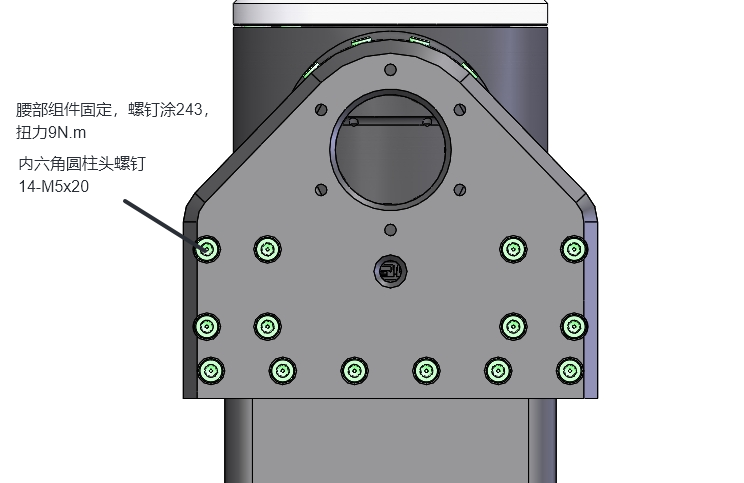
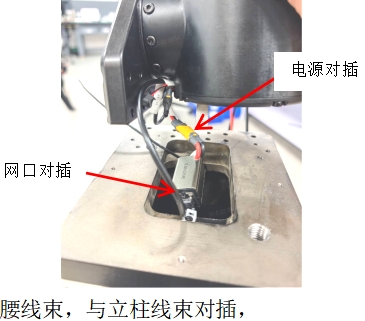
推理机安装
推理机可按台式主机方式安装,并通过网线与机器人连接。
存储
- 存放于 -10~45℃ 的清洁、干燥、通风室内。
- 避免与腐蚀性物质接触,远离阳光直射、火源、强电磁场和易燃易爆物质。
- 长时间不用时,建议放入原配运输箱中。
常用工具
| 物料名称 | 料号 |
|---|---|
| 六角扳手套装 | 1010507005 |
| 长批头 | 1000400066 |
| 水口钳-FO-1116B | 1010409001 |
| 万用表 | 1020301003 |
| 扭矩扳手 | 1010511005 |
| 压线钳 | 1010040001 |
| 压线钳 | 1010040002 |
| 棘轮扳手套装(带磁吸批头) | 1004000031 |
| 防静电镊子(低成本) | 1000500026 |
| 密封胶-卡夫特 K-1668 黄色 | 5530030001 |
| 醋酸胶布 | 5500400015 |
| 绿林加厚耐磨大容量工具包 | 1001800062 |
开箱、安装与关机视频
以下视频为交付操作参考。视频仅适用于与当前交付配置相符的设备;如与现场标签、交付工程师指引或安全要求冲突,请停止操作并以现场要求为准。
开机操作视频
本体与支架安装视频
关机操作视频
操作指南
开箱和启动
开箱
机器人的开箱指南通常包括以下几个步骤:
- 检查包装:在开箱前,首先要检查包装盒是否有损坏,以确保产品在运输过程中没有遭到损害 。
- 取出物品:打开包装盒,按照说明书的指导,逐一取出产品及其配件,如电源、工装等 。
连接到机器人
在机器人的 hip roll 关节下方查找 Wi-Fi 名称:L_v3_BOTXX。
在网络中搜索“L_v3_BOTXX”并连接到机身内路由器上。
注意:5 GHz Wi-Fi 信号可能需要更长时间才会出现。
Wi-Fi 密码采用一机一密,请联系交付工程师获取。
内部固定地址修改限制:192.168.8.100 为机器人内部固定通信地址,其中 “8.100” 段为预设固定配置,禁止修改;修改将导致机器人通信异常、功能无法正常运行。
查看机器人管理后台
打开浏览器,输入地址:http://192.168.8.100:1888 ,打开机器人控制后台,可在控制后台中查看机器人的各项信息内容。
创建访问密码
创建密码
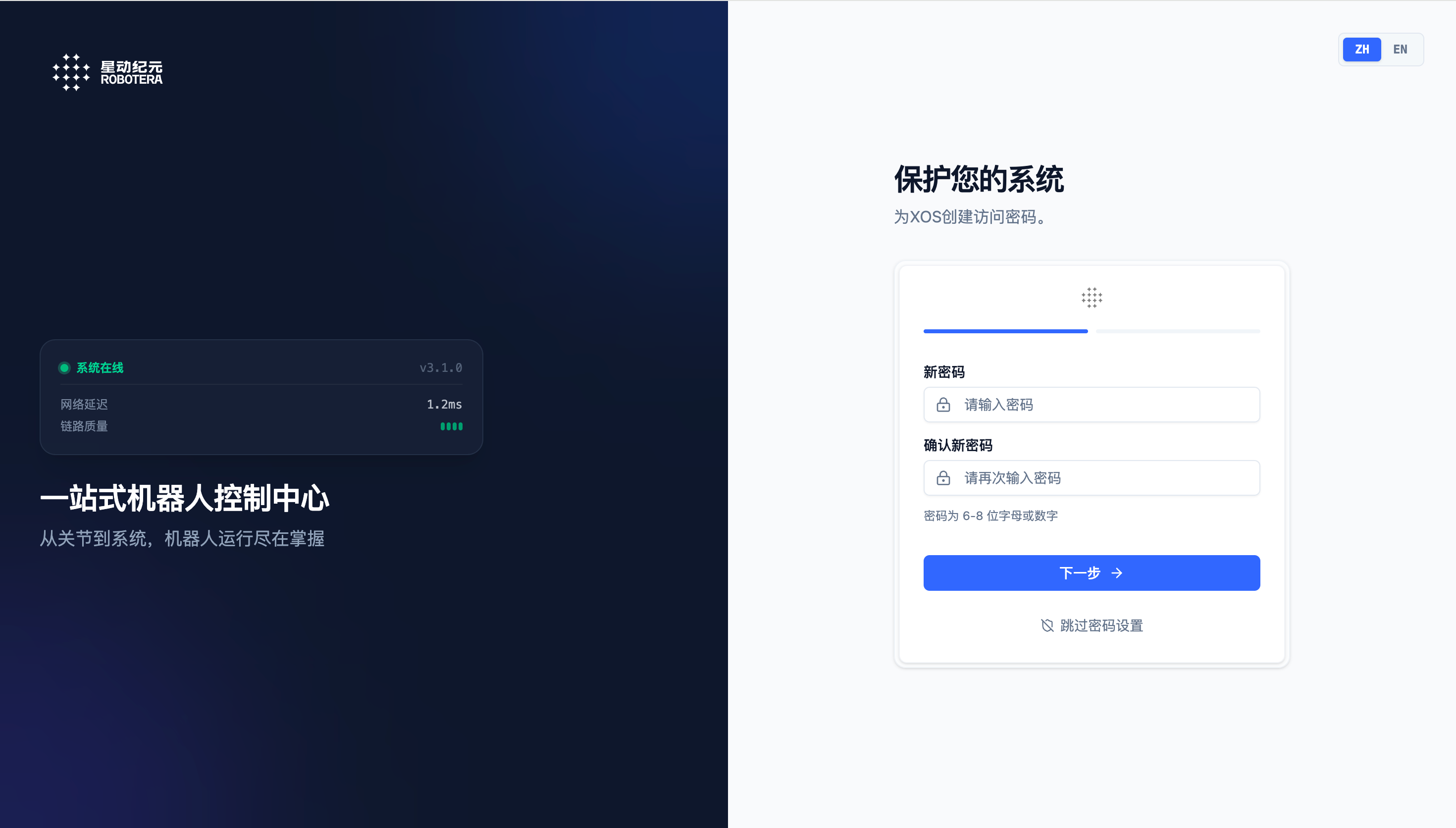
XOS 的初始安全设置界面,用于为一站式机器人控制中心配置访问密码,保障系统与设备的权限安全。
双重认证
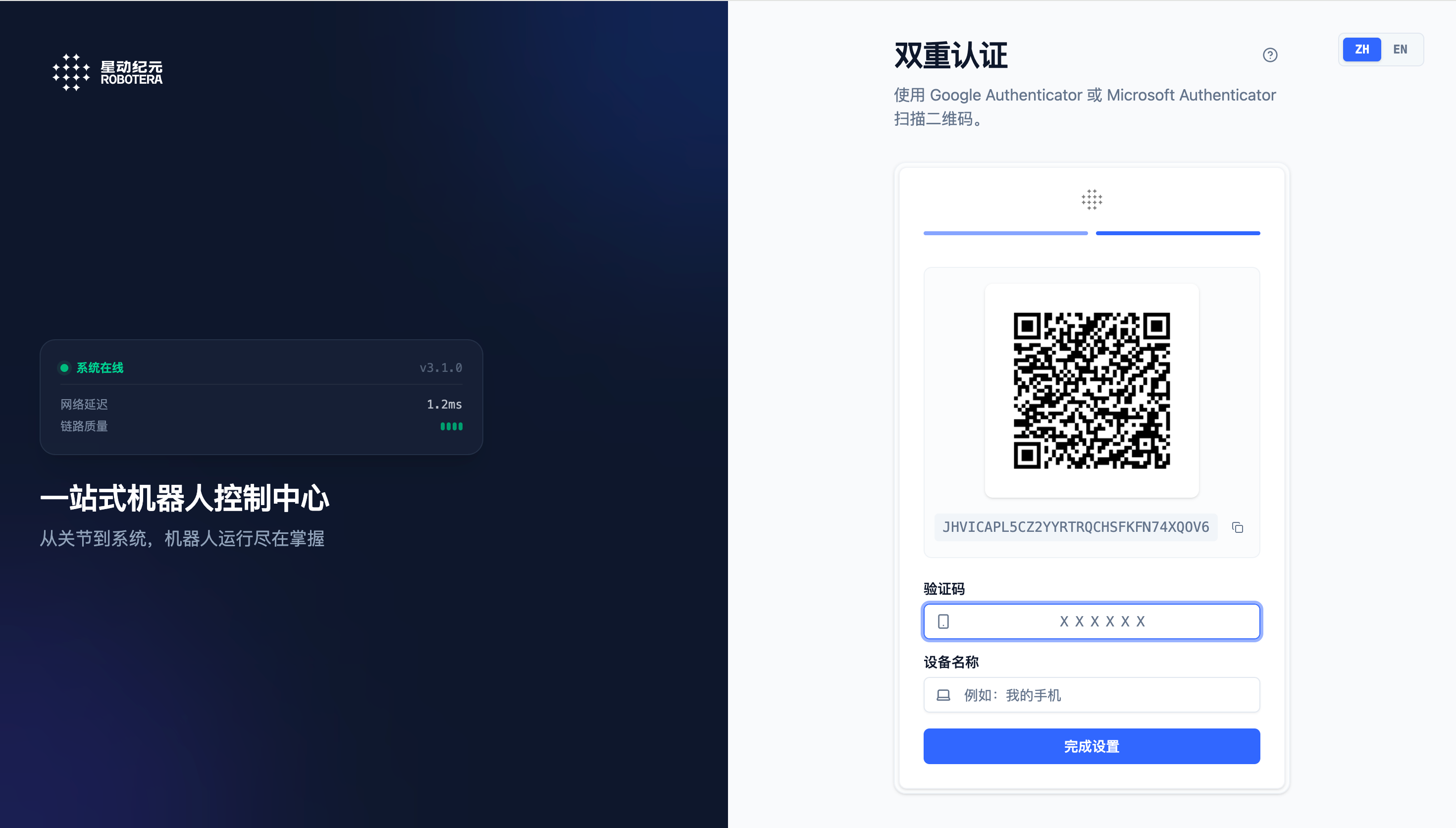
XOS 的双重认证设置界面,进一步加固机器人控制中心的访问安全,为系统提供密码之外的第二层防护。
主页
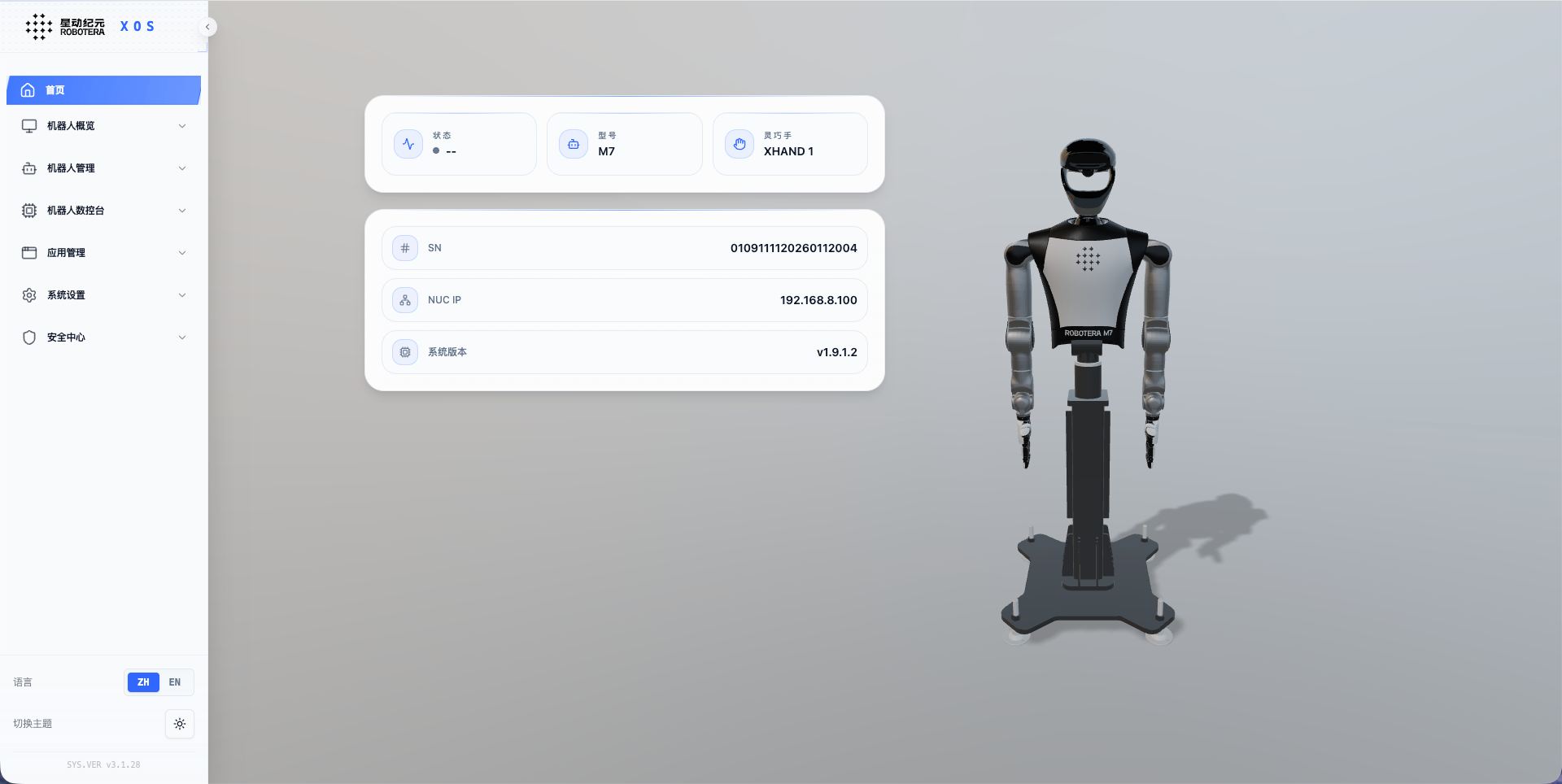
1、通过产品主页展示机器人整机状态信息,实时了解机器人当前状况。
2、展示机器人整机信息:
机器人状态:
INIT:开机启动后的状态
IDLE:机器人硬件连接的状态
READY:机器人初始化的状态
ACTIVE:机器人可接受任务的状态
ERROR:机器人发生错误的状态
机器人型号:当前机器人的型号
灵巧手型号:当前机器人灵巧手型号
机器人 SN:当前机器人的 SN
NUC 的 IP:当前机器人 NUC 的 IP 地址
XOS 版本号:当前机器人 XOS 的版本
CPU 使用率:当前 CPU 总体使用率曲线
机器人模型:当前型号的机器人仿真模型
3、实时错误信息:如果有告警或错误发生,机器人仿真对应告警或错误关节会变成红色。
机器人概览
日志管理
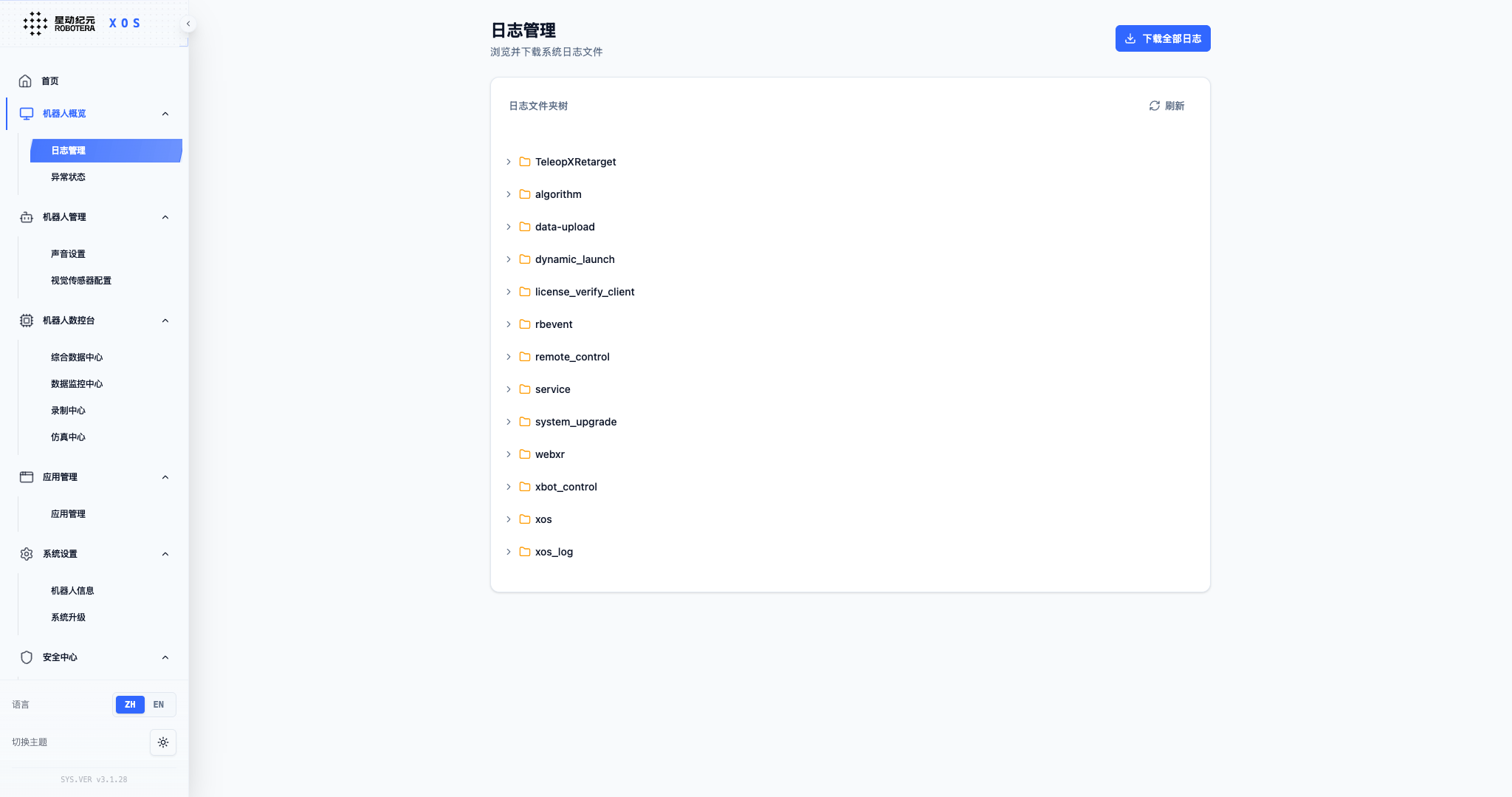
1、日志管理模块具备系统化的日志采集、存储与可视化展示能力。
2、可按系统架构层级对各功能模块的运行日志进行分类归集。
3、通过交互式界面提供展示及结构化解析功能。
4、支持用户根据业务需求手动下载指定模块的日志文件,满足系统调试、问题追溯等日志管理需求。
异常状态
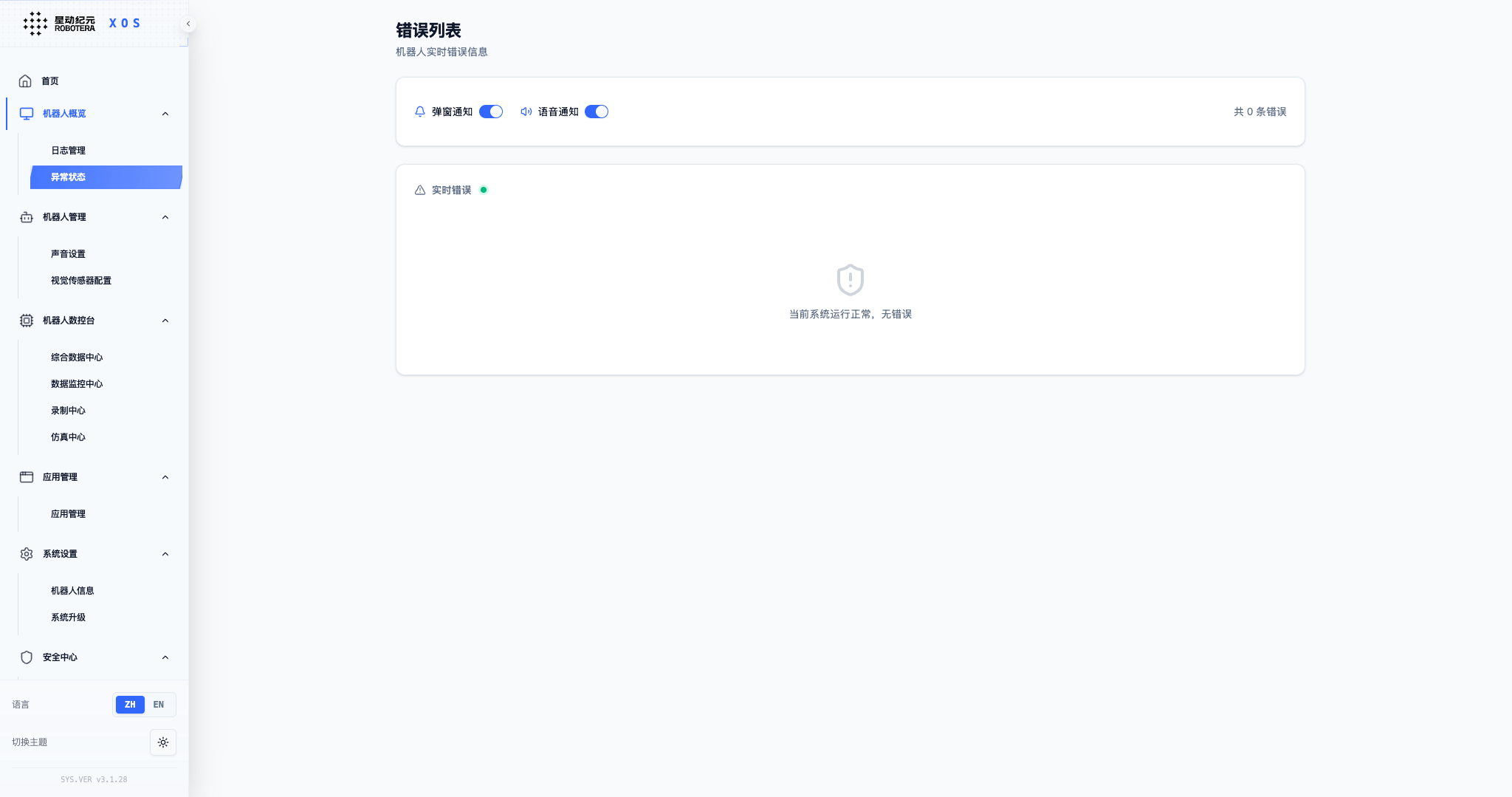
1、支持实时监控机器人各模块的运行异常状态,支持弹窗通知与语音播报,可以快速定位并处理故障。
核心功能:
- 异常通知:支持弹窗通知和语音播报两种提醒方式,默认开启。
- 异常列表:清晰展示异常模块、名称、编码、部位、描述及等级,便于快速识别问题。
- 快速处理:每条异常提供 “查看解决方案” 入口,直接跳转至对应处理指引。
操作说明:
2、开启 / 关闭通知
- 点击 “弹窗通知” 或 “语音播报” 右侧的开关,即可切换开启 / 关闭状态。
3、查看异常详情
- 在列表中查看异常的模块、部位、等级等关键信息。
- 异常等级分为:致命错误,严重错误,错误,警告,提示,信息。
4、处理异常
- 点击异常行右侧操作栏的 “查看解决方案”,获取官方处理步骤。
机器人管理
声音设置
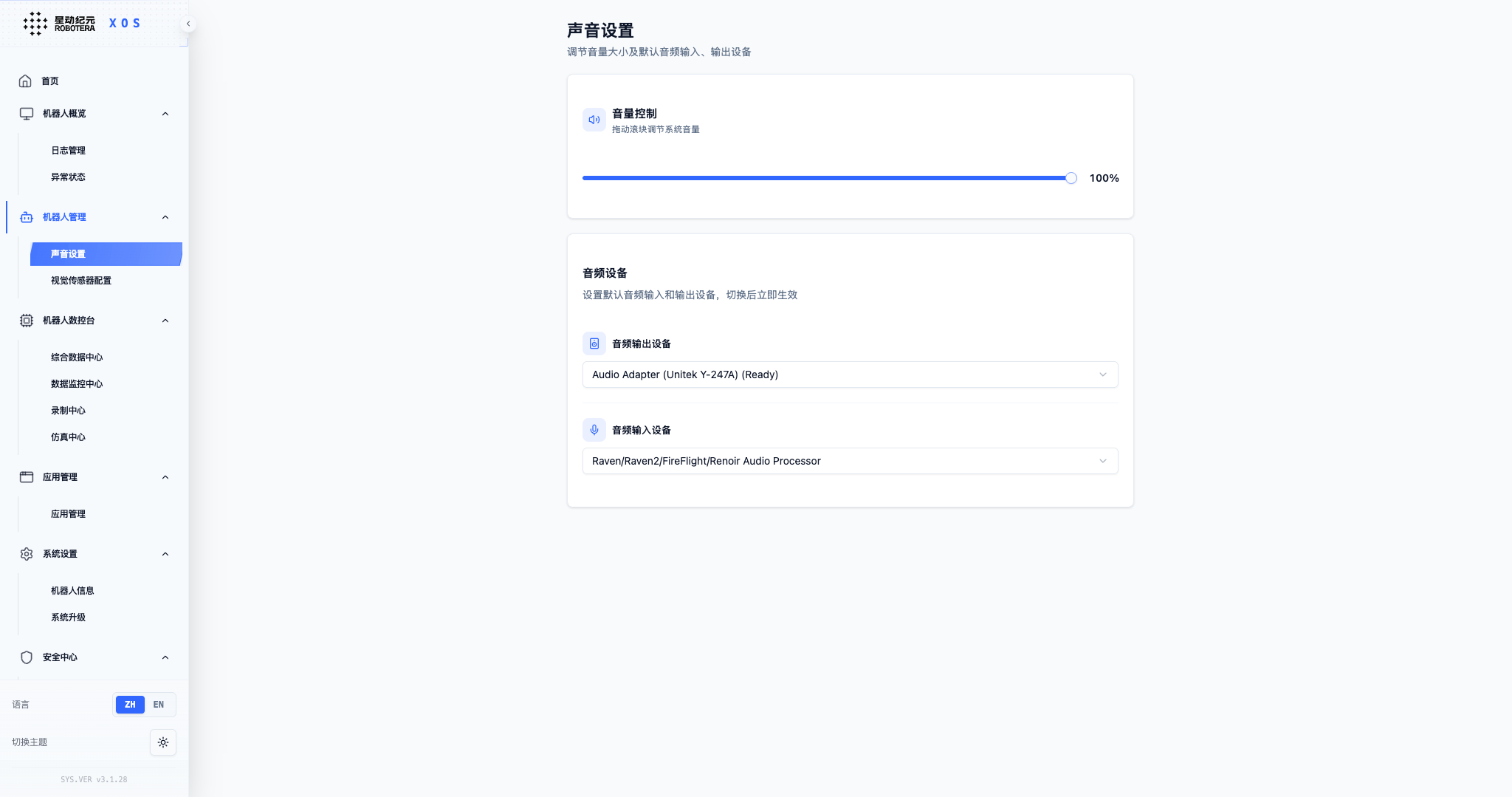
1、支持 0-100% 的音量调节区间,用户可通过滑动调节条或加减按键精准控制机器人的发声音量,系统默认记忆上次设置参数,重启后自动恢复用户偏好设置。
2、支持用户自主选择机器人的音频输出设备,系统将自动扫描并列出当前可用的声卡列表(包括内置声卡、外接 USB 声卡等),可通过下拉菜单快速切换输出设备。
视觉传感器配置
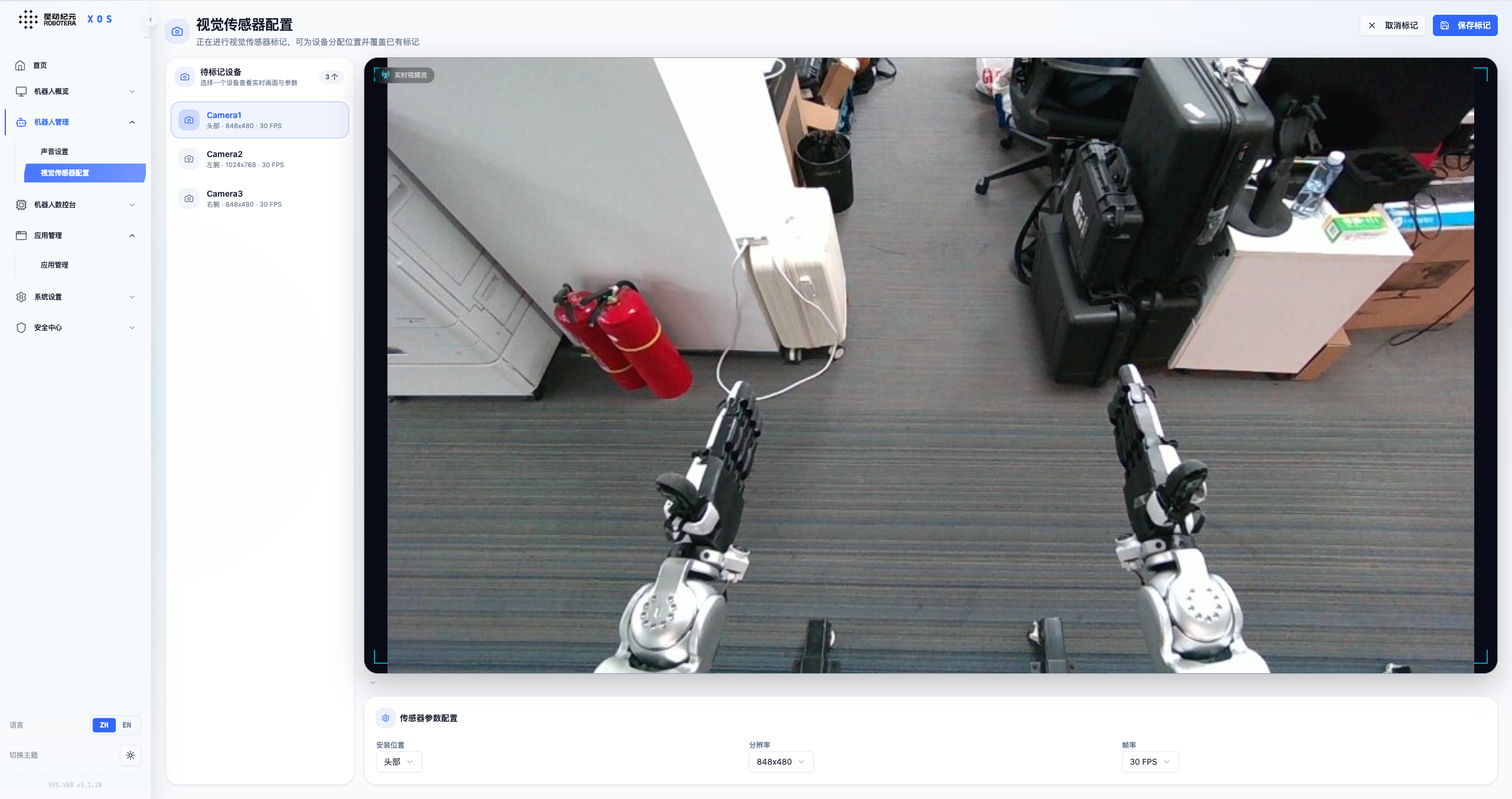
视觉传感器配置页面支持标记头部、左腕和右腕摄像头的安装位置,并可手动配置分辨率与帧率;修改参数后重启摄像头即可生效,适用于多摄像头的灵活管理。
机器人数控台
详细使用方式请参考 Xviz 使用说明文档。
综合数据中心
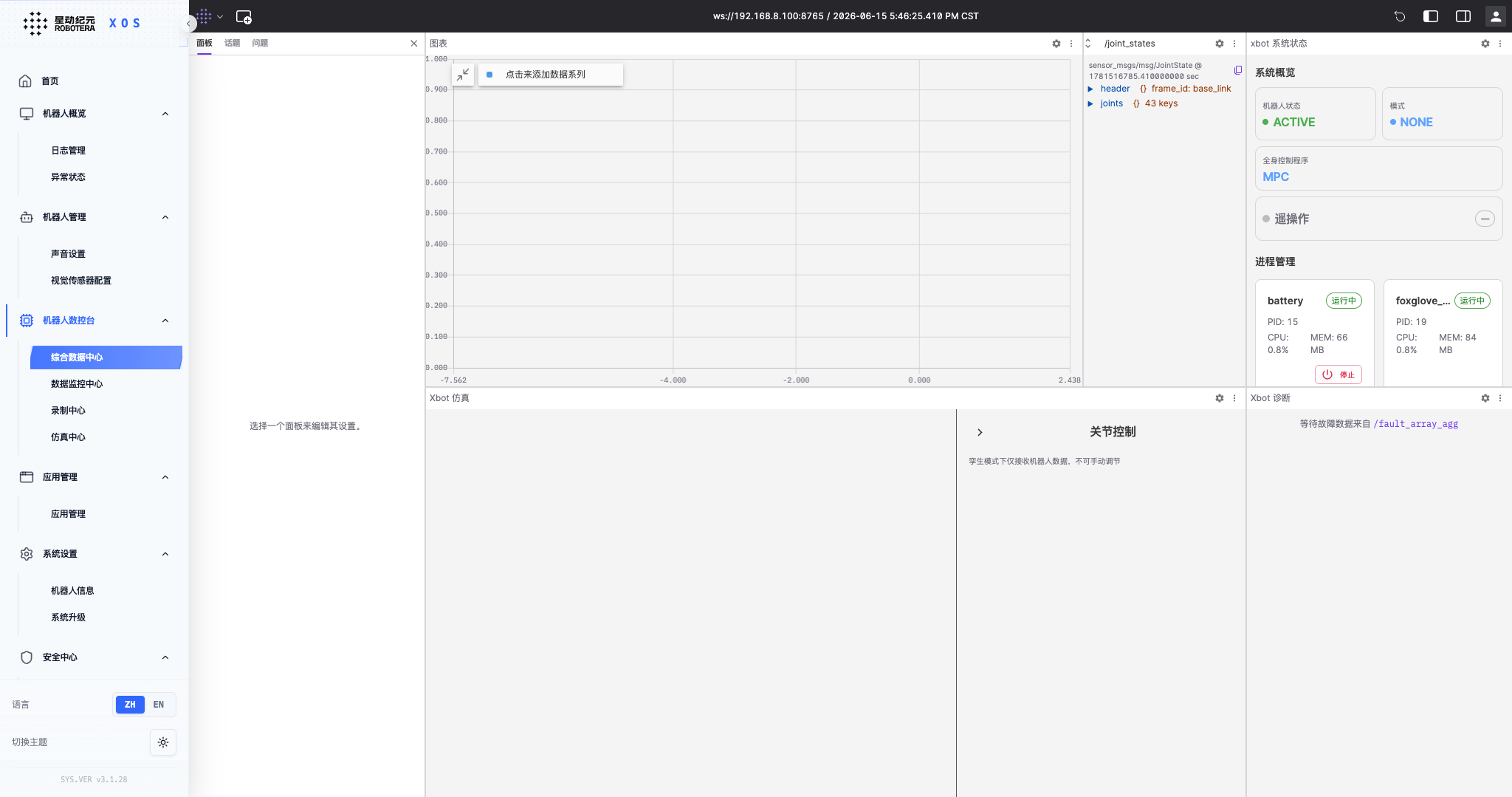
XOS 的机器人控制台 - 综合数据中心,是为机器人用户打造的一站式数据可视化与仿真调试平台,可实现机器人关节状态等运行数据的实时监控、故障诊断、数据录制与仿真验证,为机器人调试、运行分析和问题定位提供全流程支撑。
数据监控中心
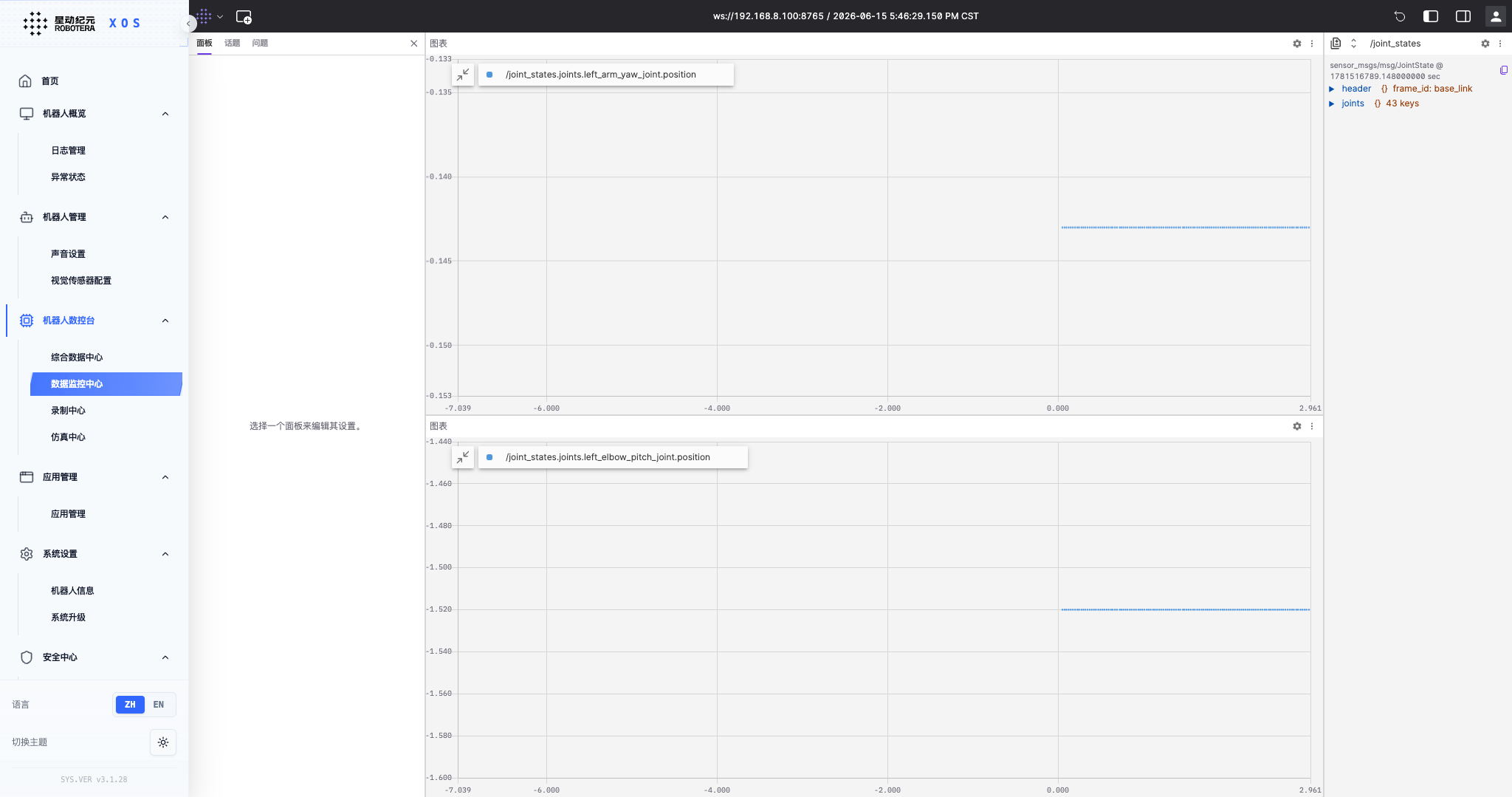
XOS 的数据监控中心,是机器人运行数据的实时可视化看板,支持以折线图等形式对关节状态(如手臂、肘部关节位置)等关键话题数据进行实时采集与展示,帮助直观掌握机器人运行状态、快速识别数据异常与波动。
录制中心
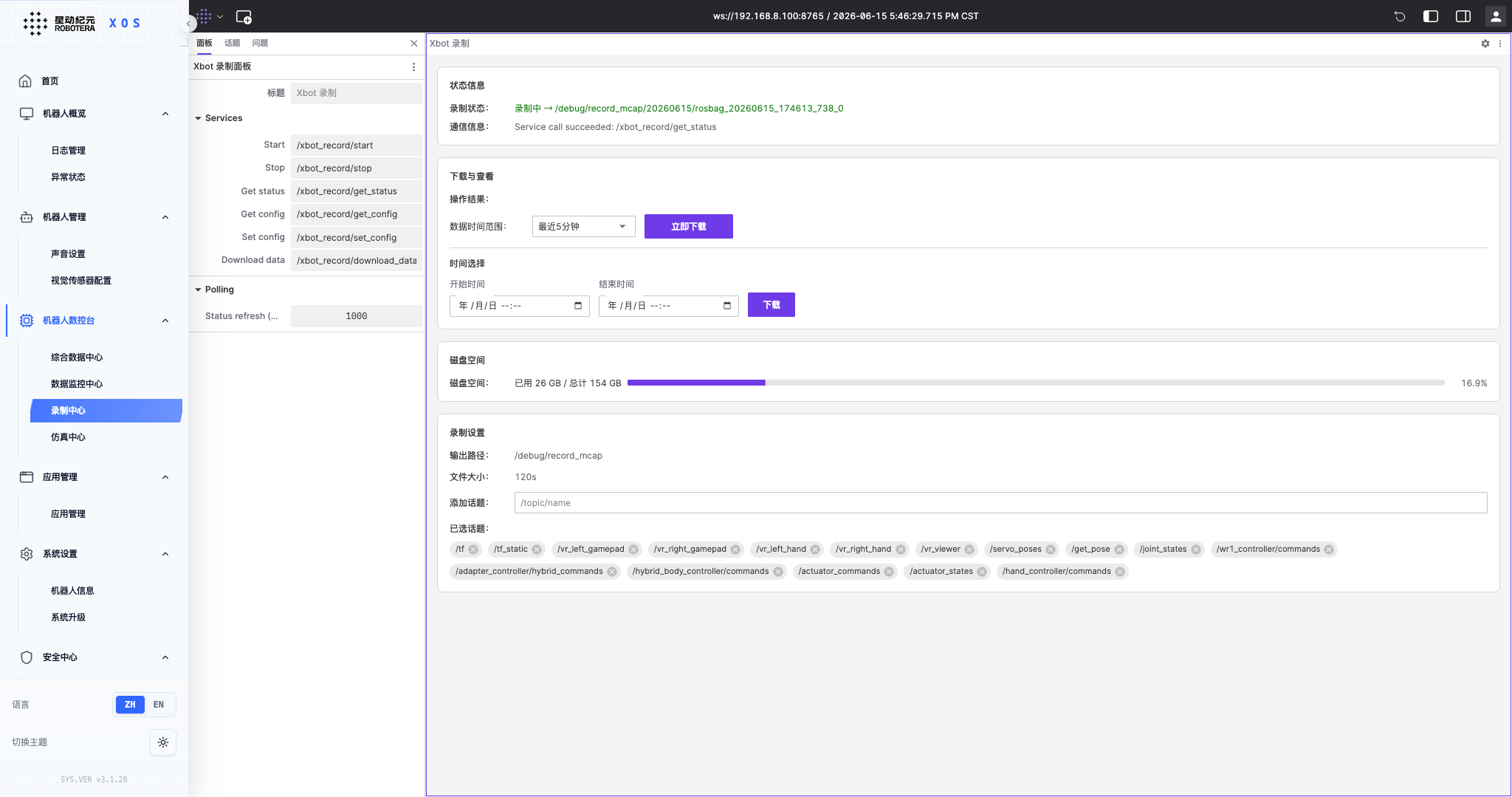
- 实现 ROS 话题(含 XOS 专属话题)灵活订阅、自定义时段录制 / 导出,支持一键快速导出与精准时段导出,适配 XOS 数据格式与便携设备小屏布局,简化数据采集与导出操作。
仿真中心
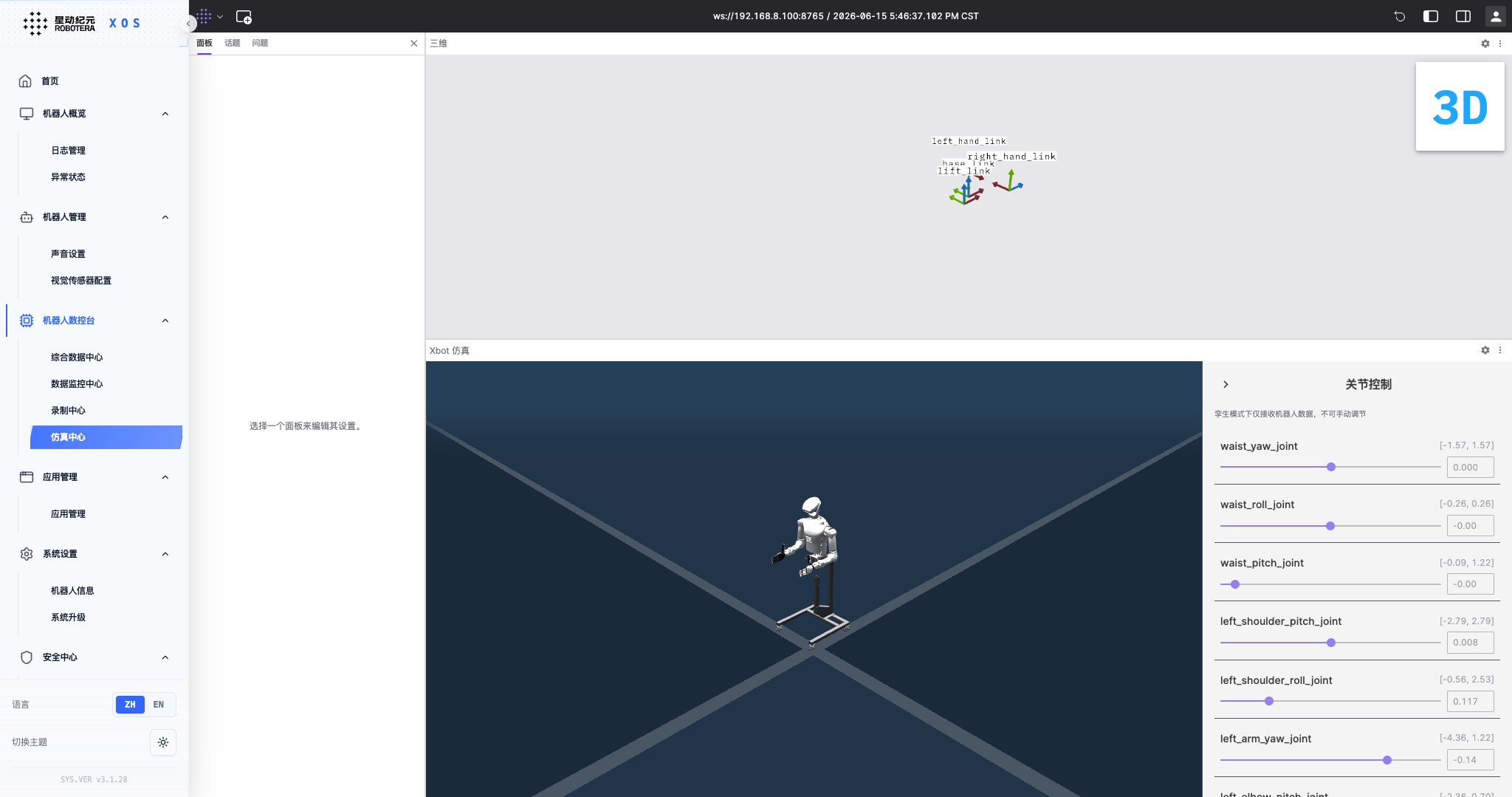
XOS 仿真中心的 孪生模式 将机器人真实运行数据与虚拟模型实时联动,实现“虚实同态”的可视化调试与验证。该模式支持关节状态实时映射、运动轨迹复现和物理仿真校验,帮助开发者直观验证控制逻辑、提前排查风险。
系统设置
机器人信息
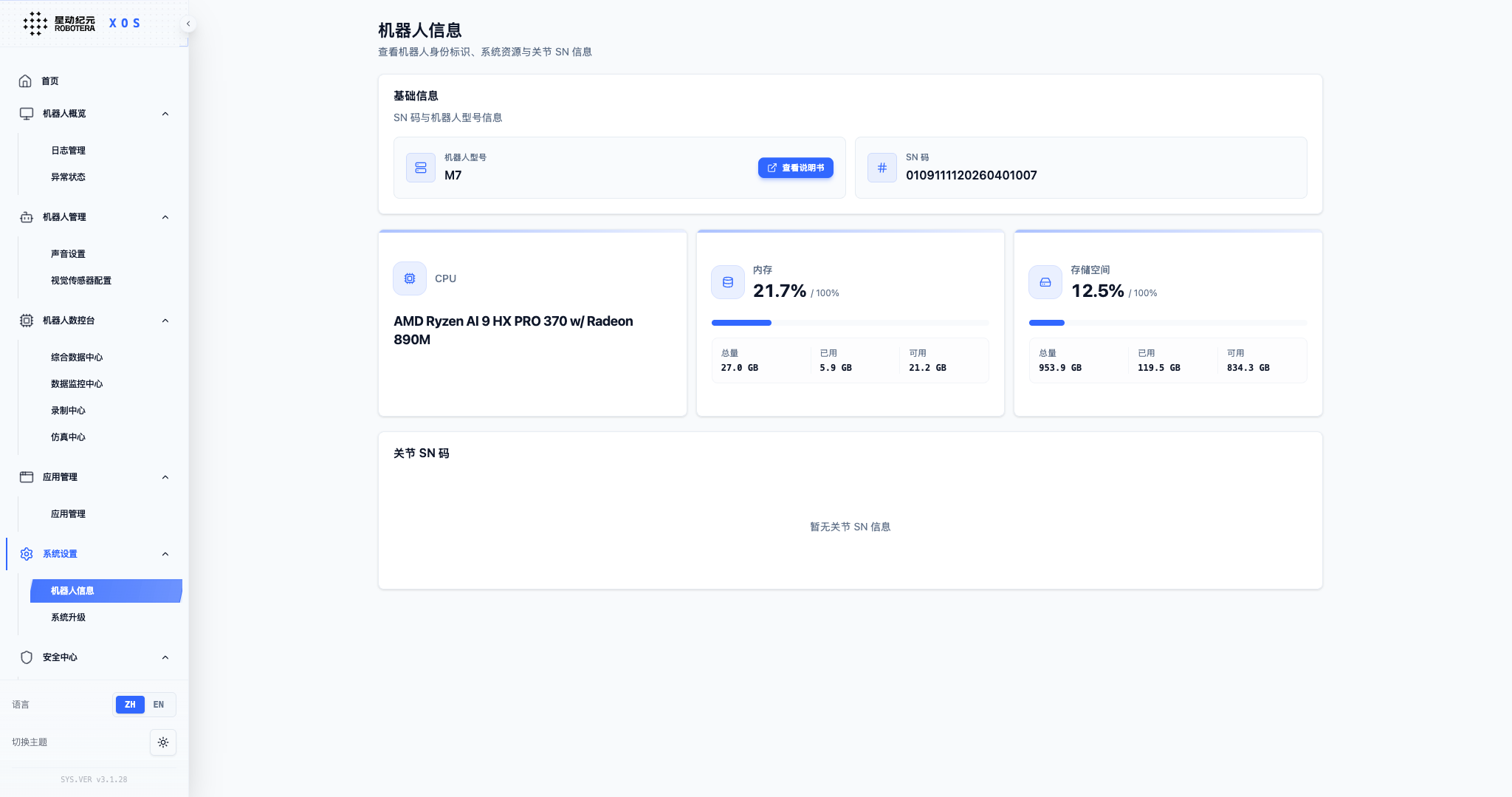
- 基础信息:查看机器人型号、整机 SN 码(售后维保必备),可点“查看说明书”获取完整手册。
- 资源状态:监控 CPU、内存、存储占用,判断系统负载是否正常。
- 关节 SN 码:所有运动关节的唯一标识,维修 / 更换关节时需核对。
exclamation 注意:请勿修改 SN 码;存储 / 内存占用过高请联系运维。
系统升级
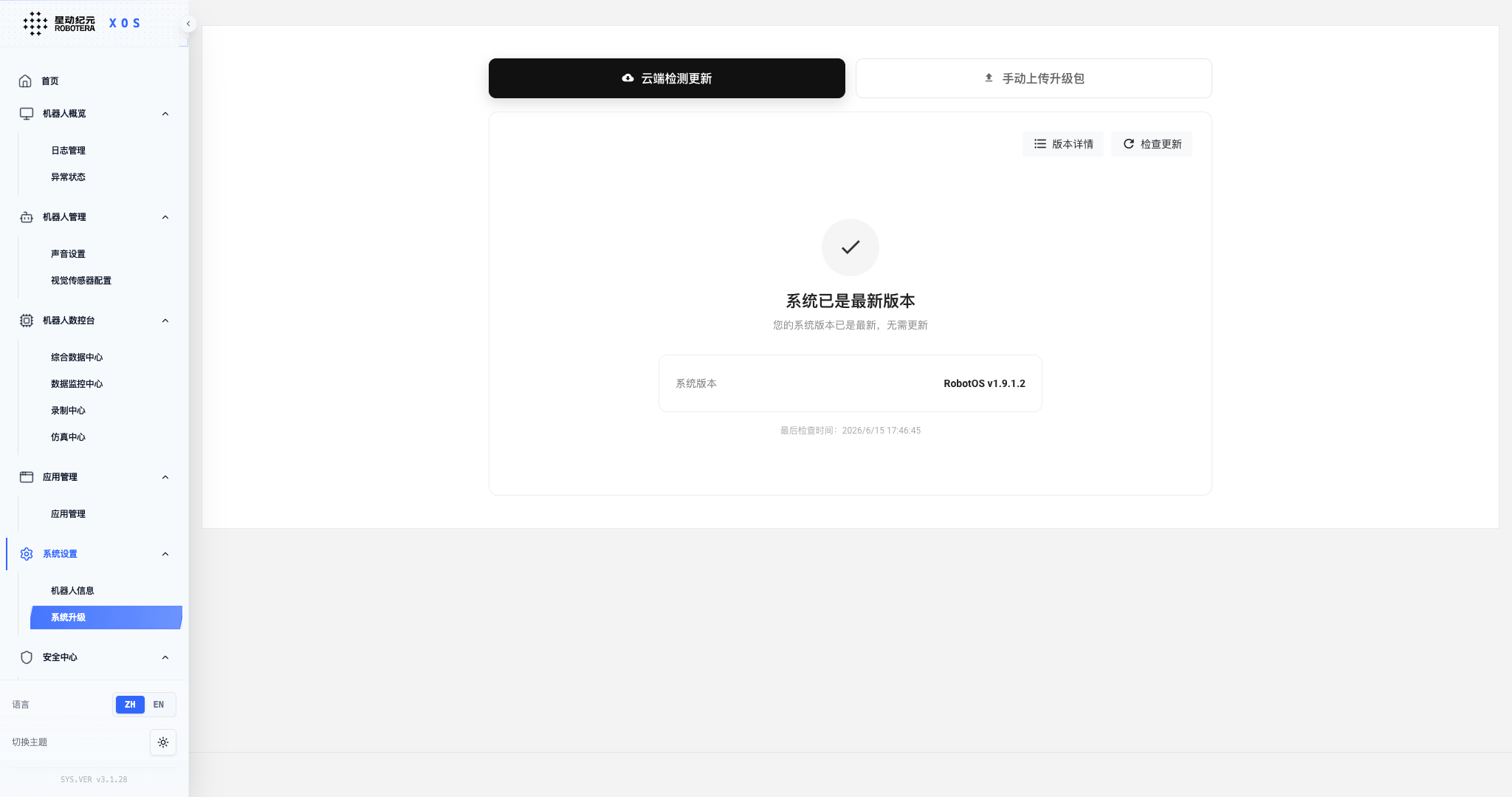
1、本功能用于管理机器人系统及手控器的软件版本,支持云端检测更新与手动升级两种方式。
2、可查看当前系统版本(RobotOS)及各模块版本详情。
3、支持检查更新、下载升级包、手动上传升级包,并在机器人处于安全静止状态、电池电量充足或已连接外接电源后执行升级。
exclamation 升级过程中机器人将自动重启,期间请勿操作设备或断电。
安全中心
具体使用说明请参考 说明书——XOS 安全部分。
设置密码
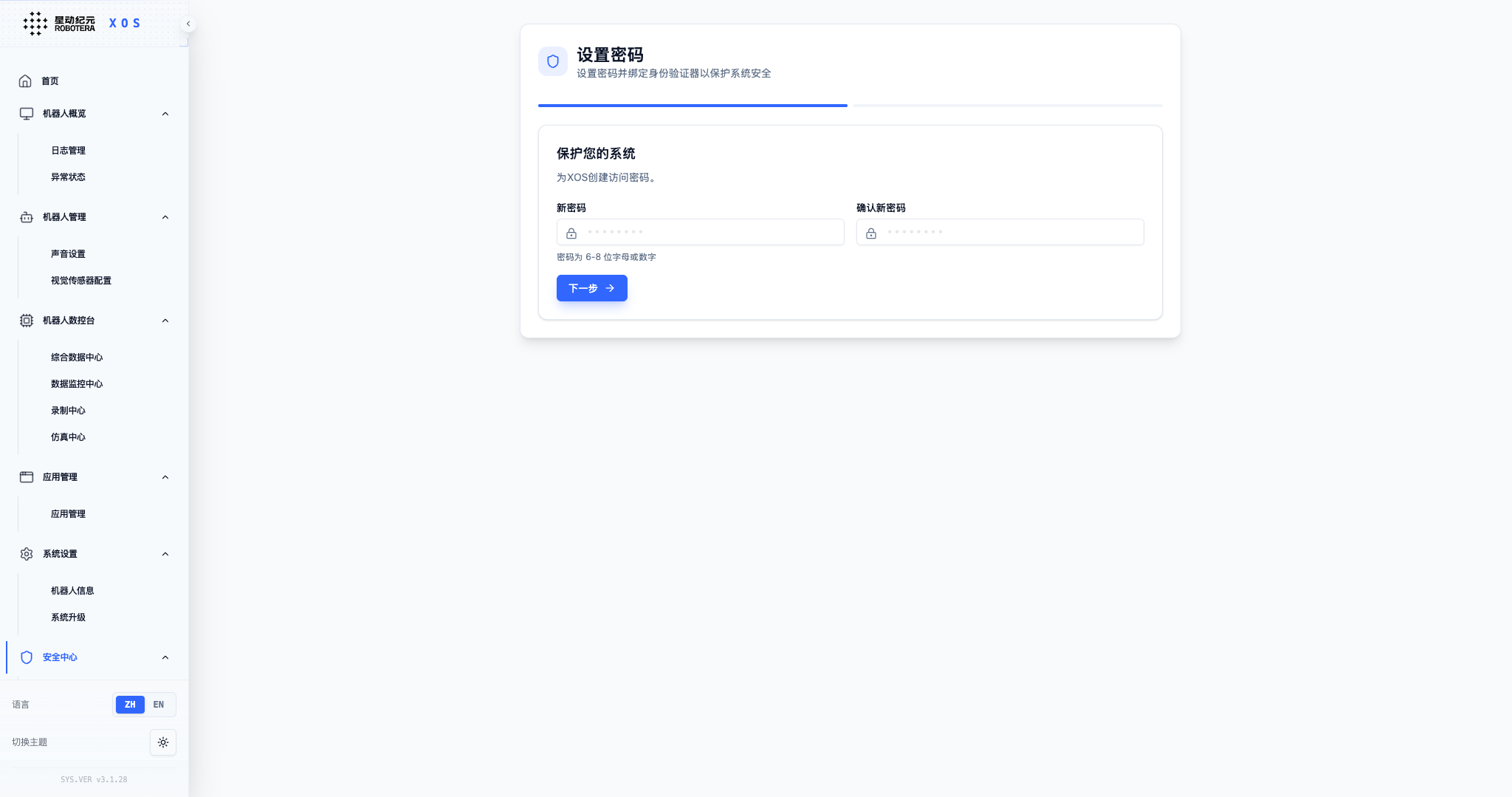
XOS 安全中心的设置密码功能,支持用户更新登录密码(6-8 位字母或数字),也可关闭密码保护,实现机器人控制中心访问权限的灵活管理。
身份验证器管理
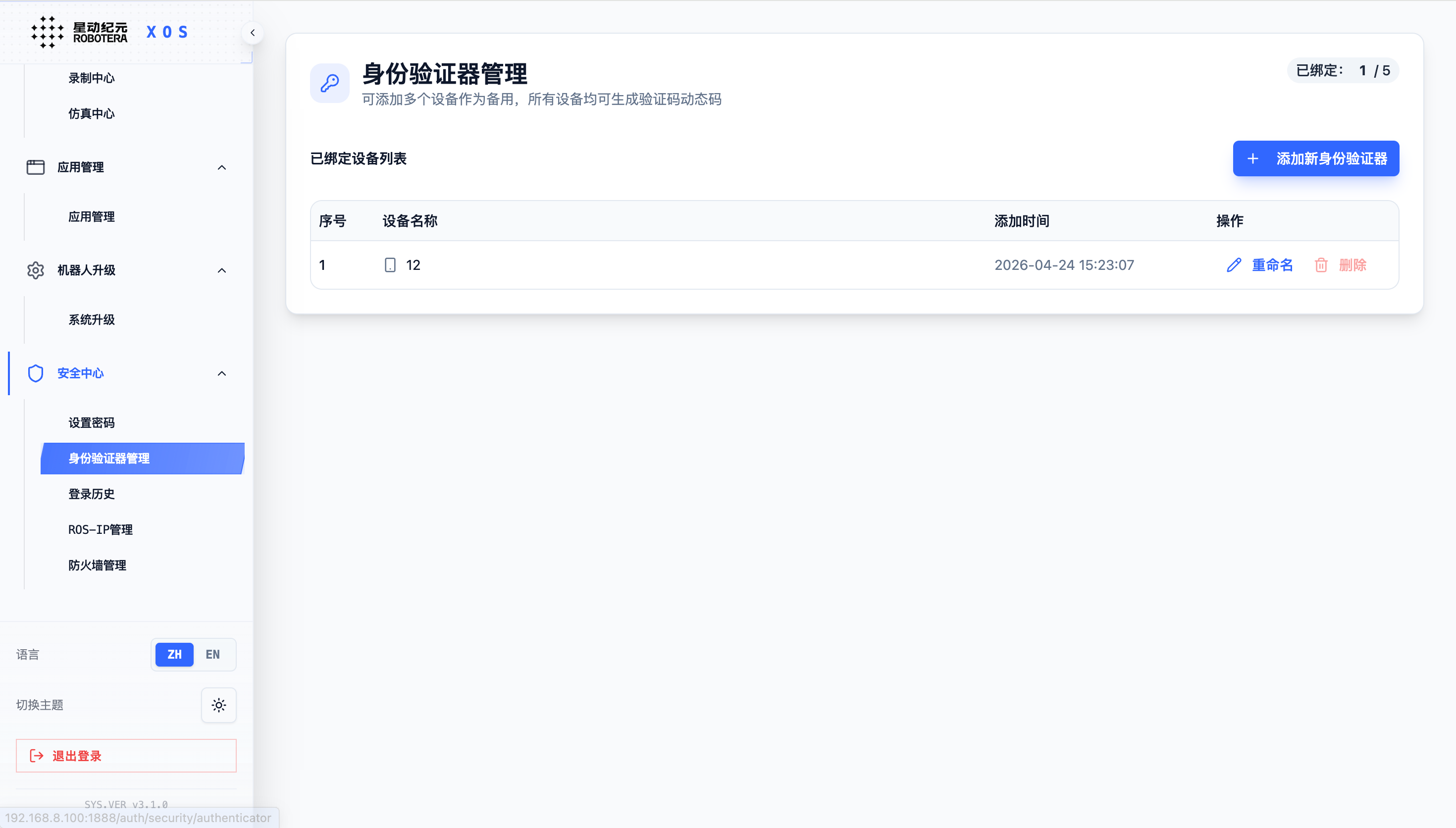
XOS 安全中心的身份验证器管理功能,支持用户添加、重命名、删除 TOTP 验证设备,最多可绑定 5 个,方便用户灵活管理双重认证的备用设备,保障系统访问安全。
登录历史
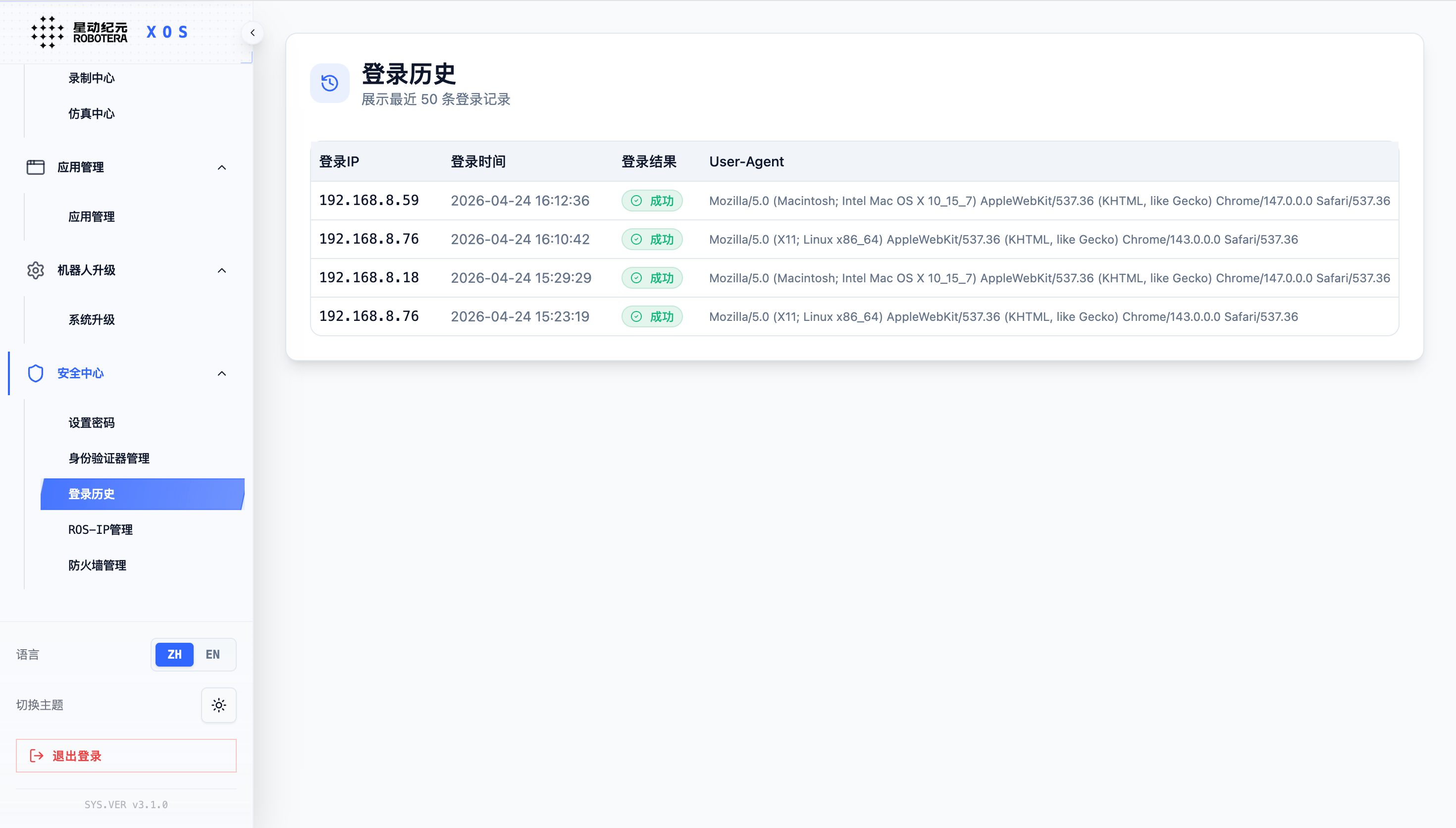
XOS 安全中心的登录历史功能,可展示最近 50 条登录记录,包含登录 IP、时间、结果与客户端信息,帮助用户追溯访问行为、及时发现异常登录风险。
ROS-IP管理
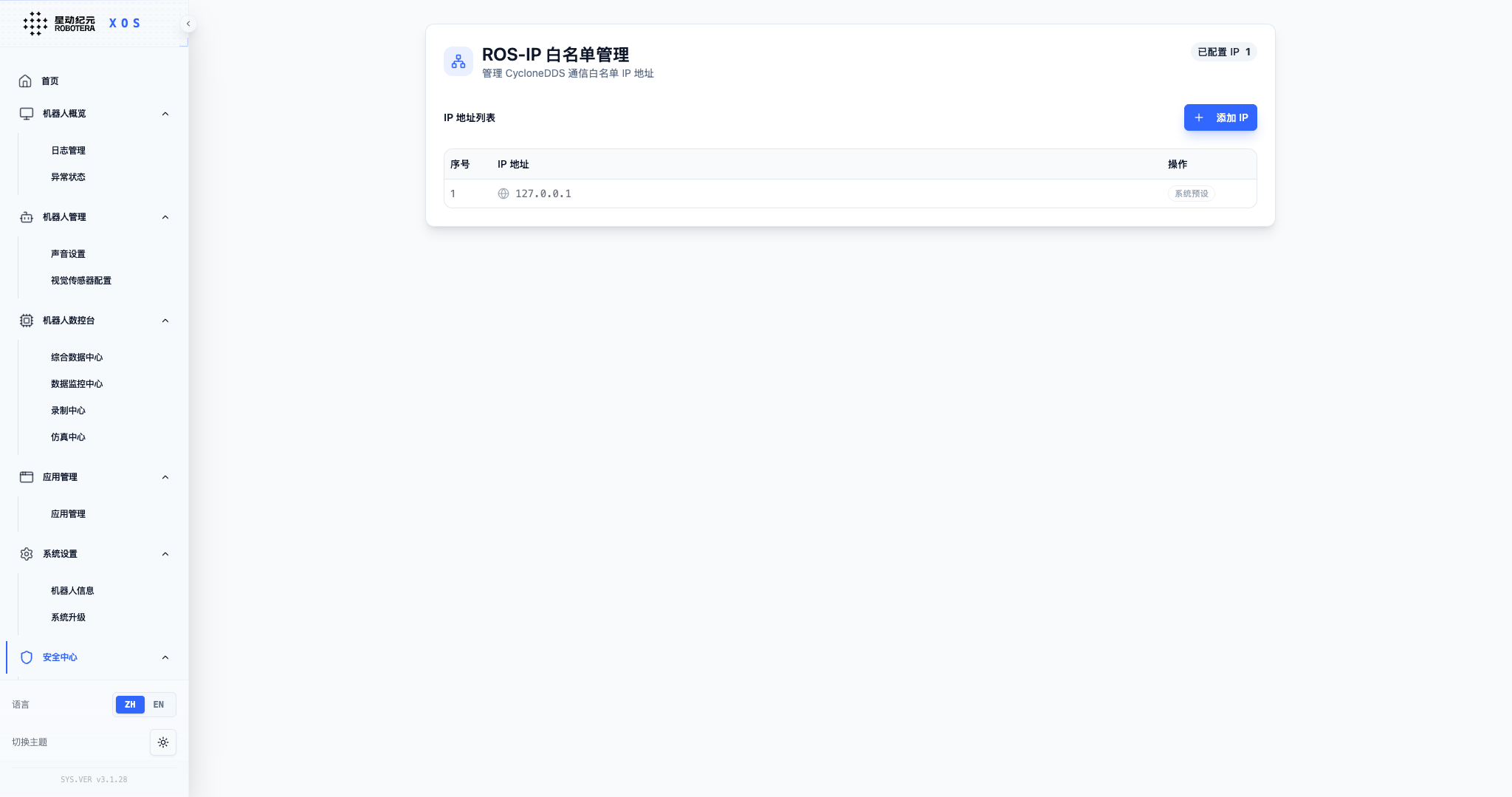
XOS 安全中心的ROS-IP白名单管理功能,用于配置 CycloneDDS 通信的可信 IP 地址,支持添加、删除 IP,仅允许白名单内设备与机器人系统通信,提升 ROS 通信的安全性与可控性。
防火墙管理
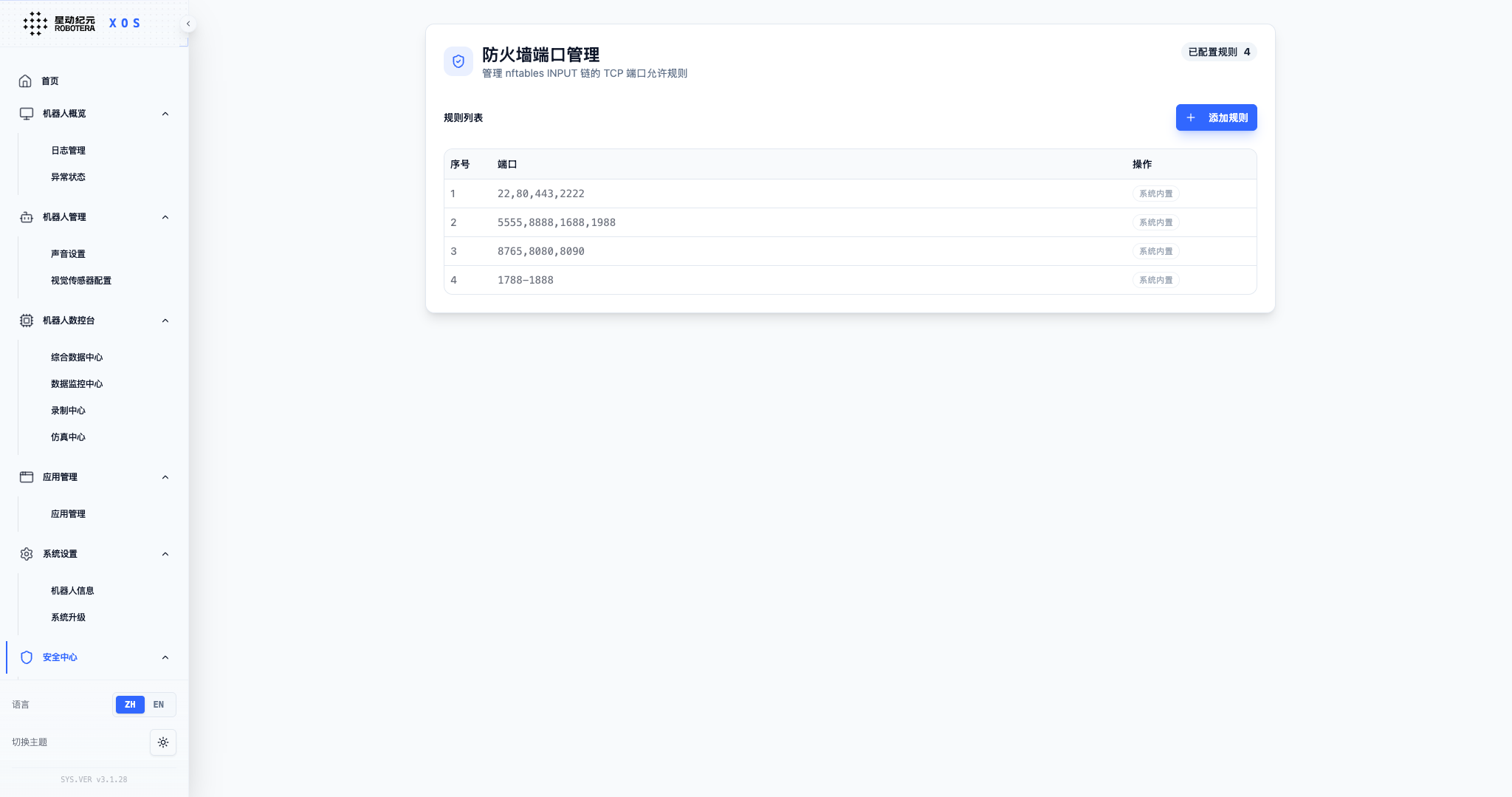
XOS 安全中心的防火墙管理功能,用于管理 nftables INPUT 链的端口允许规则,支持查看系统内置规则与自定义添加新规则,管控机器人系统的网络端口访问,强化网络安全防护。
紧急停止
M7 提供紧急停止遥控器,以便在出现意外状况的时候及时切断电源,确保安全。
下图是急停遥控器:
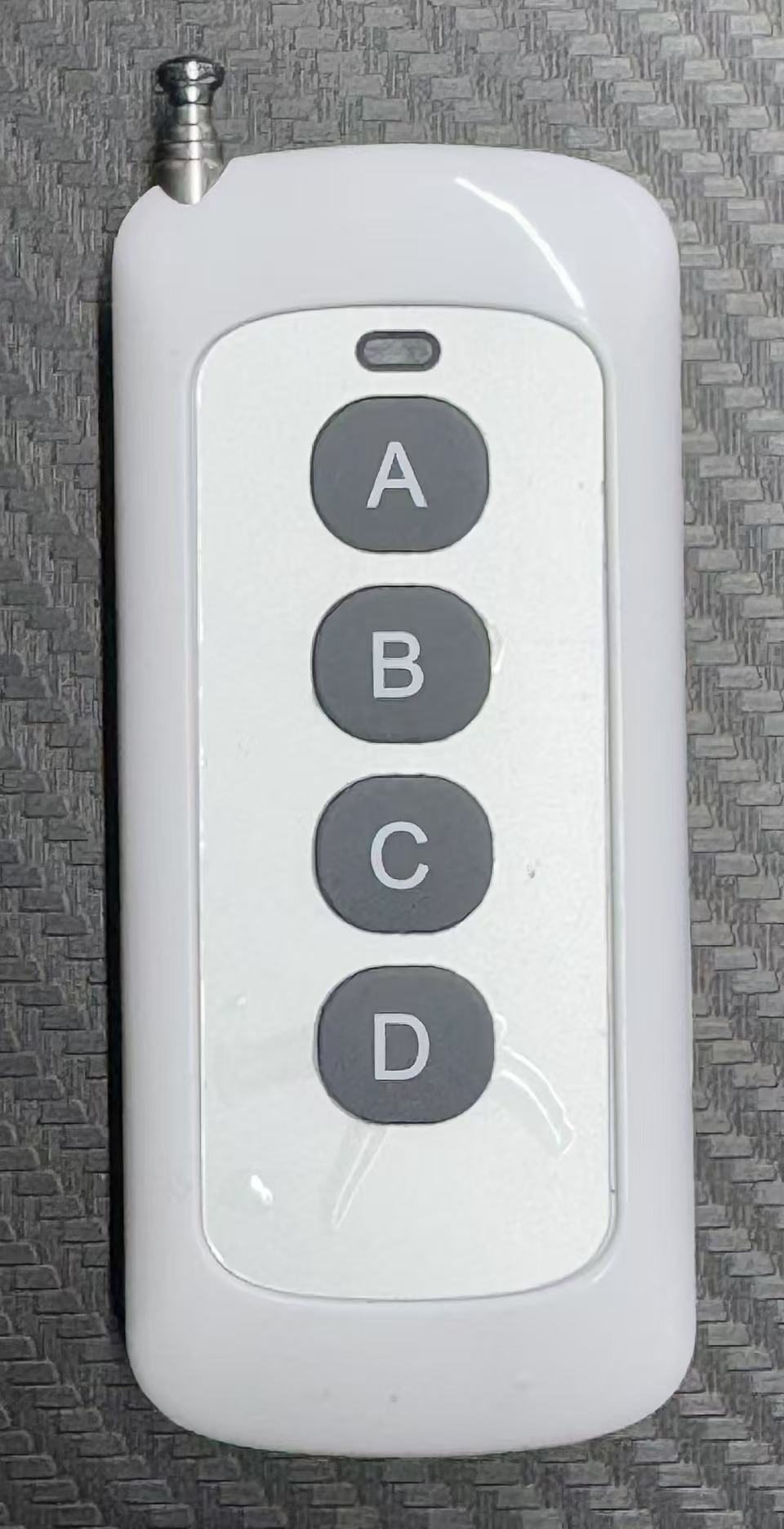
按一次 A 键会关闭机载电脑的电源,再按一次 A 键恢复。
按一次 D 键会关闭关节电机电源,再按一次 D 键恢复。
exclamation 重要,请确保在调试时准备好急停遥控器;如果遇到紧急情况请按 D,避免异常发生时无法关闭电源。
维护、故障与售后
维护保养
维护保养是一种预防性维护,指维护人员在机器人性能正常的情况下,周期性地开展检修和维护保养工作,确保机器人完好、满足工作要求,使机器人处于良好状态,及时发现并消除故障隐患,保持整齐、清洁、润滑和安全。
负责维护机器人的人员需按照本手册内容,结合当地实际情况和工况制定维护周期,并做好机器人的日常检查和维护,发现故障及时处理。
定期清洁
机器人及机器人运行区域都需要定期清洁维护,以免影响机器人的正常运行。清洁前,请确保机器人处于关机状态,急停按钮已弹出,并且充电线已拔掉。
清洁工具:柔软、干净、不掉毛的抹布,软毛刷,水、酒精或氨基类物质,镜头纸。
机器人的清洁主要包括机器人表面、按钮、相机、接口等部位。
| 项目 | 清洁方法 |
|---|---|
| 机器人表面清洁 | 使用微湿抹布擦拭机器人表面,然后用干抹布擦干。 |
| 相机清洁 | 使用镜头纸将头部相机和腕部相机上的灰尘等杂物清理干净。 |
| 按钮清洁 | 使用软毛刷清理机器人机身按钮槽内的灰尘等杂物,然后使用微湿抹布擦拭按钮表面,最后用干抹布擦干。 |
| 接口清洁 | 使用软毛刷清理接口槽内的灰尘等杂物,然后使用干抹布将接口擦拭干净。 |
每月维护
| 项目 | 维护保养事项 |
|---|---|
| 外观 | 清理机身上的灰尘和杂物,保持干净卫生。可用柔软、不起毛的微湿布清洁机器人表面。 |
| 检查机器人外壳有无缺陷。 | |
| 检查手臂、腰部、腕部各个螺钉、螺母有无缺失或松动,如有缺失或松动,应补缺或拧紧。 | |
| 功能 | 检查机器人整体运行情况,确保运行无异响、异常抖动等现象。 |
| 部件 | 检查脚杯螺母是否松动,保证脚杯紧固。 |
| 检查脚杯固定位置是否窜动并造成机器人偏移。 | |
| 检查腕部外壳、连接件、连杆等是否有肉眼可见的损坏。 | |
| 清理相机上的灰尘和杂物,确保目测无灰尘。 |
每季度维护
| 项目 | 维护保养事项 |
|---|---|
| 轴臂的关节模组、轴承类 | 上电自检每个关节模组,使其在运动范围内单独运动,检查是否有异响或抖动。 断电状态下,手动对每个关节模组小幅摆动,检查关节模组背隙及相关轴承的游隙。 断电状态下,手动对每个关节模组慢速大幅摆动,检查是否有异响以及阻力是否均匀。 |
| 腕部连接杆 | 静态情况下检查腕部连接杆是否变形或存在裂痕。 |
常见故障处理
因机械或外部环境因素,机器人运行过程中可能出现一些异常,一般可通过恢复模式或重启解决。本节主要列出一些常见故障,供现场人员参考。
如果按照故障处理表进行操作后故障依然存在,或需要拆机、更换部件,请联系星动纪元或星动纪元授权的技术支持。
通用故障
注意
当机器人出现故障时,可以优先通过以下方式初步恢复机器人。同时记录故障现象(可拍照、录制视频等),保存相关日志文件,并按照对应故障的处理步骤进一步清除故障。
机器人出现故障时,可通过以下步骤重启机器人进行恢复:
关闭机器人下部的电源开关:朝下拨动。
等待 5 秒,重新开启机器人的电源开关:朝上拨动。
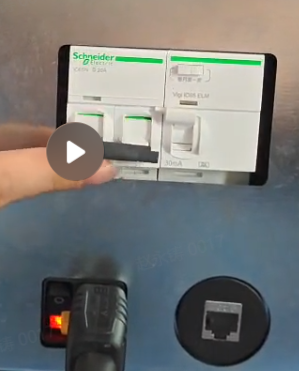
等待几秒,机器人将自动重新启动。
如重启机器人仍然不能恢复,则需联系星动纪元或星动纪元授权的技术支持人员处理。
系统故障
| 故障码 | 故障描述 | 解决办法 |
|---|---|---|
| 卡顿 | 检查网络通信质量。 | |
| 路由器 Wi-Fi 断连 | 检查供电、地址、配置是否正常。 | |
| 遥操时通信差或断连 | 检查通信质量,尝试更换网线。 | |
| 遥操回不到初始位置 | 重启并检查是否恢复正常。 | |
| 主控到电源板通信不良 | 更换通信线。 | |
| 6102001 | 运动控制频率过低 | |
| 6101002 | 运动控制模块崩溃或无响应 | |
| 6101003 | 行为控制模块崩溃或无响应 | |
| 6101004 | 监控模块崩溃或无响应 | |
| 6101005 | 诊断模块崩溃或无响应 | |
| 6101006 | 网络接口不可用 | |
| 6101007 | 未发现可用从站 | 检查供电是否正常。 |
模型故障
| 故障码 | 故障描述 | 解决办法 |
|---|---|---|
| 推理运行中断 | ||
| 飞车 | ||
| 1901001 | 摔倒,身体倾斜超过限制 | 请将机器人置于正常状态后,重新操作。 |
| 1903012 | MPC 轨迹规划异常,轨迹振荡 | |
| 1902003 | 模型推理速度过慢 | 算力不足时关机重启。 |
| 1902009 | 用于判断哪个关节发生碰撞 | 停止动作,恢复出厂动作。 |
| 整机执行任务过程中突然停止 |
关节模组故障
| 故障码 | 故障描述 | 解决办法 |
|---|---|---|
| 关节模组通信断连 | 检查线束或更换模组。 | |
| 关节模组过温 | 检查是否到达极限位置或更换模组。 | |
| 关节报阶跃 | ||
| 关节卡顿 | 更换模组。 | |
| 关节报低电压 | 检查供电、线束或更换模组。 | |
| 1201011 | 关节模组编码器故障 | 1. 断电重启。 2. 配置参数(联系技术支持)或更换模组。 |
| 1201012 | 关节模组过流保护 | 动作幅度高时可能出现,断电重启。 |
| 1201013 | 关节模组内部状态错误 | 内部初始化。 |
| 1201014 | 关节模组堵转 | 更换模组并返修。 |
| 1201015 | 关节模组 EtherCAT 通信错误 | 检查接口线是否插好、接口设备是否错误,以及网卡等系统问题。 |
| 1201016 | 关节模组 DRV 错误 | 重启或断电重启。 |
| 1201018 | 关节连接错误 | 检查线束。 |
| 1201019 | 关节启动失败 | |
| 1201020 | 关节模式切换失败 | 检查 Boot 初始化模式与 App 正常运行模式的切换状态。 |
| 1201021 | 关节通信异常 | 按关节通信异常流程处理。 |
线束故障
| 故障码 | 故障描述 | 解决办法 |
|---|---|---|
| 腕部相机线束断连 | ||
| 腕部通信线束断连 | ||
| 腕部供电线束断连 | ||
| 臂关节掉线 |
编码器故障
| 故障码 | 故障描述 | 解决办法 |
|---|---|---|
| 1301001 | 磁珠安装或编码器相关电路问题 | |
| 1301002 | 模组内部存储器中没有保存必要的零位计算参数,或该模组没有进行过标零操作 | |
| 1301004 | 计算编码器初始值失败,可能是模组定子没有处于静止状态或编码器数据跳变较大 | |
| 1301005 | 启动阶段模组转子没有处于静止状态或编码器本身数据跳变较大 | |
| 1301006 | 模组减速比参数设置可能有问题,导致无法计算零位 | |
| 1301007 | 计算出的多圈值无效 | |
| 1301008 | 电机端编码器读取的编码器错误标志数量超过阈值 | |
| 1301009 | 电机端编码器 CRC 错误数量超过阈值(默认 5000),可能是通信受到干扰导致 | |
| 1301010 | 电机端编码器丢包率超过阈值(默认 10%),可能是通信受到干扰或通信线缆连接问题 |
相机故障
| 故障码 | 故障描述 | 解决办法 |
|---|---|---|
| 2101001 | RealSense 无法连接 | 检查线束和主控端口。 |
| 2101002 | RealSense 数据断流错误 |
NUC 故障
| 故障码 | 故障描述 | 解决办法 |
|---|---|---|
| 1702001 | 温度超过正常阈值(70~80℃) | |
| 1701002 | 温度超过最大阈值(100℃) |
存储
长期存储前关闭机器人电源,清洁并检查外观。请存放于 -10~45℃ 的清洁、干燥、通风室内,避免与腐蚀性物质接触,远离阳光直射、火源、强电磁场和易燃易爆物质;长时间不用时建议放入原配运输箱中。再次启用前,完成外观、线缆、紧固件与功能检查。
售后保修
保修政策
- 购买整机及其他相关产品后,保修期限自货物签收验收当日算起。在保修期内正常使用,产品出现非人为的性能故障,我们会为您购买的产品提供相应的免费维修或部件更换。
- 主要部件保修期限:
| 类型 | 内容 | 保修期限 |
|---|---|---|
| 主机 | 机器人主机及构成 | 1 年 |
| 执行部件 | 关节电机等 | 1 年 |
| 附件 | 电源适配器等 | 1 年 |
- 在质保期内,未经本公司允许,发生私自改造、拆装、开壳等行为,质保将直接失效。
- 如果您购买的产品已经超过保修期,也可以通过另外购买服务的方式获得帮助,维修费用按照本公司标准收取。
非保修条款
- 超出保修期限。
- 未按用户手册操作造成的损坏。
- 使用者使用不当、操作失误等造成的损坏。
- 一切人为或意外因素造成的损坏。
- 私自改造、拆装、开壳、加装、维修、更换部件等行为造成的损坏。
维修服务责任说明
- 若因客户提供的收件地址错误或收件人拒收造成损失,由此产生的损失须由客户承担。
- 收到需要保修的问题产品后,本公司将检测产品以判断问题来源。若确认是产品本身的质量缺陷,本公司将承担检测费、材料费、人工费及寄回的快递费。如检测产品不符合免费维修标准,您可选择付费维修或原机寄回,原机寄回的快递费由您承担。
- 若产品问题不在保修范围内,本公司仍提供维修服务,但会根据具体问题收取相应的检测费、更换零件费、测试费、人工费及运输费用。
- 产品维修可能导致数据丢失,请提前备份数据,否则因此造成的后果由您自行承担。
- 获取售后服务时,本公司有权接入您的设备以提供必要的售后服务支持。维修过程中可能涉及系统操作与日志接入,默认您已授权本公司访问。
- 保修期内,更换下来的损坏部件归本公司所有,替换的新件归用户所有;保修期外,更换下来的损坏部件归用户所有。
- 本公司不授权任何第三方提供维修服务。如有售后需求,请直接联系本公司。
- 如需了解本公司保修服务的其他信息,请联系我们。
开发指南
整机软件架构
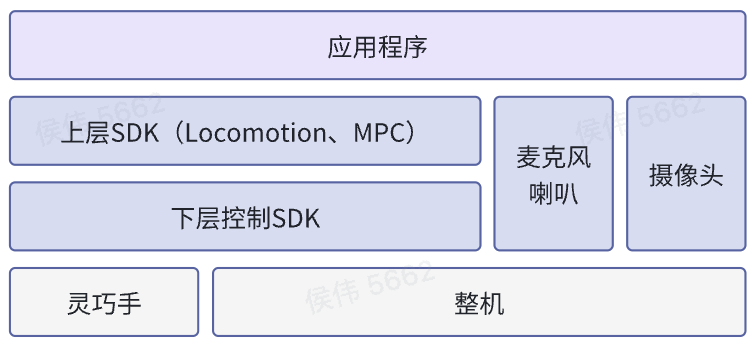
关节坐标轴
SDK调用说明
M7 使用 ROS 2 Humble 与整机交互。开发者可通过有线或无线网络连接机器人,也可登录开发者容器编写和运行程序,与主机系统通信。
ROS 2 Domain:211
如果希望通过另外一台主机连接机器人,进行控制:
- 通过有线网络连接机器人,或直接连接机器人 Wi-Fi。
- 前提条件:主机已安装 ROS Humble 和 Cyclone DDS 环境。
- 在主机部署机器人使用的消息包。
git clone https://github.com/roboterax/teleop_client.git
cd teleop_client
colcon build
source install/setup.bash- 设置环境变量
export ROS_DOMAIN_ID=211
export RMW_IMPLEMENTATION=rmw_cyclonedds_cpp- 在机器人 XOS 中设置 ROS-IP 白名单,详见 ROS-IP 设置说明文档。
- 将主机 IP 添加至 XOS 的 ROS 白名单。
- 然后跳转至“底层关节控制 SDK”章节。
机器人端口使用规范
禁止使用端口
系统预留端口常用内置端口:
tcp dport { 22, 80, 443, 2222 } accept
tcp dport { 5555, 8888, 1688, 1788, 1888, 1988 } accept
tcp dport { 8765, 8080, 8090 } accept
tcp dport 1788-1888 accept
开发者可用端口
仅限:1024 ~ 65535
进入开发者容器
用户名: developer 初始密码:developer 端口号:2222
ssh developer@192.168.8.100 -p 2222 #ssh连接机器人后端, 进入工作空间底层关节控制SDK
关节控制流程
flowchart TD
    A[检查机器人硬件状态<br>(确认Ethercat连接、关节上电<br>绿色电源灯亮起)] --> B{选择模式}
    B -->|全身形态(带XHAND)| C[启动底层关节控制服务<br>/dynamic_launch<br>launch_mode: 'pos']
    B -->|全身形态(无XHAND)| C2[启动底层关节控制服务<br>/dynamic_launch<br>launch_mode: 'no_hand_pos']
    C & C2 --> D[初始化关节控制服务<br>/ready_service<br>(等待约20秒,接口返回成功)]
    D --> E[关节到标准起始位置<br>/simple_trajectory]
    E -->|使能算法控制| G1[使能算法控制<br>/activate_service]
    G1 --> H[发送关节控制命令<br>]
    H --> I[停止底层关节控制服务<br>/stop_launch]
整机关节名称
关节列表如下,整机结构参考产品结构图
Joint Name
- left_shoulder_pitch_joint
- left_shoulder_roll_joint
- left_arm_yaw_joint
- left_elbow_pitch_joint
- left_elbow_yaw_joint
- left_wrist_pitch_joint
- left_wrist_roll_joint
- neck_yaw_joint
- neck_pitch_joint
- right_shoulder_pitch_joint
- right_shoulder_roll_joint
- right_arm_yaw_joint
- right_elbow_pitch_joint
- right_elbow_yaw_joint
- right_wrist_pitch_joint
- right_wrist_roll_joint
- waist_pitch_joint
- waist_yaw_joint
XHAND Joint Name
- left_hand_thumb_bend_joint
- left_hand_thumb_rota_joint1
- left_hand_thumb_rota_joint2
- left_hand_index_bend_joint
- left_hand_index_joint1
- left_hand_index_joint2
- left_hand_mid_joint1
- left_hand_mid_joint2
- left_hand_ring_joint1
- left_hand_ring_joint2
- left_hand_pinky_joint1
- left_hand_pinky_joint2
- right_hand_thumb_bend_joint
- right_hand_thumb_rota_joint1
- right_hand_thumb_rota_joint2
- right_hand_index_bend_joint
- right_hand_index_joint1
- right_hand_index_joint2
- right_hand_mid_joint1
- right_hand_mid_joint2
- right_hand_ring_joint1
- right_hand_ring_joint2
- right_hand_pinky_joint1
- right_hand_pinky_joint2
XHAND 1 Pro Joint Name
- left_hand_thumb_bend_joint
- left_hand_thumb_rota_joint1
- left_hand_thumb_rota_joint2
- left_hand_thumb_rota_joint3
- left_hand_index_bend_joint
- left_hand_index_rota_joint1
- left_hand_index_rota_joint2
- left_hand_index_rota_joint3
- left_hand_mid_bend_joint
- left_hand_mid_rota_joint1
- left_hand_mid_rota_joint2
- left_hand_mid_rota_joint3
- left_hand_ring_bend_joint
- left_hand_ring_rota_joint1
- left_hand_ring_rota_joint2
- left_hand_ring_rota_joint3
- left_hand_pinky_bend_joint
- left_hand_pinky_rota_joint1
- left_hand_pinky_rota_joint2
- left_hand_pinky_rota_joint3
- left_hand_ltspalm_joint
- right_hand_thumb_bend_joint
- right_hand_thumb_rota_joint1
- right_hand_thumb_rota_joint2
- right_hand_thumb_rota_joint3
- right_hand_index_bend_joint
- right_hand_index_rota_joint1
- right_hand_index_rota_joint2
- right_hand_index_rota_joint3
- right_hand_mid_bend_joint
- right_hand_mid_rota_joint1
- right_hand_mid_rota_joint2
- right_hand_mid_rota_joint3
- right_hand_ring_bend_joint
- right_hand_ring_rota_joint1
- right_hand_ring_rota_joint2
- right_hand_ring_rota_joint3
- right_hand_pinky_bend_joint
- right_hand_pinky_rota_joint1
- right_hand_pinky_rota_joint2
- right_hand_pinky_rota_joint3
- right_hand_ltspalm_joint
注意 每种类型的手KP KD数值不也一样请查阅相关的手的文档
关节控制说明
控制模式
M7 系统没有下肢,腰部在内的上肢支持力矩控制模式和位置控制模式。通过不同的启动方式来进行区分
在不同的启动模式下
- 对于力矩控制的关节仅可设置参数如下:
- velocity:关节目标速度
- position:关节目标位置
- feedforward:前馈力
- kp:比例增益
- kd:微分增益
- 对于位置控制的关节仅需设置 position(每个关节的目标位置)参数。其余参数包括:
- velocity:关节目标速度
- feedforward:前馈力或力矩
- kp:比例增益
- kd:微分增益
上述参数在位置控制模式下不生效,无需配置。请确保仅填写 position 字段,以避免冗余数据或接口误用。
控制频率
L3的关节控制频率可以达到500Hz,灵巧手的控制频率是83Hz(串行数据)
抱闸
机器人在腰部的 Pitch和 yaw 方向关节配备有抱闸机构。
- 在进入位置控制模式时,这些关节的抱闸将自动解除,允许关节自由运动;当控制结束或系统断电时,抱闸将自动闭合,以确保机器人在非控制状态下的姿态安全和机械稳定。
- 在进入 PD 模式前,需要手动解除抱闸,解除抱闸的命令如下:
# 开抱闸
ros2 service call /control_brake xbot_common_interfaces/srv/SetJointIntegerParam "joint_name: ['waist_pitch_joint']
param_value: [1]"

ros2 service call /control_brake xbot_common_interfaces/srv/SetJointIntegerParam "joint_name: ['waist_yaw_joint']
param_value: [1]"

# 关抱闸
ros2 service call /control_brake xbot_common_interfaces/srv/SetJointIntegerParam "joint_name: ['waist_pitch_joint']
param_value: [0]"

ros2 service call /control_brake xbot_common_interfaces/srv/SetJointIntegerParam "joint_name: ['waist_yaw_joint']
param_value: [0]"
此机制无需用户手动干预,由系统自动管理,适用于正常启停及异常断电场景。
底层关节控制接口
1. 关节控制命令接口
| 接口名称 | 类型 | 功能说明 | 消息类型 |
|---|---|---|---|
/hybrid_body_controller/commands | ROS2 Topic | 发布关节控制命令 | xbot_common_interfaces/msg/HybridJointCommand |
xbot_common_interfaces/msg/HybridJointCommand参数说明:- header:标准消息头(含时间戳和 frame_id)
- joint_name:string[],关节名称列表,对应每个控制关节
- position:float64[],每个关节的目标位置(rad)
- velocity:float64[],每个关节的目标速度(rad/s)
- feedforward:float64[],前馈力或力矩(N·m)
- kp:float64[],每个关节的比例增益
- kd:float64[],每个关节的微分增益当前力/力矩
2. 手关节控制命令接口
| 接口名称 | 类型 | 功能说明 | 消息类型 |
|---|---|---|---|
/hand_controller/commands | ROS2 Topic | 发布关节控制命令 | xbot_common_interfaces/msg/HybridJointCommand |
xbot_common_interfaces/msg/HybridJointCommand参数说明:- header:标准消息头(含时间戳和 frame_id)
- joint_name:string[],关节名称列表,对应每个控制关节
- position:float64[],每个关节的目标位置(rad)
- velocity:float64[],每个关节的目标速度(rad/s)
- feedforward:float64[],前馈力或力矩(N·m)
- kp:float64[],每个关节的比例增益
- kd:float64[],每个关节的微分增益当前力/力矩
3. 关节状态接口
| 接口名称 | 类型 | 功能说明 | 消息类型 |
|---|---|---|---|
/joint_states | ROS2 Topic | 发布关节状态命令 | sensor_msgs/msg/JointState |
sensor_msgs/msg/JointState参数说明:- header:标准消息头(含时间戳和 frame_id)
- name:string[],所有关节名称
- position:float64[],每个关节的目标位置(rad)
- velocity:float64[],每个关节的目标速度(rad/s)
- effort:float64[],关节力矩(N·m)
4. Hand Sensor状态接口
XHAND
| 接口名称 | 类型 | 功能说明 | 消息类型 |
|---|---|---|---|
/hand_sensor | ROS2 Topic | 发布关节状态命令 | xbot_common_interfaces::msg::XhandHandSensor |
xbot_common_interfaces::msg::XhandHandSensor参数说明:- header:标准消息头(含时间戳和 frame_id)
- hand_type:string[],手类型
- fx:int8[],手指在x方向的力,单位 0.1N
- fy:int8[],手指在y方向的力,单位 0.1N
- fz:int8[],手指在z方向的力,单位 0.1N
- temperature:uint8[],手指温度,摄氏度
- calc_temperature:uint8,计算得到的温度,摄氏度
每个 Sensor 包含 121 组 fx、fy、fz 数据:第一组是合力,剩余 120 组是分力,按 10 * 12 排列。
总共 5 个 Sensor,ID 为 0x11、0x12、0x13、0x14、0x15。
底层关节控制示例
通过命令行进行控制
M7整机关节使用Ethercat进行通信,因此在启动前,请先确认机器人硬件状态。当前M7支持如下模式:
# 带有左右两只XHAND的全身形态 位置模式
launch_mode: 'pos'

# 未安装XHAND的全身形态 位置模式
launch_mode: 'no_hand_pos'

# 带有左右两只XHAND的全身形态 力矩模式
launch_mode: 'pd'

# 未安装XHAND的全身形态 力矩模式
launch_mode: 'no_hand_pd'
以启动带有左右两只XHAND的全身形态为例,启动脚本如下:
#ssh连接机器人后端, 进入工作空间
ssh developer@192.168.8.100 -p 2222

# source 消息定义
git clone https://github.com/roboterax/teleop_client.git
cd teleop_client
colcon build
source install/setup.bash

# 启动关节服务
ros2  service call /dynamic_launch xbot_common_interfaces/srv/DynamicLaunch "app_name: ''
sync_control: false
launch_mode: 'pos'"

# 初始化关节模组,此过程需要大概20秒M7整机关节使用Et
ros2  service call /ready_service std_srvs/srv/Trigger {}

# 将关节设置到标准起始位置,此过程需要大概4秒
ros2 action send_goal /simple_actions xbot_common_interfaces/action/SimpleActions "{action_name: 'initpose_handsdown', time_cost: 4.0}"

# 小臂抬起
ros2 action send_goal /simple_actions xbot_common_interfaces/action/SimpleActions "{action_name: 'lift_up', time_cost: 4.0}"

# Xhand 双手微微握住(注意执行前需执行上一步骤,以抬起手臂)
ros2 topic pub /hand_controller/commands xbot_common_interfaces/msg/HybridJointCommand "header:
  stamp:
    sec: 0
    nanosec: 0
  frame_id: ''
joint_name: ['left_hand_thumb_bend_joint', 'left_hand_thumb_rota_joint1', 'left_hand_thumb_rota_joint2', 'left_hand_index_bend_joint', 'left_hand_index_joint1', 'left_hand_index_joint2',
             'left_hand_mid_joint1', 'left_hand_mid_joint2', 'left_hand_ring_joint1', 'left_hand_ring_joint2', 'left_hand_pinky_joint1', 'left_hand_pinky_joint2',
             'right_hand_thumb_bend_joint', 'right_hand_thumb_rota_joint1', 'right_hand_thumb_rota_joint2', 'right_hand_index_bend_joint', 'right_hand_index_joint1', 'right_hand_index_joint2',
             'right_hand_mid_joint1', 'right_hand_mid_joint2', 'right_hand_ring_joint1', 'right_hand_ring_joint2', 'right_hand_pinky_joint1', 'right_hand_pinky_joint2']
position: [0.5, 0.5, 1.0, 0.3, 1.0, 1.0, 1.0, 1.0, 1.0, 1.0, 1.0, 1.0,
           0.5, 0.5, 1.0, 0.3, 1.0, 1.0, 1.0, 1.0, 1.0, 1.0, 1.0, 1.0]
velocity: [0.0, 0.0, 0.0, 0.0, 0.0, 0.0, 0.0, 0.0, 0.0, 0.0, 0.0, 0.0,
           0.0, 0.0, 0.0, 0.0, 0.0, 0.0, 0.0, 0.0, 0.0, 0.0, 0.0, 0.0]
feedforward: [350.0, 350.0, 350.0, 350.0, 350.0, 350.0, 350.0, 350.0, 350.0, 350.0, 350.0, 350.0,
              350.0, 350.0, 350.0, 350.0, 350.0, 350.0, 350.0, 350.0, 350.0, 350.0, 350.0, 350.0]
kp: [100.0, 100.0, 100.0, 100.0, 100.0, 100.0, 100.0, 100.0, 100.0, 100.0, 100.0, 100.0,
      100.0, 100.0, 100.0, 100.0, 100.0, 100.0, 100.0, 100.0, 100.0, 100.0, 100.0, 100.0]
kd: [0.0, 0.0, 0.0, 0.0, 0.0, 0.0, 0.0, 0.0, 0.0, 0.0, 0.0, 0.0,
      0.0, 0.0, 0.0, 0.0, 0.0, 0.0, 0.0, 0.0, 0.0, 0.0, 0.0, 0.0]"

#开启算法控制权限
ros2 service call /activate_service std_srvs/srv/Trigger {}
# 读取关节信息
ros2 topic echo /joint_states --once

# 停止底层关节控制服务
ros2 service call /stop_launch std_srvs/srv/Trigger {}
python示例代码:
import rclpy
from rclpy.node import Node
from xbot_common_interfaces.srv import DynamicLaunch, SwitchController
from std_srvs.srv import Trigger
from xbot_common_interfaces.action import SimpleActions
from rclpy.action import ActionClient
from sensor_msgs.msg import JointState
from xbot_common_interfaces.msg import Imu

import time

class RobotStartupDemo(Node):
    def __init__(self):
        super().__init__('robot_startup_demo')

        # Service clients
        self.dynamic_launch_cli = self.create_client(DynamicLaunch, '/dynamic_launch')
        self.ready_service_cli = self.create_client(Trigger, '/ready_service')
        self.activate_cli = self.create_client(Trigger, '/activate_service')
        self.stop_launch_cli = self.create_client(Trigger, '/stop_launch')

        # Action client
        self.simple_actions_client = ActionClient(self, SimpleActions, '/simple_actions')

        # 状态读取相关
        self.joint_state_sub = None
        self.imu_sub = None
        self.joint_state_msg = None
        self.imu_msg = None

    def call_service(self, client, request):
        future = client.call_async(request)
        rclpy.spin_until_future_complete(self, future)
        return future.result()

    def wait_for_services(self):
        self.get_logger().info('等待服务...')
        self.dynamic_launch_cli.wait_for_service()
        self.ready_service_cli.wait_for_service()
        self.activate_cli.wait_for_service()
        self.stop_launch_cli.wait_for_service()

    def send_simple_action_goal(self, action_name: str, time_cost: float) -> bool:
        goal_msg = SimpleActions.Goal()
        goal_msg.action_name = action_name
        goal_msg.time_cost = time_cost

        self.simple_actions_client.wait_for_server()
        send_goal_future = self.simple_actions_client.send_goal_async(goal_msg)
        rclpy.spin_until_future_complete(self, send_goal_future)
        goal_handle = send_goal_future.result()
        if not goal_handle or not goal_handle.accepted:
            self.get_logger().error(f'SimpleActions Goal未被接受: {action_name}')
            return False

        get_result_future = goal_handle.get_result_async()
        rclpy.spin_until_future_complete(self, get_result_future)
        return True

    def run_startup_sequence(self):
        self.wait_for_services()

        # 1. 启动关节服务
        self.get_logger().info('启动关节服务...')
        dyn_launch_req = DynamicLaunch.Request()
        dyn_launch_req.app_name = ''
        dyn_launch_req.sync_control = False
        dyn_launch_req.launch_mode = 'pos'
        self.call_service(self.dynamic_launch_cli, dyn_launch_req)

        # 2. 初始化关节模组
        self.get_logger().info('初始化关节模组...')
        self.call_service(self.ready_service_cli, Trigger.Request())
        time.sleep(20)  # 按文档建议,实际部署时可优化等待逻辑

        # 3. 将关节设置到标准起始位置,此过程需要大概4秒
        self.get_logger().info('发送SimpleActions: initpose_handsdown')
        if not self.send_simple_action_goal('initpose_handsdown', 4.0):
            return

        # 4. 开启算法控制权限

        self.call_service(self.activate_cli,  Trigger.Request())

        # 5. 读取关节信息
        self.get_logger().info('读取一条关节状态...')
        self.joint_state_msg = None
        self.joint_state_sub = self.create_subscription(
            JointState, '/joint_states', self.joint_state_callback, 10
        )
        self.wait_for_msg('joint_state_msg')

        # 6. 读取IMU信息
        self.get_logger().info('读取一条IMU状态...')
        self.imu_msg = None
        self.imu_sub = self.create_subscription(
            Imu, '/imu_feedback', self.imu_callback, 10
        )
        self.wait_for_msg('imu_msg')

        # 7. 停止底层关节控制服务
        self.get_logger().info('停止底层关节控制服务...')
        self.call_service(self.stop_launch_cli, Trigger.Request())
        self.get_logger().info('流程结束。')

    def joint_state_callback(self, msg):
        if self.joint_state_msg is None:
            self.joint_state_msg = msg
            self.get_logger().info(f'收到关节状态: {msg}')
            self.joint_state_sub.destroy()

    def imu_callback(self, msg):
        if self.imu_msg is None:
            self.imu_msg = msg
            self.get_logger().info(f'收到IMU状态: {msg}')
            self.imu_sub.destroy()

    def wait_for_msg(self, attr_name, timeout=5.0):
        start = time.time()
        while getattr(self, attr_name) is None and rclpy.ok():
            if time.time() - start > timeout:
                self.get_logger().warning(f'{attr_name} 获取超时')
                break
            rclpy.spin_once(self, timeout_sec=0.1)

def main(args=None):
    rclpy.init(args=args)
    node = RobotStartupDemo()
    node.run_startup_sequence()
    node.destroy_node()
    rclpy.shutdown()

if __name__ == '__main__':
    main()
整机标零
- 取出标定工装,按标定工装规范将机器固定在标定工装加上
- 确认完成机器人在标定工装上的安装后,启动启动机器e
#ssh连接机器人后端, 进入工作空间
ssh developer@192.168.8.100 -p 2222

# 以PD模式启动关节服务
ros2  service call /dynamic_launch xbot_common_interfaces/srv/DynamicLaunch "app_name: ''
sync_control: false
launch_mode: 'pd'"

# 初始化关节模组,此过程需要大概20秒
ros2  service call /ready_service std_srvs/srv/Trigger {}

# 调用标零服务
ros2 service call /set_zero_pos std_srvs/srv/Trigger {}

# 返回 True 后,停止底层关节控制服务
ros2 service call /stop_launch std_srvs/srv/Trigger {}

# 使用急停遥控器,按“D”键两次,将关节重新上下电

# 再次启动关节服务
ros2  service call /dynamic_launch xbot_common_interfaces/srv/DynamicLaunch "app_name: ''
sync_control: false
launch_mode: 'pd'"

# 初始化关节模组,此过程需要大概20秒
ros2  service call /ready_service std_srvs/srv/Trigger {}

# 标定结果验证
ros2 topic echo /joint_states

# 查看 position 数值,若须知绝对值低于 0.02 ,即表示标定成功;
# 否则,查看关节位置是否到位,确定到位后,再重新执行以上步骤
上层控制SDK
注意:上层控制SDK的运行依赖于下层控制,请先完成底层关节控制服务再调用上层控制。
MPC接口说明
exclamation 使用此接口时,请遵循以下步骤和注意事项以确保操作的稳定性和安全性:
- 读取当前位姿:在发送控制指令前,应先读取当前的机械臂位姿,以作为轨迹控制的起点。
- 逐步接近目标:推荐以较小的增量连续发送目标位姿,逐步引导机械臂到达目标位置。
- 避免剧烈动作:请避免一次性发送跨度过大的位姿变换。快速或大范围移动可能导致机械臂运动不稳定或引发安全风险。
- 建议结合轨迹规划:此接口适用于连续控制,建议结合外部轨迹生成器或平滑算法,以提高控制精度与安全性。
1. servoPose 接口
| 接口名称 | 类型 | 功能说明 | 消息类型 |
|---|---|---|---|
/servo_poses | ROS2 Topic | 控制左右手目标位姿 | xbot_common_interfaces/msg/ServoPose |
ServoPose.msg包括三个字段:- geometry_msgs/PoseStamped left_pose
- geometry_msgs/PoseStamped right_pose
- geometry_msgs/PoseStamped head_pose
geometry_msgs/PoseStamped结构:- std_msgs/Header header
- geometry_msgs/Pose pose
2. getPose 接口
| 接口名称 | 类型 | 功能说明 | 消息类型 |
|---|---|---|---|
/get_pose | ROS2 Topic | 获取左右手当前位姿 | xbot_common_interfaces/msg/ServoPose |
ServoPose.msg包括两个字段:- geometry_msgs/PoseStamped left_pose
- geometry_msgs/PoseStamped right_pose
- geometry_msgs/PoseStamped head_pose
geometry_msgs/PoseStamped结构:- std_msgs/Header header
- geometry_msgs/Pose pose
使用MPC
exclamation 上肢控制是针对腰部,头部和双臂操作的控制程序,通过dynamic精确控制手臂末端到设定位置。如需使用,请先启动机器人到“初始化关节模组”这一步再继续。
通过命令行使用
#ssh连接机器人后端, 进入工作空间
ssh developer@192.168.8.100 -p 2222

# 通过下层SDK启动机器人关节电机
# 让机器人进入零位
# 此处省略,请参考底层关节控制部分

# 开启算法控制权限
ros2 service call /activate_service std_srvs/srv/Trigger {}

# source 消息定义
git clone https://github.com/roboterax/teleop_client.git
cd teleop_client
colcon build
source install/setup.bash

# 启动MPC算法
ros2 service call /teleoperation/service xbot_common_interfaces/srv/StringMessage \
'data: "{\"type\":\"mpc\",\"message\":{\"command\":\"start\"}}"'

# 查看 MPC 状态,status返回值为1表示已启动,0为未启动
ros2 service call /teleoperation/service xbot_common_interfaces/srv/StringMessage \
'data: "{\"type\":\"mpc\",\"message\":{\"command\":\"query\"}}"'

# reset mpc 0抬手
# --mode 0 也是开启 mpc 后机器人的初始位置
ros2 service call /teleoperation/service xbot_common_interfaces/srv/StringMessage \
'data: "{\"type\":\"mpc\",\"message\":{\"command\":\"reset\",\"mode\":0}}"'

# 单独 ros 命令控制抬手。-r 后面表示消息发送频率,-r 100 就表示 100hz,这个参数可以控制速度
ros2 topic pub -r 20 /servo_poses xbot_common_interfaces/msg/ServoPose "{
  left_pose: {
    header: {frame_id: 'base_link'},
    pose: {position: {x: 0.425, y: 0.3, z: 0.292}, orientation: {x: 0.612, y: -0.016, z: 0.79, w: -0.006}}
  },
  right_pose: {
    header: {frame_id: 'base_link'},
    pose: {position: {x: 0.417, y: -0.146, z: 0.382}, orientation: {x: 0.521, y: 0.1, z: 0.842, w: -0.096}}
  },
  head_pose: {
    header: {frame_id: 'base_link'},
    pose: {position: {x: 0.0, y: 0.0, z: 0.0}, orientation: {x: 0.0, y: 0.0, z: 0.0, w: 1.0}}
  }
}"

# 停止MPC算法
ros2 service call /teleoperation/service xbot_common_interfaces/srv/StringMessage \
'data: "{\"type\":\"mpc\",\"message\":{\"command\":\"stop\"}}"'

# 关闭算法控制权限
ros2 service call /deactivate_service std_srvs/srv/Trigger {}
python代码示例
import rclpy
from rclpy.node import Node
from std_srvs.srv import Trigger
from xbot_common_interfaces.srv import StringMessage
import subprocess
import time
import textwrap

class MPCStartupDemo(Node):
    def __init__(self):
        super().__init__('mpc_startup_demo')
        self.cli_activate = self.create_client(Trigger, '/activate_service')
        self.cli_teleoperation = self.create_client(StringMessage, '/teleoperation/service')
        self.cli_activate.wait_for_service()
        self.cli_teleoperation.wait_for_service()

    def call_activate_service(self):
        self.get_logger().info('开启算法控制权限...')
        req = Trigger.Request()
        future = self.cli_activate.call_async(req)
        rclpy.spin_until_future_complete(self, future)
        resp = future.result()
        if resp.success:
            self.get_logger().info('算法控制权限开启成功')
        else:
            self.get_logger().error(f'开启失败: {resp.message}')

    def launch_mpc(self):
        self.get_logger().info('启动MPC算法...')
        req = StringMessage.Request()
        req.data = '{"type":"mpc","message":{"command":"start"}}'
        future = self.cli_teleoperation.call_async(req)
        rclpy.spin_until_future_complete(self, future)
        resp = future.result()
        if resp.result:
            self.get_logger().info('MPC算法已启动')
        else:
            self.get_logger().error(f'MPC算法启动失败: {resp.message}')

    def stop_mpc(self):
        self.get_logger().info('停止MPC算法...')
        req = StringMessage.Request()
        req.data = '{"type":"mpc","message":{"command":"stop"}}'
        future = self.cli_teleoperation.call_async(req)
        rclpy.spin_until_future_complete(self, future)
        resp = future.result()
        if resp.result:
            self.get_logger().info('MPC算法已停止')
        else:
            self.get_logger().error(f'MPC算法停止失败: {resp.message}')

    def publish_servo_pose_rate(self, rate_hz: int = 10):
        """以指定频率连续发布抬手位姿到 /servo_poses(默认 10Hz)"""
        message = textwrap.dedent(
            """
            {
              left_pose: {
                header: {frame_id: 'base_link'},
                pose: {position: {x: 0.425, y: 0.3, z: 0.292}, orientation: {x: 0.612, y: -0.016, z: 0.79, w: -0.006}}
              },
              right_pose: {
                header: {frame_id: 'base_link'},
                pose: {position: {x: 0.417, y: -0.146, z: 0.382}, orientation: {x: 0.521, y: 0.1, z: 0.842, w: -0.096}}
              },
              head_pose: {
                header: {frame_id: 'base_link'},
                pose: {position: {x: 0.0, y: 0.0, z: 0.0}, orientation: {x: 0.0, y: 0.0, z: 0.0, w: 1.0}}
              }
            }
            """
        ).strip()
        self.get_logger().info(f'以 {rate_hz}Hz 频率发布 /servo_poses 抬手指令...')
        subprocess.run([
            'ros2', 'topic', 'pub', '-r', str(rate_hz),
            '/servo_poses', 'xbot_common_interfaces/msg/ServoPose',
            message
        ], check=True)

def main(args=None):
    rclpy.init(args=args)
    node = MPCStartupDemo()
    node.call_activate_service()
    # 暂停1秒确保服务完全生效
    time.sleep(1)
    node.launch_mpc()
    node.publish_servo_pose_rate()
    node.stop_mpc()
    node.destroy_node()
    rclpy.spin(node)
    rclpy.shutdown()

if __name__ == '__main__':
    main()
在开发者环境下直接使用音频设备
机器人集成了麦克风和扬声器,可在系统中直接使用
使用方法
通过命令行测试设备是否正常
# 登录到开发者环境 密码为developer
ssh developer@192.168.8.100 -p 2222      #ssh连接机器人后端, 进入工作空间

# 安装音频库
sudo apt update
sudo apt install libportaudio2 python3-pyaudio portaudio19-dev

# 安装虚拟环境
curl -L -A "Mozilla/5.0 (X11; Linux x86_64) AppleWebKit/537.36" \
  -o python3-pip-whl_22.0.2+dfsg-1_all.deb \
  "https://mirrors.ustc.edu.cn/ubuntu/pool/universe/p/python-pip/python3-pip-whl_22.0.2+dfsg-1_all.deb"
sudo dpkg -i python3-pip-whl_22.0.2+dfsg-1_all.deb
sudo apt-get install --fix-broken python3.10-venv

# 创建虚拟环境
python3 -m venv venv
source venv/bin/activate

# 安装依赖 (如果无法安装,可以指定源)
# 阿里源示例: pip install sounddevice scipy -i https://mirrors.aliyun.com/pypi/simple/
# 清华源示例: pip install sounddevice scipy -i https://pypi.tuna.tsinghua.edu.cn/simple/ --trusted-host pypi.tuna.tsinghua.edu.cn
pip install sounddevice scipy --timeout=1000

# 给snd设备附加权限避免问题
sudo chmod 777 /dev/snd/*

# 读取声卡信息:
    python3 -c "import sounddevice as sd; print(sd.query_devices())"

#如果正常可以看到类似如下内容:
developer@xbot-NUC:~$ python3 -c "import sounddevice as sd; print(sd.query_devices())"
< 0 HD-Audio Generic: HDMI 0 (hw:0,3), ALSA (0 in, 8 out)
  1 HD-Audio Generic: HDMI 1 (hw:0,7), ALSA (0 in, 8 out)
  2 HD-Audio Generic: HDMI 2 (hw:0,8), ALSA (0 in, 8 out)
  3 HD-Audio Generic: HDMI 3 (hw:0,9), ALSA (0 in, 8 out)
> 4 POROSVOC: USB Audio (hw:1,0), ALSA (1 in, 0 out)
  5 HD-Audio Generic: ALC897 Analog (hw:2,0), ALSA (2 in, 2 out)
  6 USB Audio Device: - (hw:3,0), ALSA (1 in, 2 out)
  7 hdmi, ALSA (0 in, 8 out)

# 退出虚拟环境命令
deactivate
python代码示例
import sounddevice as sd
import numpy as np
from scipy.signal import resample

duration = 2.0  # 秒

# 根据需求调整输入和输出设备
sd.default.device = (6, 6)  # M7默认的音频设备是6号

# 获取默认设备索引
input_device, output_device = sd.default.device

# 获取设备参数
input_info = sd.query_devices(input_device)
output_info = sd.query_devices(output_device)

input_samplerate = int(input_info['default_samplerate'])
output_samplerate = int(output_info['default_samplerate'])
channels = input_info['max_input_channels']

print(f"🎤 正在从默认输入设备(设备 {input_device})录音 {duration} 秒 @ {input_samplerate} Hz, 通道数: {channels}")

sd.default.device = (input_device, output_device)

# 录音
recording = sd.rec(int(input_samplerate * duration), samplerate=input_samplerate, channels=channels, dtype='int16')
sd.wait()

# 音量放大,请根据实际情况调整
amplified = recording * 1
amplified = np.clip(amplified, -32768, 32767).astype(np.int16)

# 如果播放采样率和录音不同,则升/降采样
if input_samplerate != output_samplerate:
    print(f"🔁 正在将录音采样率从 {input_samplerate} Hz 转为 {output_samplerate} Hz 以便播放")
    num_samples = int(output_samplerate * duration)
    amplified = resample(amplified, num_samples).astype(np.int16)

print(f"🔊 正在从默认输出设备(设备 {output_device})播放...")
sd.play(amplified, samplerate=output_samplerate)
sd.wait()

print("✅ 播放完成")
相机数据
M7.1 默认配备头部摄像头,启动后即可发布头部图像相关 topic。左右手摄像头需另行连接并启用后,才会发布对应 topic。使用 ros2 topic list 可查看相机相关 topic。
| 位置 | topic 名称 | 数据类型 | 含义 |
|---|---|---|---|
| 头部(默认) | /head/camera_info | sensor_msgs/msg/CameraInfo | 相机内参(K 矩阵、畸变参数等) |
| 头部(默认) | /head/image_raw | sensor_msgs/msg/Image | RGB 图像原始数据 |
| 头部(默认) | /head/image_raw/compressed | sensor_msgs/msg/CompressedImage | RGB 图像压缩数据 |
| 左手(需连接) | /left/camera_info | sensor_msgs/msg/CameraInfo | 相机内参(K 矩阵、畸变参数等) |
| 左手(需连接) | /left/image_raw | sensor_msgs/msg/Image | RGB 图像原始数据 |
| 左手(需连接) | /left/image_raw/compressed | sensor_msgs/msg/CompressedImage | RGB 图像压缩数据 |
| 右手(需连接) | /right/camera_info | sensor_msgs/msg/CameraInfo | 相机内参(K 矩阵、畸变参数等) |
| 右手(需连接) | /right/image_raw | sensor_msgs/msg/Image | RGB 图像原始数据 |
| 右手(需连接) | /right/image_raw/compressed | sensor_msgs/msg/CompressedImage | RGB 图像压缩数据 |
查看 topic 信息示例:
ros2 topic info /head/camera_info
ros2 topic info /left/image_raw
ros2 topic info /right/image_raw/compressed
在开发者环境下机器人动作的录制和播放
启动遥操作
exclamation 遥操作需两个人同时配合,在停止mpc之前,头显操作人员切勿乱动
参考:操作指南:机器人遥操作
录制机器人动作
exclamation 注意:人的动作必须和机器人的动作保持一致后开启遥操作。
#进入develeoper
ssh developer@192.168.8.100 -p 2222 #密码:developer

#如果已经拉取teleop_client
cd teleop_client
colcon build
source install/setup.bash
#如果没有teleop_client目录请执行{遥操作服务启动说明中第一步}

#录制
ros2 bag record /hand_controller/commands /servo_poses -o [bag package name]
#-o 后面定义保存的包名

#保存录制内容:在录制机器人动作的终端下使用ctrl-c停止录制
播放机器人动作
developer容器中播放
#启动sdk 如果sdk已经启动,请不要重复启动
ros2 service call /dynamic_launch xbot_common_interfaces/srv/DynamicLaunch "app_name: ''
sync_control: false
launch_mode: 'pos'"

# 启动MPC算法
ros2 service call /teleoperation/service xbot_common_interfaces/srv/StringMessage \
'data: "{\"type\":\"mpc\",\"message\":{\"command\":\"start\"}}"'

#play
ros2 bag play [bag package name]
#[bag package name] 保存的机器人动作

# 停止MPC算法
ros2 service call /teleoperation/service xbot_common_interfaces/srv/StringMessage \
'data: "{\"type\":\"mpc\",\"message\":{\"command\":\"stop\"}}"'

# 停止 SDK
ros2 service call /stop_launch std_srvs/srv/Trigger {}
在开发者环境下配置程序自启动
在开发者环境中,可以通过修改 /ros_entrypoint.sh 配置容器启动时自动运行的程序。该脚本会在开发者环境启动时执行,适合用于添加需要随环境启动的后台服务或用户程序。
打开并编辑
/ros_entrypoint.sh文件。在最后一行
exec "$@"前添加需要自启动的程序命令。例如:
#!/bin/bash
set -e

# setup ros2 environment
source "/opt/ros/$ROS_DISTRO/setup.bash"

sudo /usr/sbin/sshd -D &
sudo bash /usr/local/bin/maps/video.sh &

exec "$@"
注意:添加的进程命令末尾需要带上 & 符号,表示后台运行。